Okta IdP
Uvod
Jedinstvena prijava (SSO) je tehnologija koja omogućava korisnicima da se prijave samo jednom i zatim dobiju pristup više aplikacija/usluga bez ponovne autentifikacije.
Ako web portal uključuje nekoliko velikih nezavisnih sekcija (forum, chat, blogovi itd.), korisnik može proći proceduru autentifikacije unutar jedne od usluga i automatski dobiti pristup svim ostalim uslugama bez ponovnog unosa kredencijala.
SSO je uvek omogućeno zajedničkim radom dve aplikacije: Pružalac identiteta i Pružalac usluga (takođe poznati kao "IdP" i "SP"). ONLYOFFICE SSO implementira samo SP. Mnogo različitih provajdera može delovati kao IdP, ali ovaj članak razmatra Okta implementaciju.
Kreiranje IdP u Okta
- Registrujte se na Okta.
-
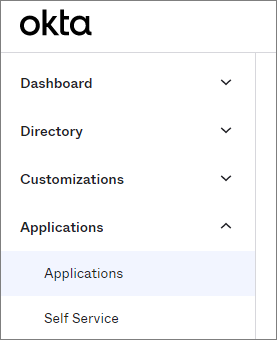
Idite na meni Aplikacije -> Aplikacije.
-
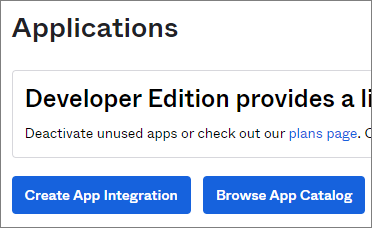
Kliknite na dugme Kreiraj integraciju aplikacije:
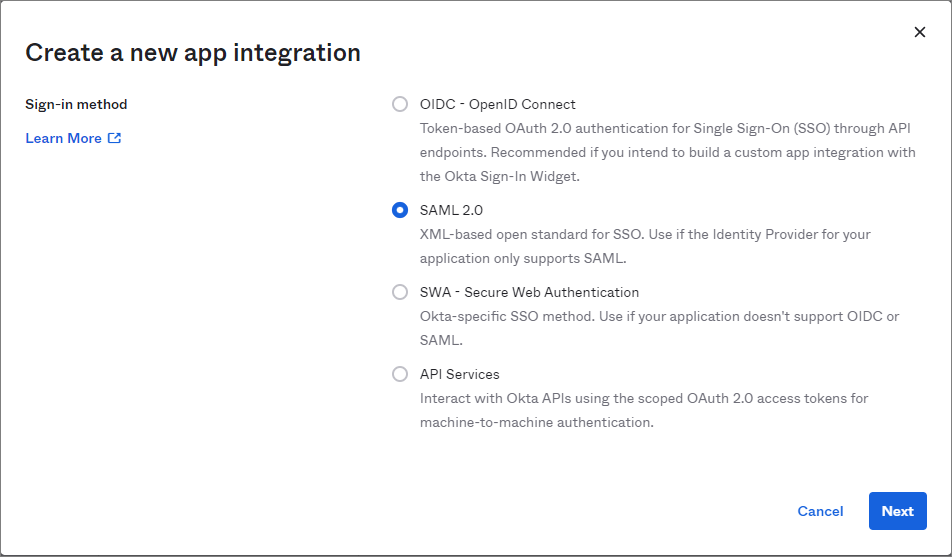
- Izaberite opciju SAML 2.0 i kliknite na dugme Dalje.
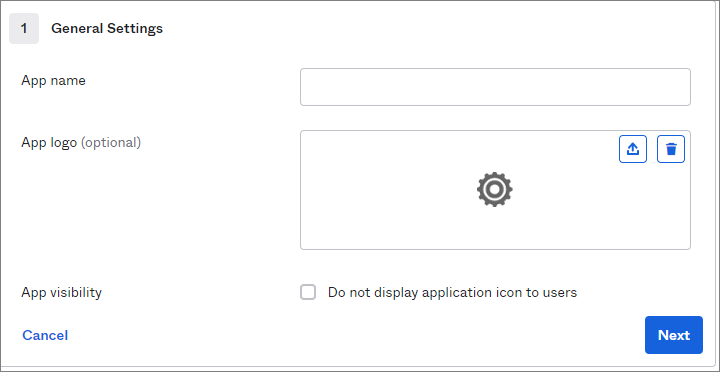
- U polje Ime aplikacije, unesite bilo koje ime, na primer, "IDP Okta DocSpace", kako biste razlikovali ovu aplikaciju od drugih, i kliknite na dugme Dalje.
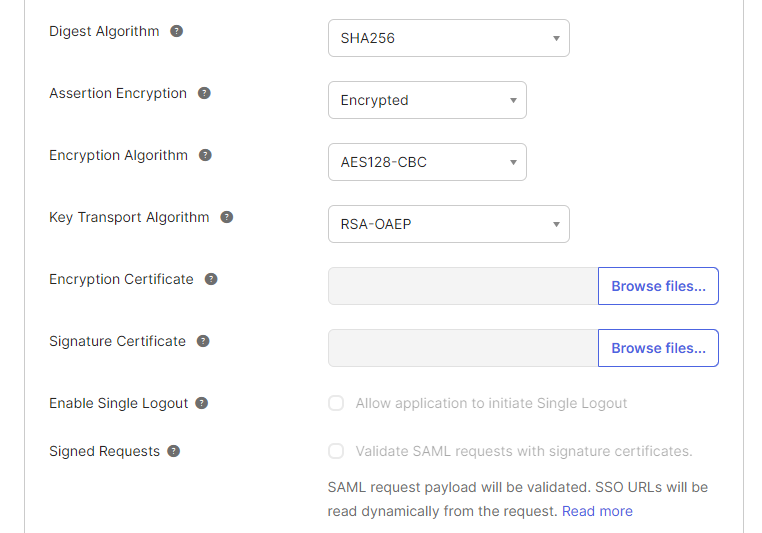
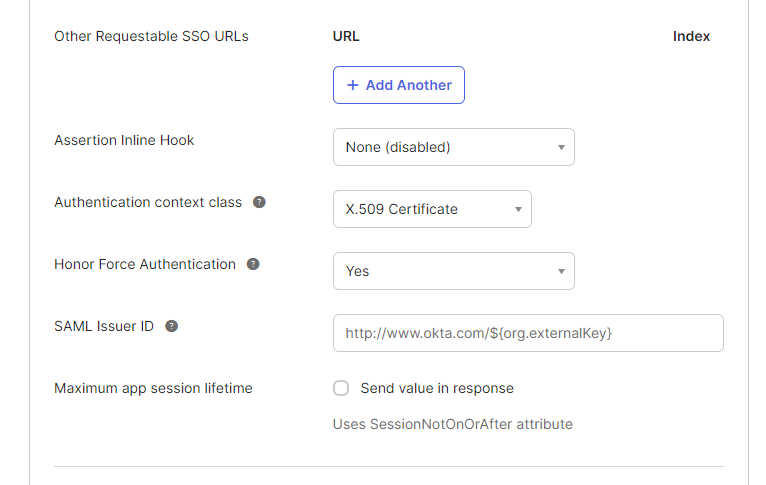
- Popunite polja prema tabeli ispod:
Molimo navedite svoje vlastito ime domena ili javni IP gde je vaš ONLYOFFICE SP hostovan umesto myportal-address.com.
Detalji aplikacije URL za jedinstvenu prijavu https://myportal-address.com/sso/acs URI publike (SP Entity ID) https://myportal-address.com/sso/ Podrazumevano RelayState https://myportal-address.com Format ID imena EmailAddress Korisničko ime aplikacije Email Ažuriraj korisničko ime aplikacije na Kreiraj i ažuriraj Odgovor Potpisano Potpis tvrdnje Potpisano Algoritam potpisa RSA-SHA256 Algoritam sažetka SHA256 Šifrovanje tvrdnje Šifrovano Algoritam šifrovanja AES128-CBC Algoritam prenosa ključa RSA-OAEP Klasa konteksta autentifikacije X.509 Sertifikat 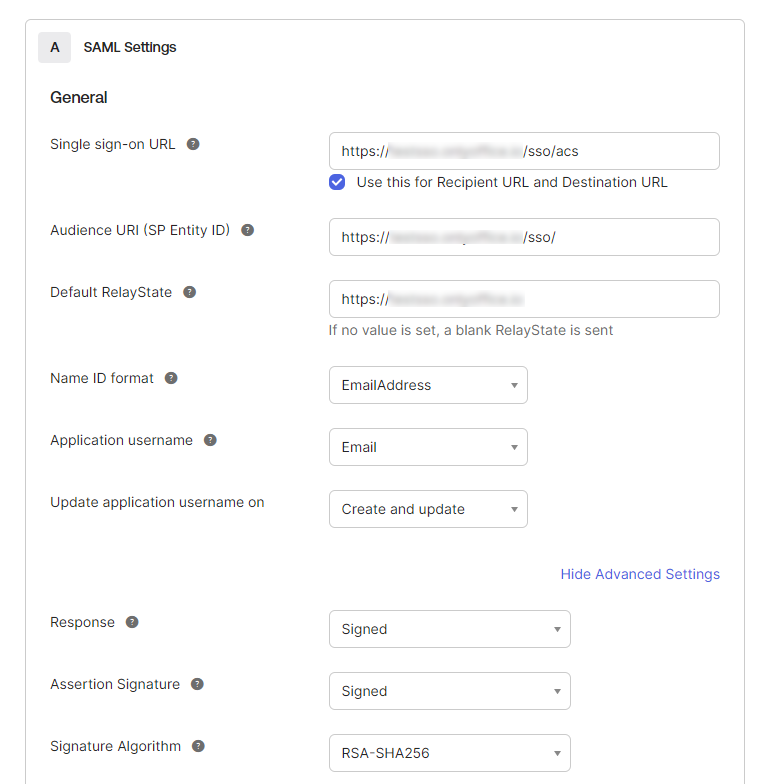
-
U formi Izjave atributa, kliknite Dodaj još jedan i kreirajte 3 parametra (
givenName,sn,mail) navodeći vrednost iz liste Vrednost, pogodnu za izdavanje iz kataloga polja LDAP direktorijuma.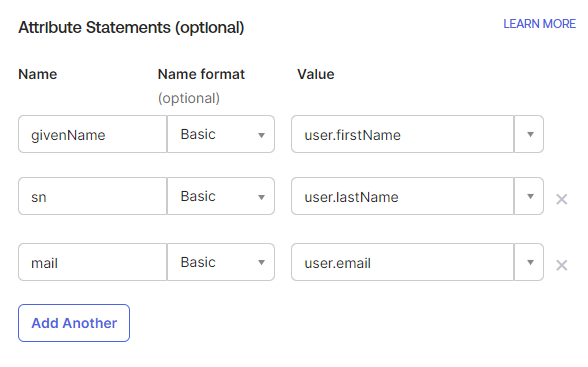
- Idite na ONLYOFFICE portal prijavljivanjem kao administrator. Otvorite stranicu Podešavanja -> Integracija -> Jedinstvena prijava.
- Omogućite SSO koristeći prekidač Omogući autentifikaciju jedinstvene prijave.
-
Sada treba da kreirate sertifikat u sekciji SP Sertifikati. Da biste to uradili, kliknite na Dodaj sertifikat dugme u odgovarajućem odeljku.

-
U otvorenom modalnom prozoru kliknite na link Generiši novi samopotpisani sertifikat, izaberite opciju Potpisivanje i enkripcija u listi Koristi za. Pre nego što sačuvate sertifikat, kopirajte tekst Javnog sertifikata u privremenu memoriju (biće potreban za Okta), zatim kliknite na dugme OK.
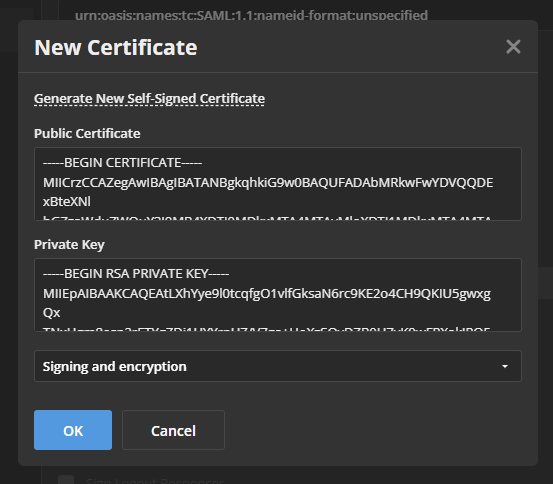
-
Otvorite bilo koji editor, nalepite kopirani tekst i sačuvajte fajl sa ekstenzijom .pem.
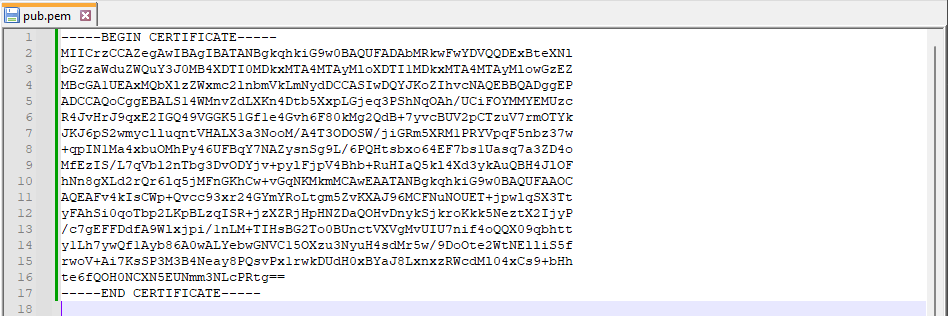
-
Vratite se na formu za kreiranje Okta aplikacije. U polju Sertifikat za enkripciju izaberite novokreirani javni ključ.
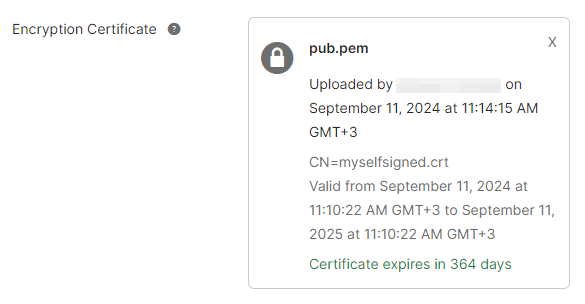
- Kliknite na dugme Dalje na kraju forme.
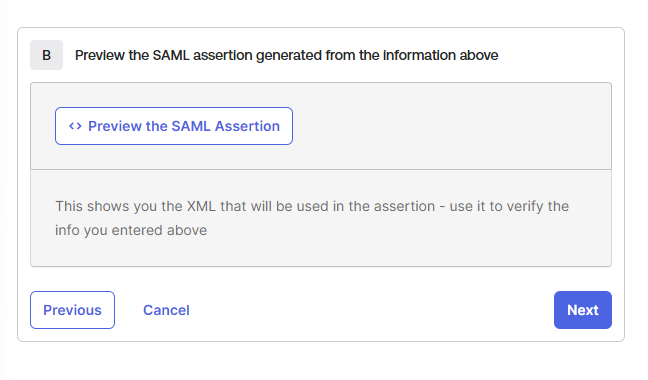
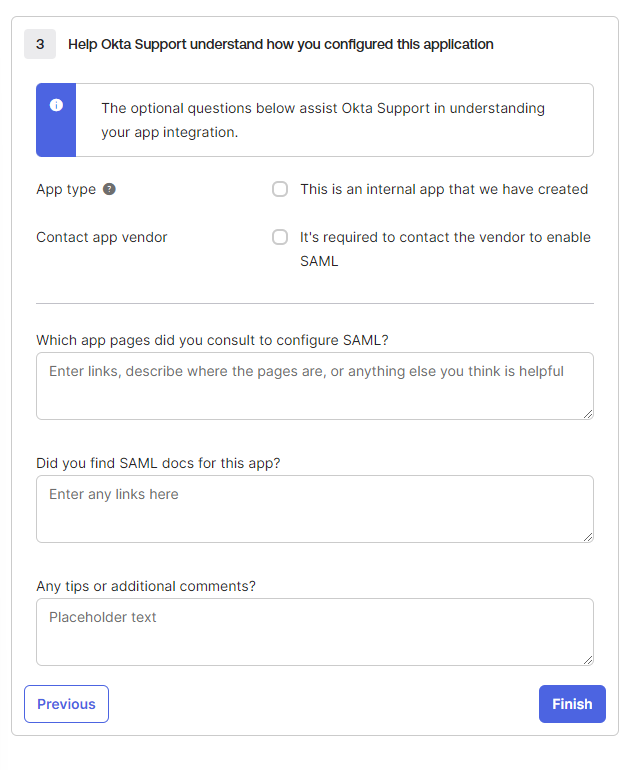
- Kliknite na dugme Završi.
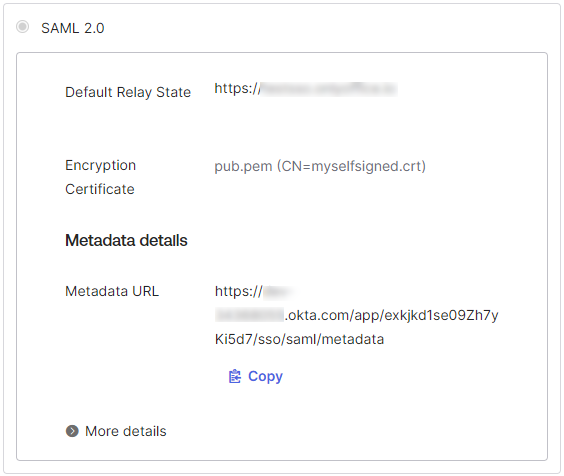
- U opisu aplikacije koja se otvori, kopirajte link iz polja URL metapodataka.
-
Vratite se na stranicu Jedinstvena prijava na ONLYOFFICE portalu. Nalepite kopirani link u polje za učitavanje XML metapodataka.

Odredite natpis dugmeta za prijavu.

- Kliknite na dugme Sačuvaj.
-
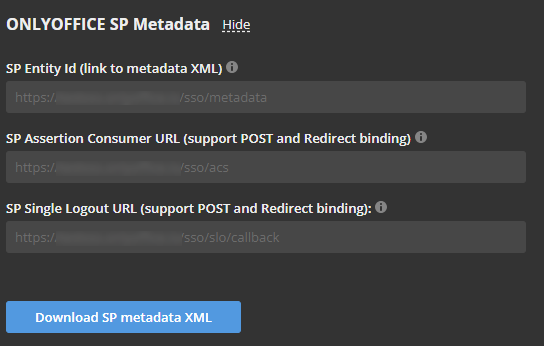
Sekcija ONLYOFFICE SP Metapodaci treba da bude otvorena sa dugmetom Preuzmi SP Metapodaci XML.
-
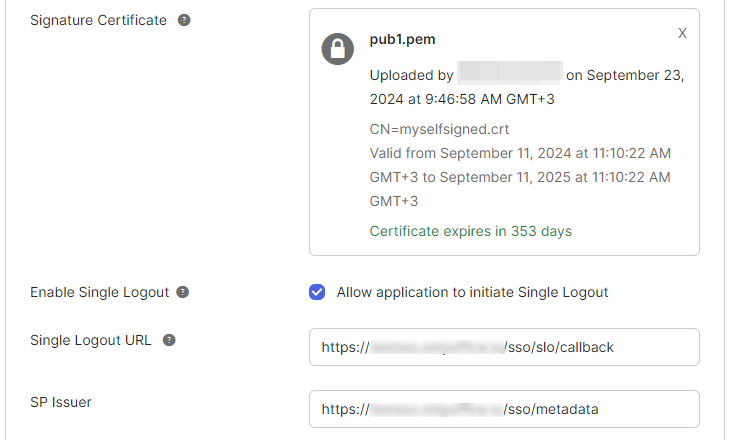
Da biste konfigurisali odjavu, vratite se na Okta podešavanja. U polju Sertifikat potpisa navedite sertifikat, na primer, iz koraka 12. Popunite polja Jedinstveni URL za odjavu i SP Izdavač prema primeru ispod.
-
Da biste kreirali korisnike u Okta i omogućili im pristup našem ONLYOFFICE SP, izvršite sledeće korake:
-
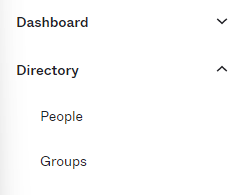
idite na Okta Direktorijum -> podmeni Osobe,
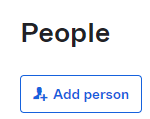
- kliknite na dugme Dodaj osobu,
-
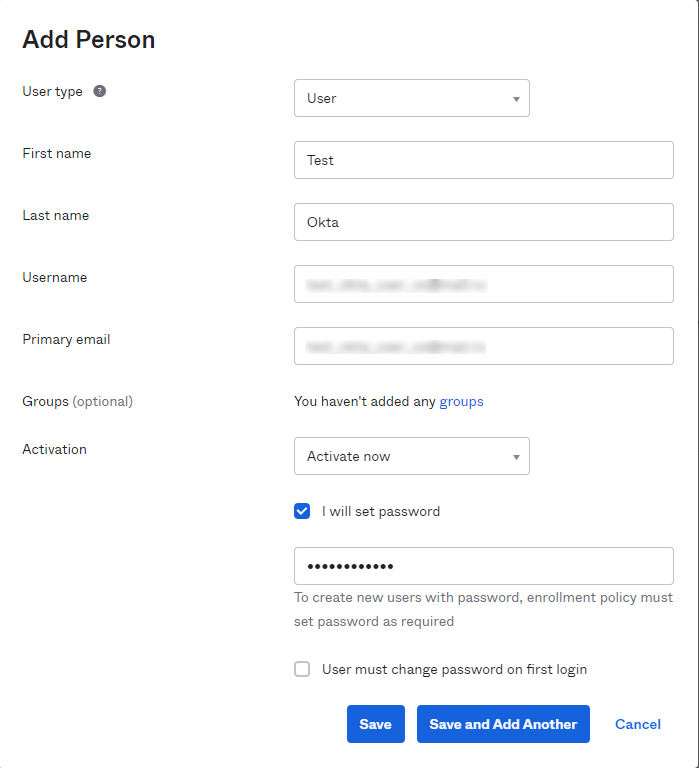
popunite formu i kliknite Sačuvaj
-
idite na meni Applications -> Applications i kliknite na kreiranu aplikaciju,

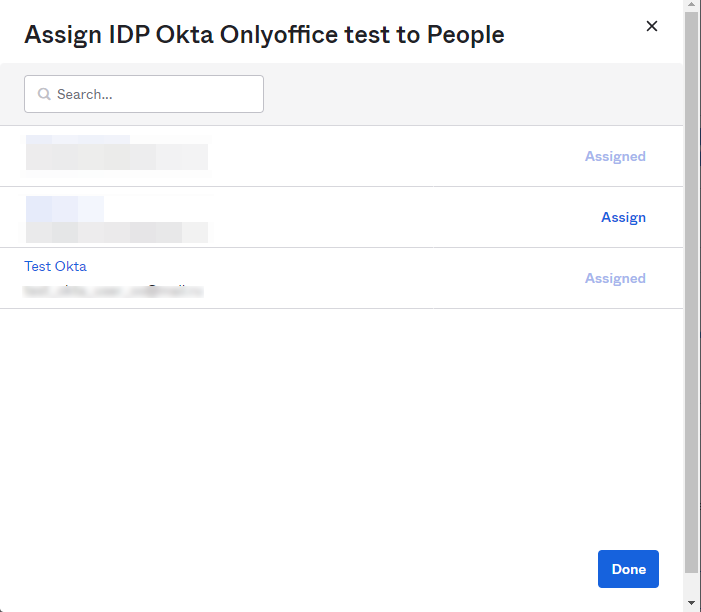
- kliknite Assign -> Assign to People. U otvorenom prozoru, izaberite potrebne korisnike i kliknite Assign. Zatvorite prozor klikom na Done.
-
idite na Okta Direktorijum -> podmeni Osobe,
Provera rada ONLYOFFICE SP sa Okta IdP
Prijavljivanje na ONLYOFFICE sa strane SP
- Idite na stranicu za autentifikaciju ONLYOFFICE (npr. https://myportal-address.com/Auth.aspx).
-
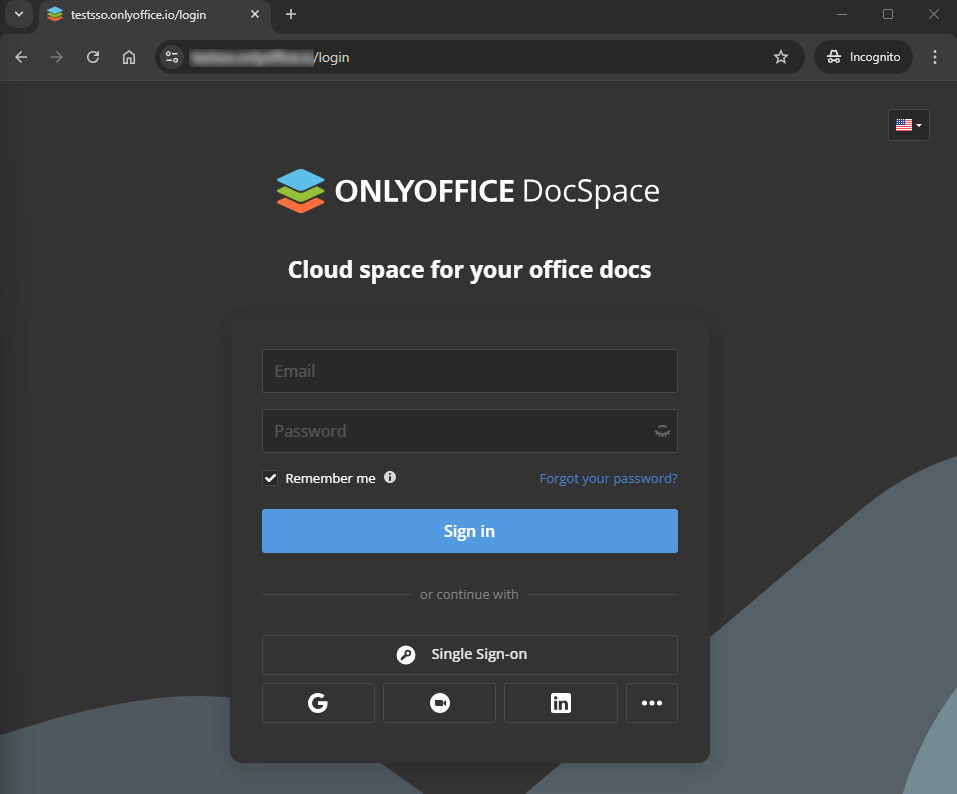
Kliknite na dugme Single sign-on. Ako dugme nedostaje, to znači da SSO nije omogućen.
-
Ako su svi SP i IdP parametri ispravno postavljeni, bićemo preusmereni na Okta IdP formu za prijavu:
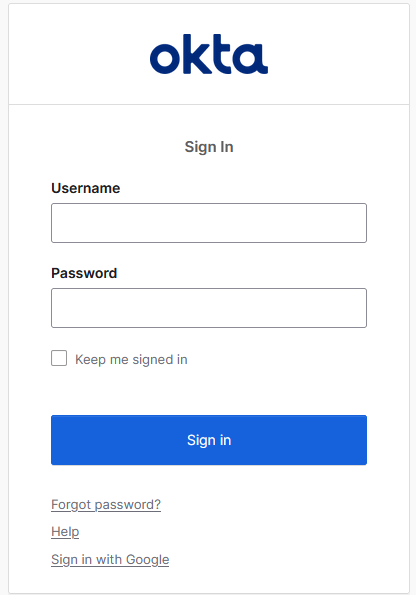
- Unesite korisničko ime i lozinku korisnika kojem je dodeljen pristup ONLYOFFICE SP i kliknite na dugme LOG IN.
-
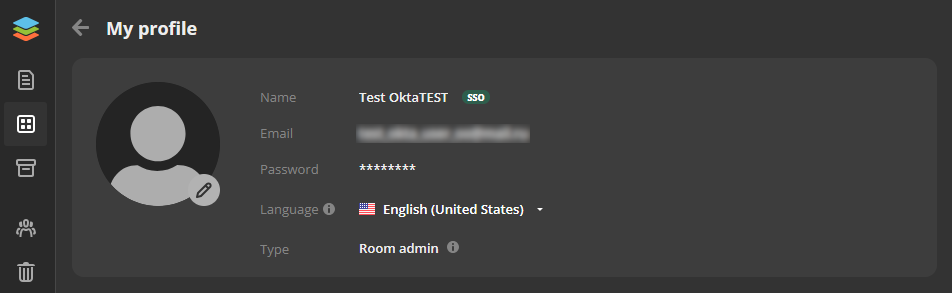
Ako su podaci ispravni, bićemo preusmereni na glavnu stranicu portala (korisnik će biti automatski kreiran ako nedostaje, ili će podaci biti ažurirani ako su promenjeni u IDP).
Članak sa oznaka:
Pregledajte sve oznake