Korišćenje AI agenata
U ONLYOFFICE DocSpace-u, možete optimizovati rad sa dokumentima koristeći AI alate. Na primer, možete koristiti AI agente za analizu sadržaja dokumenata priloženih AI četu, pretraživanje potrebnih informacija u fajlovima i na internetu, generisanje tekstova i još mnogo toga.
Kada je AI agent kreiran, moguće je obavljati različite zadatke interakcijom sa AI u četu, vršiti pretragu interneta, koristiti MCP Server alate za rad u DocSpace-u, otpremati postojeće fajlove u bazu znanja, čuvati AI odgovore u zasebnim fajlovima i deliti ih sa drugim korisnicima.
Interakcija sa AI u četu
Kada otvorite AI agenta, otvara se kartica AI Chat.
Jednostavno unesite vaš upit u polje 'Chat with AI' i kliknite na dugme sa strelicom  .
.
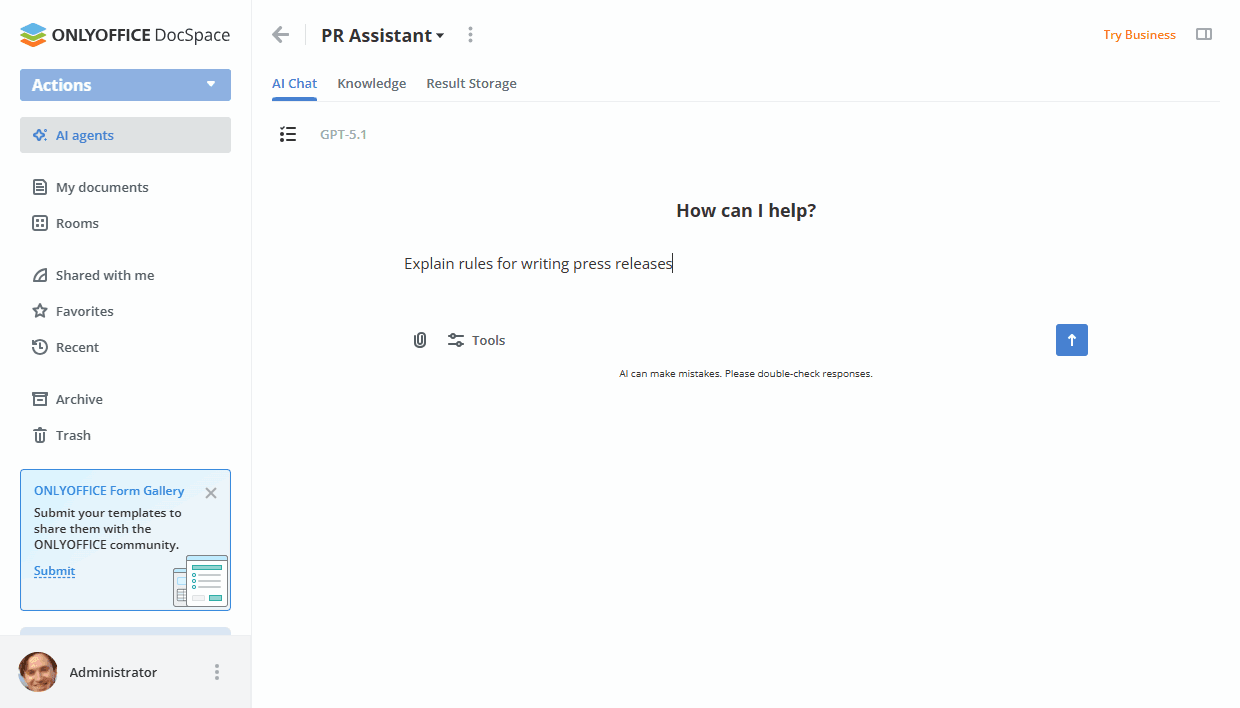
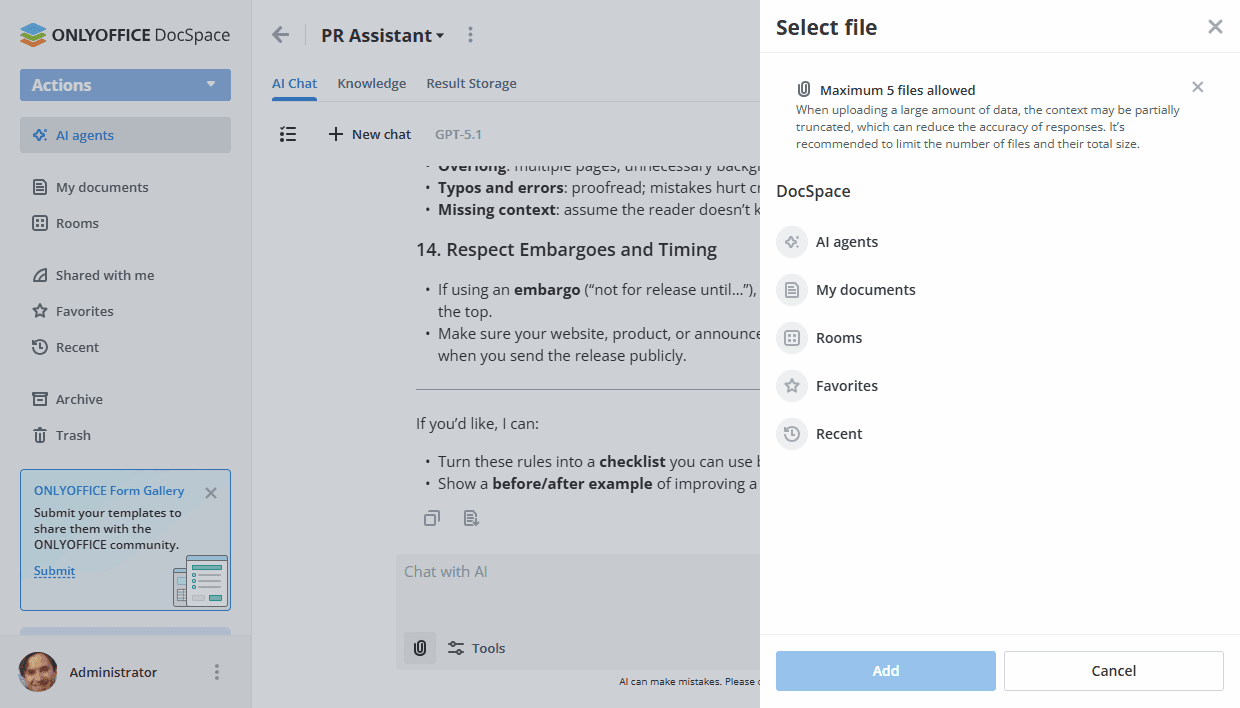
Možete priložiti do 5 dokumenata uz vaš upit. Kada je fajl unet u čet, njegov sadržaj će biti prosleđen modelu. Na osnovu toga, model će pružiti odgovor.
Kliknite na ikonu  , izaberite potrebne dokumente sačuvane u vašem DocSpace-u, a zatim kliknite na dugme Add.
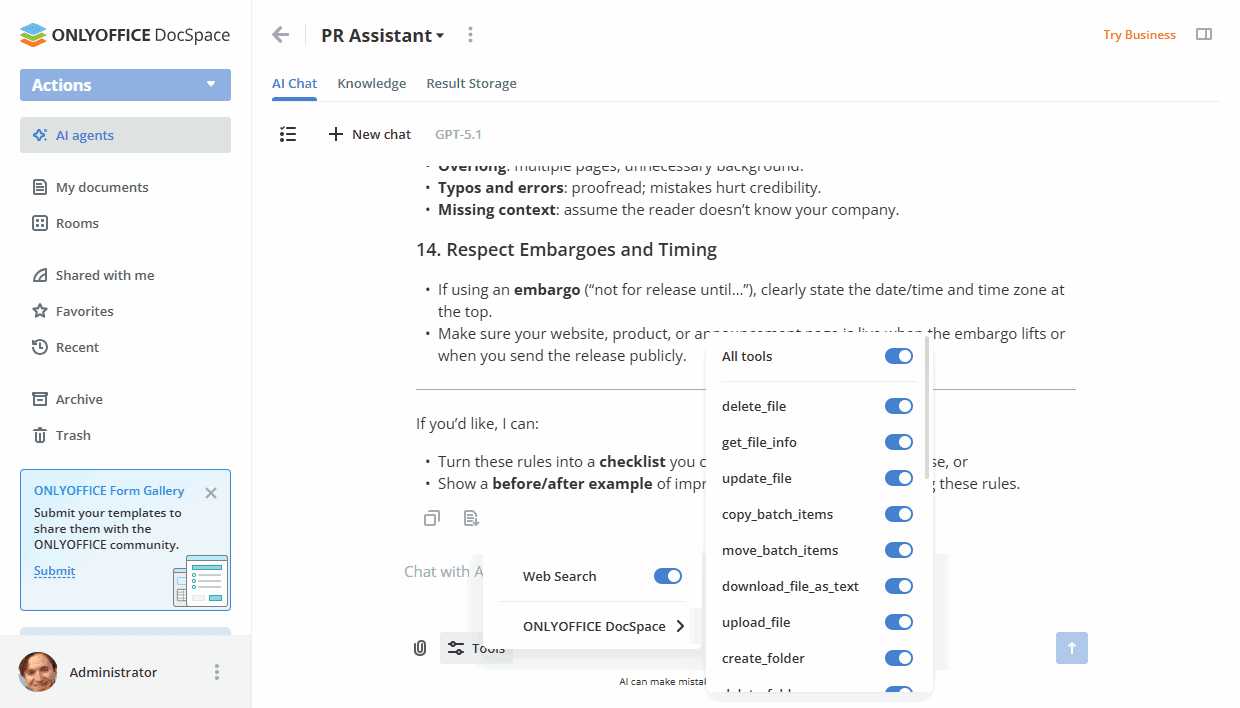
Dugme  Tools omogućava vam da onemogućite ili ponovo omogućite pretragu interneta i MSP server alate.
Možete kopirati primljeni AI odgovor u međumemoriju koristeći ikonu  ispod ili ga sačuvati u fajl koristeći ikonu
  .
.
Kada čuvate odgovor u fajl, možete izabrati Result Storage ili bilo koju sobu/folder u vašem DocSpace-u.
Moguće je takođe uneti upit, na primer, 'Save as docx'. U tom slučaju, rezultat će biti sačuvan u Result Storage.
Kliknite na dugme  u gornjem levom uglu da prikažete sve čatove unutar ovog agenta. Čatovi su povezani sa trenutnim korisnikom i ne mogu se deliti.
Možete kliknuti na ikonu  pored imena čata da Preimenujete, Sačuvate u fajl, ili Obrišete čat.
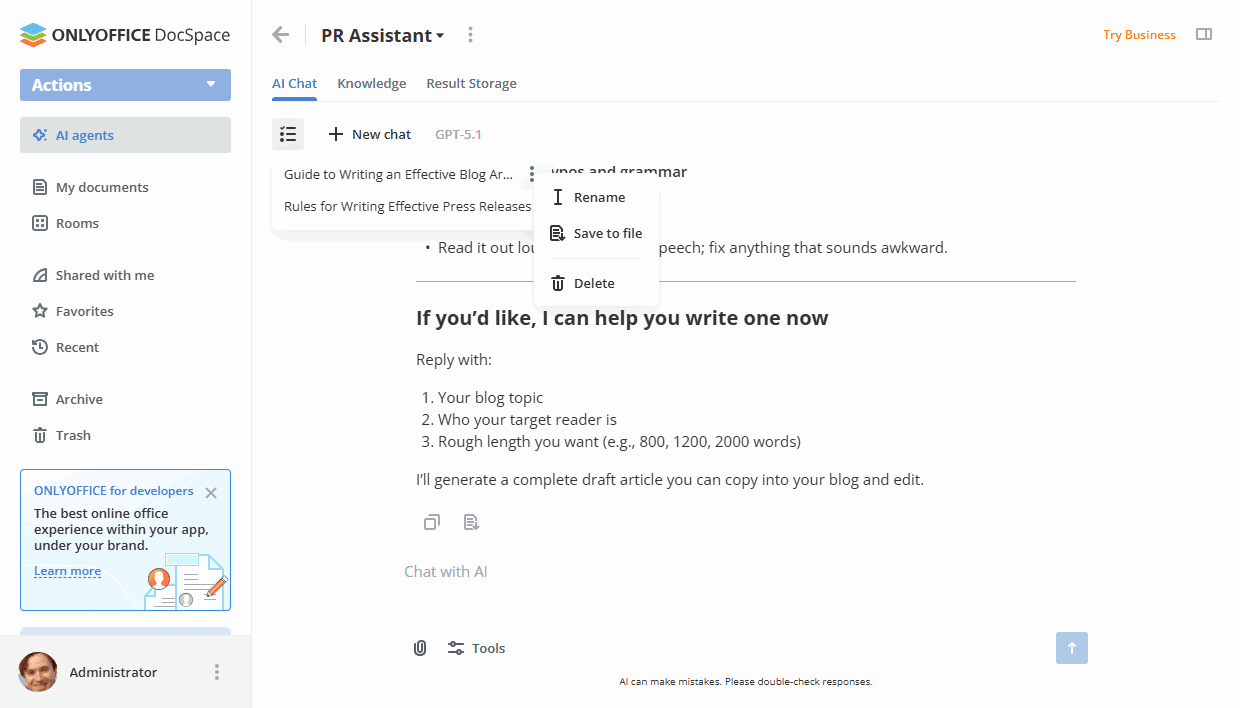
Kada je jedan od postojećih čatova otvoren, možete koristiti dugme  'New chat' da započnete novi čat.
Korišćenje pretrage interneta
Da bi pretraga interneta bila dostupna, prvo je potrebno omogućiti je u postavkama DocSpace-a -> AI postavke.
Jednostavno unesite vaš zahtev za pretragu u polje 'Chat with AI' i kliknite na dugme sa strelicom .
Rezultat možete videti u četu. Klikom na ikonu strelice, videćete listu sajtova na internetu korišćenih za pretragu. Kada kliknete na sajt, on će se otvoriti u posebnoj kartici.
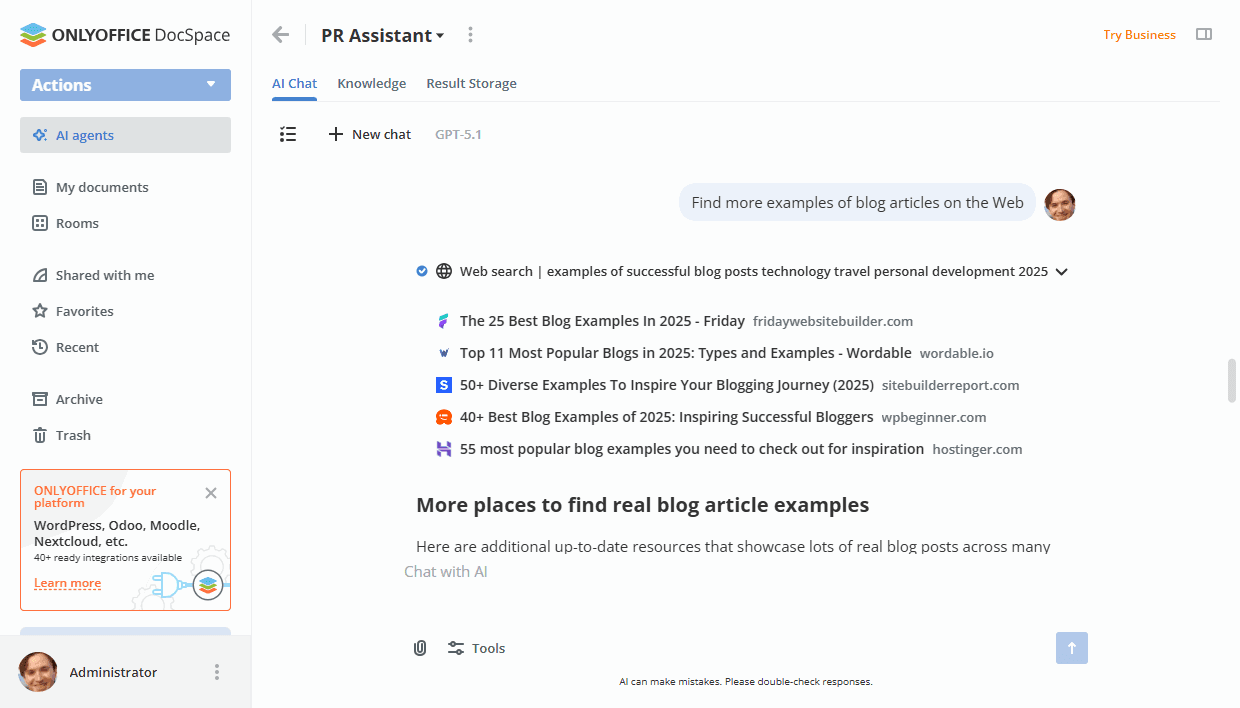
Web pretraga je takođe omogućena zajedno sa pretragom interneta. Ovo je detaljna pretraga interneta koja otvara određeni sajt i preuzima sav njegov sadržaj. Da biste je aktivirali, jednostavno unesite bilo koji link u čat, ili će biti automatski aktivirana nakon obavljene pretrage interneta. Kada kliknete na sajt, on će se otvoriti u posebnoj kartici.
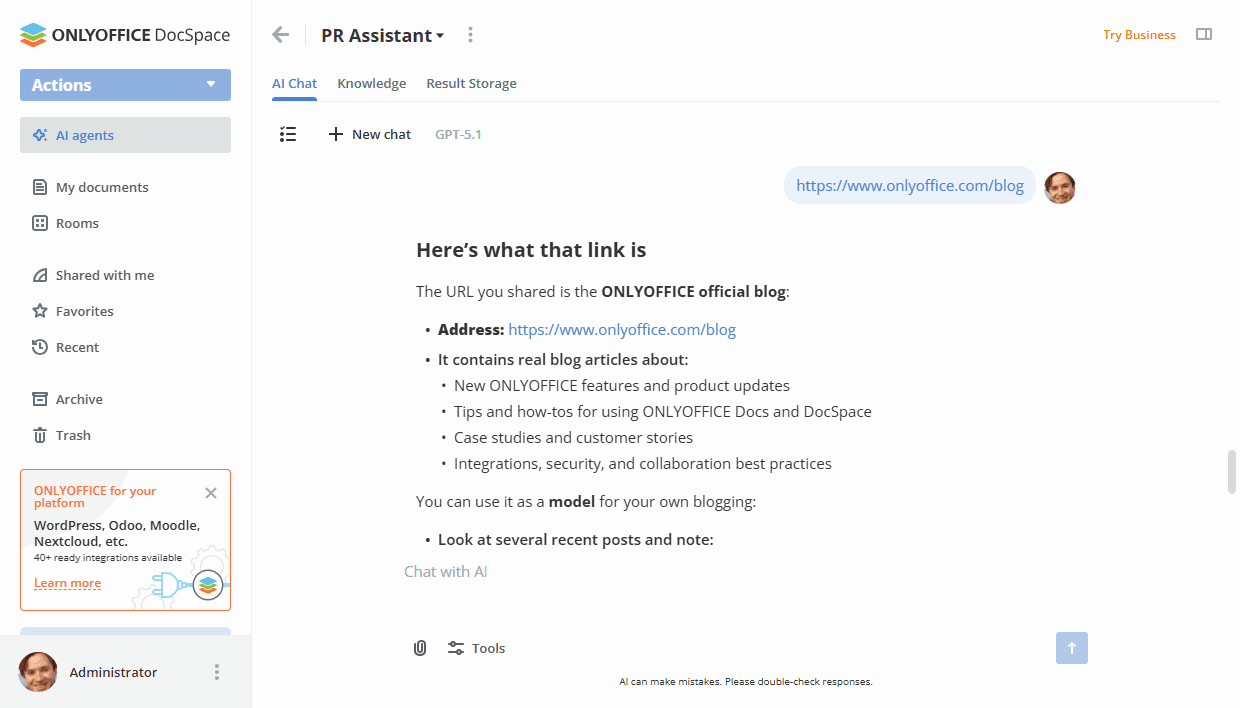
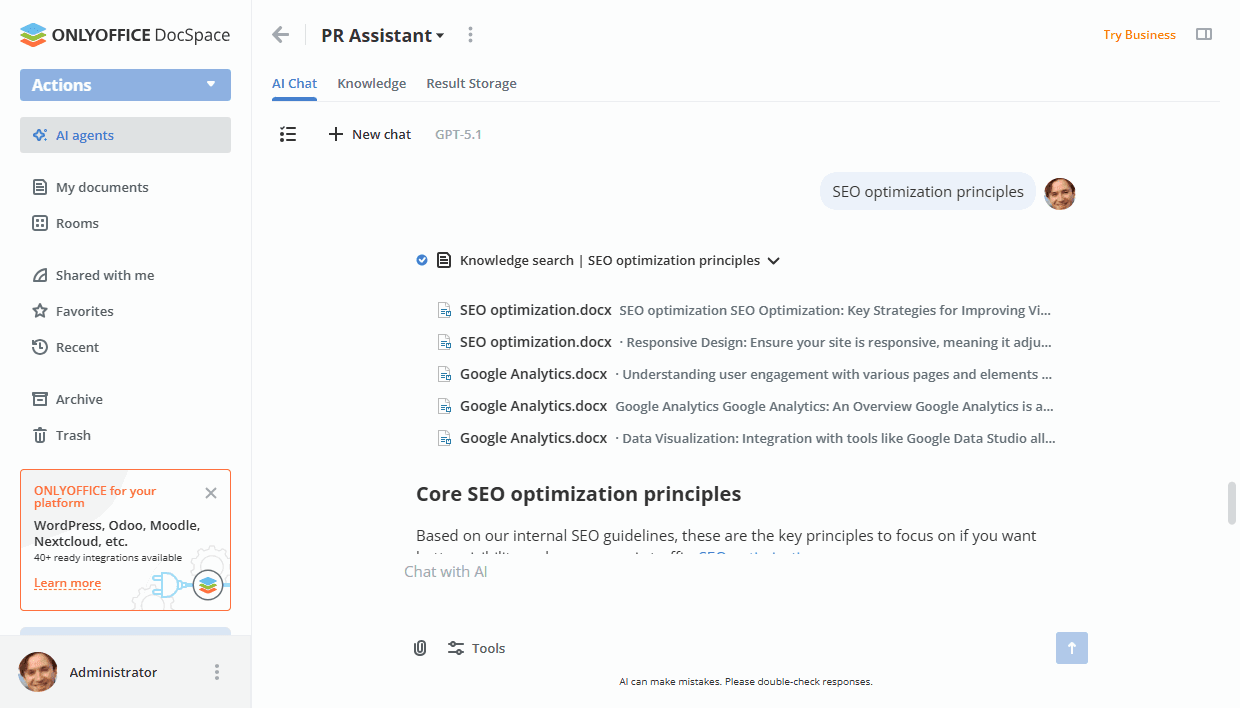
Postoji i pretraga baze znanja. Ona pretražuje najrelevantnije delove sadržaja u dokumentima iz odeljka Znanje i na osnovu njih formira odgovor.
Korišćenje MCP server alata
ONLYOFFICE DocSpace MCP Server je podrazumevano omogućen u postavkama DocSpace-a -> AI postavke, tako da možete odmah početi koristiti MCP server. Omogućava AI agentima da interaguju sa različitim elementima DocSpace-a, na primer, možete tražiti od AI da kreira novu sobu ili navede fajlove sačuvane u određenom folderu, itd.
Sledeći alati su trenutno dostupni za ONLYOFFICE DocSpace MCP Server: delete_file, get_file_info, update_file, copy_batch_items, move_batch_items, download_file_as_text, upload_file, create_folder, delete_folder, get_folder_content, get_folder_info, rename_folder, get_my_folder, create_room, get_room_info, update_room, archive_room, set_room_security, get_room_security_info, get_rooms_folders, get_room_types, get_room_access_levels, get_all_people.
Možete kliknuti na dugme Tools ispod polja za upit i onemogućiti ili ponovo omogućiti sve alate ili određene alate pojedinačno koristeći odgovarajuće prekidače.
Kada pozivate MCP server alate, prikazaće se dijalog za potvrdu pre nego što se funkcija izvrši. U ovom dijalogu možete videti argumente sa kojima se ova funkcija poziva. Kliknite na dugme sa strelicom  da prikažete argumente.
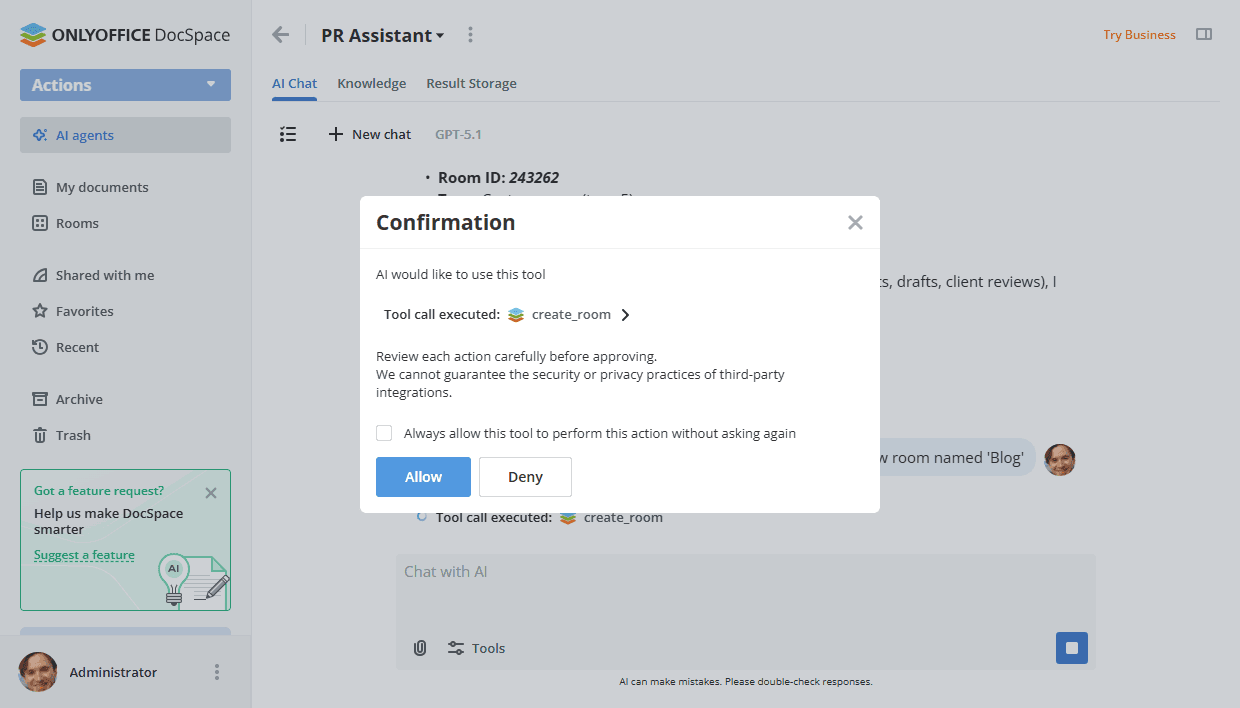
Možete označiti opciju 'Uvek dozvoli ovom alatu da izvršava ovu akciju bez ponovnog pitanja'. Ako kliknete na ovu opciju, ova funkcija će se uvek automatski pozivati, bez potvrde.
Ako kliknete na dugme Deny, poziv funkcije će biti otkazan i model će nastaviti sa odgovorom. Ako kliknete na dugme Allow, funkcija će biti pozvana, a njen rezultat će biti poslat u čet.
Rezultat izvršenja funkcije možete videti u četu klikom na ikonu strelice .
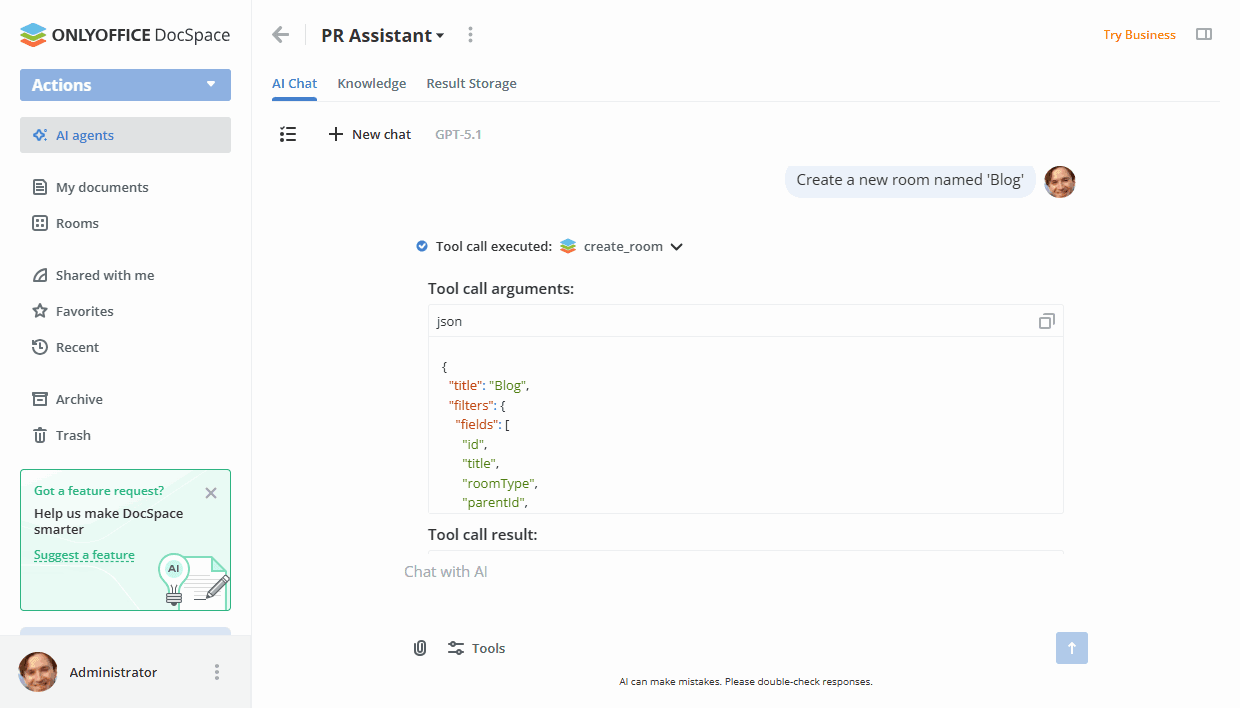
Otpremanje fajlova u bazu znanja
Da biste mogli dodati fajlove u bazu znanja, prvo morate dodati provajdera u postavkama Znanja.
U odeljku Znanje AI agenta, možete otpremati fajlove iz DocSpace-a ili sa vašeg uređaja.
Na primer, ako želite da kreirate ugovore koristeći AI, možete otpremiti primere ugovora korišćene u vašoj organizaciji, a AI će koristiti informacije iz njih, kao što je naziv vaše kompanije, itd.
Da biste otpremili fajl iz DocSpace-a na karticu Znanje:
- Kliknite na dugme Actions u gornjem levom uglu.
- Izaberite opciju
 Otpremi iz DocSpace-a iz menija.
 - Izaberite fajlove koje želite da otpremite u bazu znanja u panelu za izbor sobe i kliknite na dugme Izaberi.
Da biste otpremili fajl sa svog uređaja na karticu Znanje:
- Kliknite na dugme Akcije u gornjem levom uglu.
- Izaberite opciju
 Otpremi sa svog uređaja iz menija.
 - Izaberite fajlove koje želite da otpremite u bazu znanja u prozoru upravitelja fajlovima i kliknite na dugme Otvori.
Ovo se takođe može uraditi prevlačenjem potrebnih fajlova iz prozora upravitelja fajlovima u radni prostor.
Kada se fajlovi otpreme, pojavljuju se na listi sa oznakom 'priprema', što označava da je operacija vektorizacije započeta.
Ako dođe do greške, pojavljuje se oznaka greške koja vam omogućava da ponovo pokrenete operaciju. Oznake su vidljive svim korisnicima. Samo oni koji mogu da dodaju fajlove mogu ponovo pokrenuti operaciju.
Kada je otpremanje završeno, možete postavljati pitanja o otpremljenim fajlovima bez njihovog prikačivanja na čet. Ovi fajlovi se mogu samo pregledati, ne i uređivati.
Čuvanje rezultata
Kartica Skladište rezultata unutar AI agenta je po defaultu postavljena za kreiranje fajlova/foldera koristeći AI. Ovde možete izvoziti samo pojedinačne poruke ili četove, ili kreirati fajlove koristeći AI (unošenjem upita). Ne postoji drugi način za dodavanje fajlova u ovaj deo. Možete uređivati fajlove koji su pohranjeni u ovom delu.
Takođe je moguće sačuvati poruke ili četove u bilo kojoj sobi u odeljku Sobe ili folderu u Mojim dokumentima.
Da biste sačuvali čet u fajl:
- Kliknite na ikonu da otvorite listu četova.
- Kliknite na ikonu pored imena potrebnog četa.
- Koristite opciju Sačuvaj u fajl.
- U selektoru, trenutni AI agent -> Skladište rezultata je po defaultu izabrano. Da biste izabrali drugu lokaciju, kliknite na DocSpace u putanji na vrhu i izaberite AI agente, Moje dokumente ili Sobe. Zatim izaberite određenog AI agenta -> Skladište rezultata, folder u Mojim dokumentima ili sobu.
- Ako je potrebno, promenite ime fajla.
- Opcionalno, označite polje 'Otvori sačuvani dokument u novoj kartici'.
- Kliknite na dugme Sačuvaj.
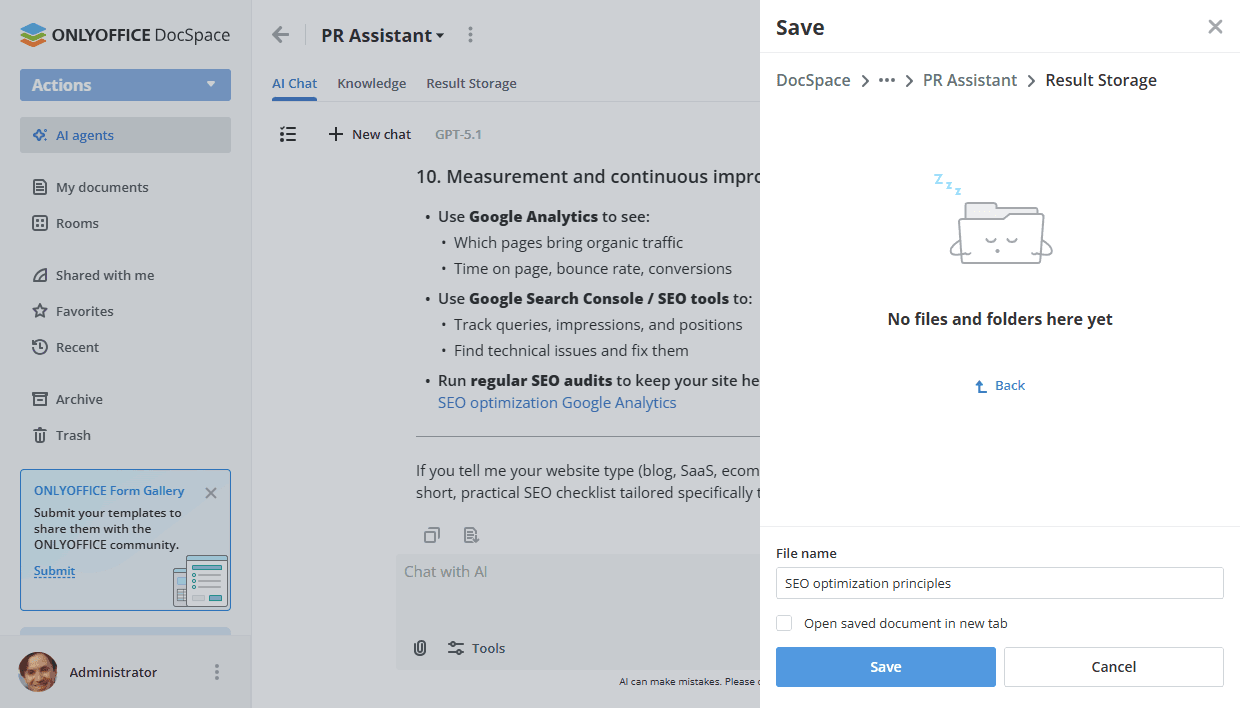
Da biste sačuvali poruku u fajl:
- Otvorite potrebni čet.
- Kliknite na ikonu ispod potrebne poruke.
- U selektoru, trenutni AI agent -> Skladište rezultata je po defaultu izabrano. Da biste izabrali drugu lokaciju, kliknite na DocSpace u putanji na vrhu i izaberite AI agente, Moje dokumente ili Sobe. Zatim izaberite određenog AI agenta -> Skladište rezultata, folder u Mojim dokumentima ili sobu.
- Ako je potrebno, promenite ime fajla.
- Opcionalno, označite polje 'Otvori sačuvani dokument u novoj kartici'.
- Kliknite na dugme Sačuvaj.
Pozivanje drugih korisnika
Možete deliti AI agente sa drugim korisnicima.
Sledeći nivoi dozvola su dostupni u AI agentima:
-
Menadžer agenta (Plaćeno) - Menadžeri agenta mogu upravljati dodeljenim AI agentom, pozivati nove korisnike i dodeljivati uloge ispod svog nivoa. Mogu koristiti čet, otpremati fajlove znanja, raditi sa Skladištem rezultata i upravljati postavkama četa.
Gosti i Korisnici ne mogu biti dodeljeni kao Menadžeri agenta. Samo administratori Sobe i DocSpace-a su pogodni za ovu ulogu.
-
Kreator sadržaja - Kreatori sadržaja mogu koristiti čet i raditi sa fajlovima u Skladištu rezultata. Mogu otpremati fajlove u bazu znanja, ali ne mogu upravljati korisnicima ili pristupiti postavkama agenta.
Gosti ne mogu biti dodeljeni kao Kreatori sadržaja. Samo administratori Sobe i DocSpace-a i Korisnici su pogodni za ovu ulogu.
-
Posmatrač - Posmatrači mogu samo pregledati fajlove u Skladištu rezultata sa izlazima koje su generisali drugi. Nemaju pristup četu ili bazi znanja.
Za razliku od soba, u agentima, gosti mogu biti dodeljeni samo kao Posmatrači.
Da biste pozvali korisnika u AI agenta,
- Otvorite potrebnog AI agenta gde želite da pozovete korisnike.
- Kliknite na ikonu
 pored imena AI agenta.
 - Izaberite opciju
 Pozovi kontakte iz menija.
 -
Pozovite spoljne korisnike (goste) putem linka:
- Uključite prekidač Pozovi putem linka – link će biti kopiran u privremenu memoriju. Možete poslati kopirani link na bilo koji pogodan način.
Nivo dozvole Posmatrač je dostupan samo za goste.Ovaj link važi samo 7 dana.
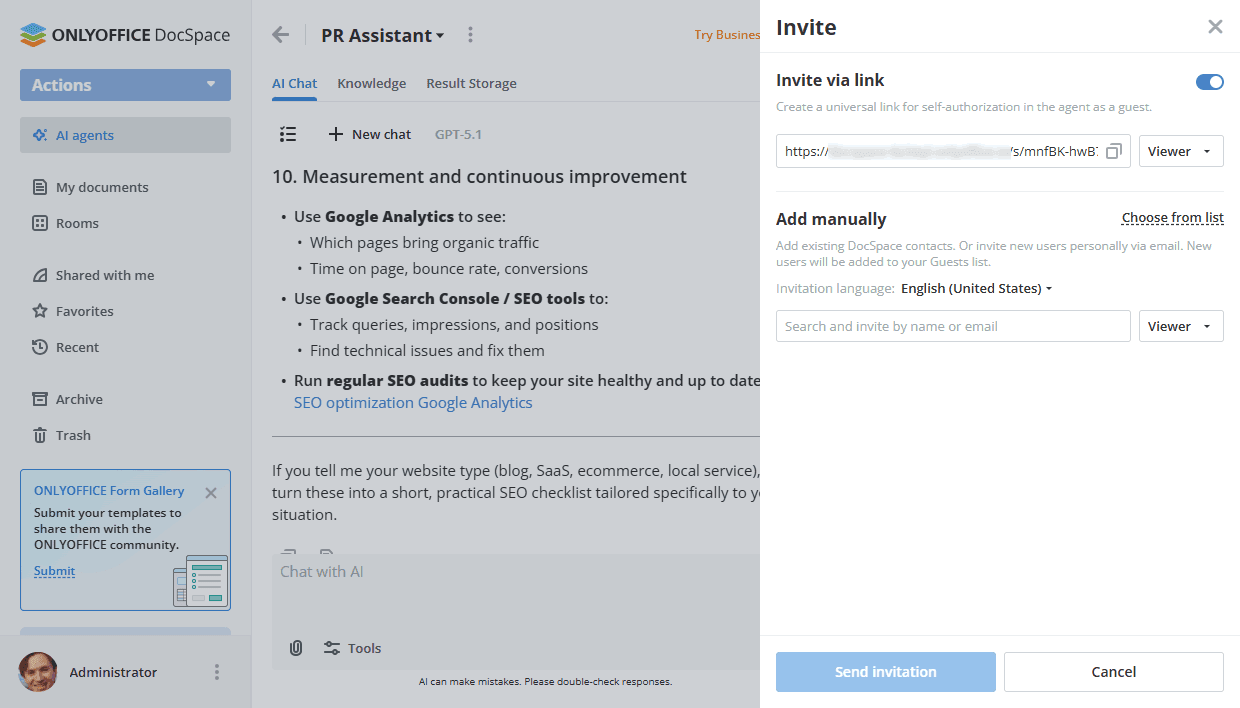
- Uključite prekidač Pozovi putem linka – link će biti kopiran u privremenu memoriju. Možete poslati kopirani link na bilo koji pogodan način.
-
Alternativno, možete koristiti odeljak Dodaj ručno da dodate email adrese ručno, jednu po jednu:
-
Kliknite na opciju Izaberi iz liste da izaberete postojeće korisnike DocSpace-a. Označite ih na listi i kliknite na dugme Izaberi.
- Koristite karticu Članovi da izaberete interne korisnike.
- Koristite karticu Grupe da izaberete sve korisnike koji pripadaju određenoj grupi. Takođe je moguće izabrati grupu Svi da izaberete sve korisnike DocSpace-a.
- Koristite karticu Gosti da izaberete spoljne korisnike.
Takođe možete početi da kucate postojeće ime korisnika ili grupe ili email u polju za unos i izabrati pronađene korisnike ili grupe. Postojeći kontakti ili grupe koji odgovaraju unetim karakterima će se prikazati dok kucate.
- Da biste pozvali nove spoljne korisnike (goste) putem emaila, unesite važeću email adresu i kliknite na 'Dodaj' ispod ili pritisnite Enter. Na isti način, dodajte nekoliko email adresa ako je potrebno.
- Promenite nivo dozvole ako je potrebno. Dostupni su sledeći nivoi dozvole: Menadžer agenta, Kreator sadržaja, Posmatrač.
-
Kada budete spremni, kliknite na dugme Pošalji pozivnicu. Pozivnice će biti poslate na navedene email adrese.
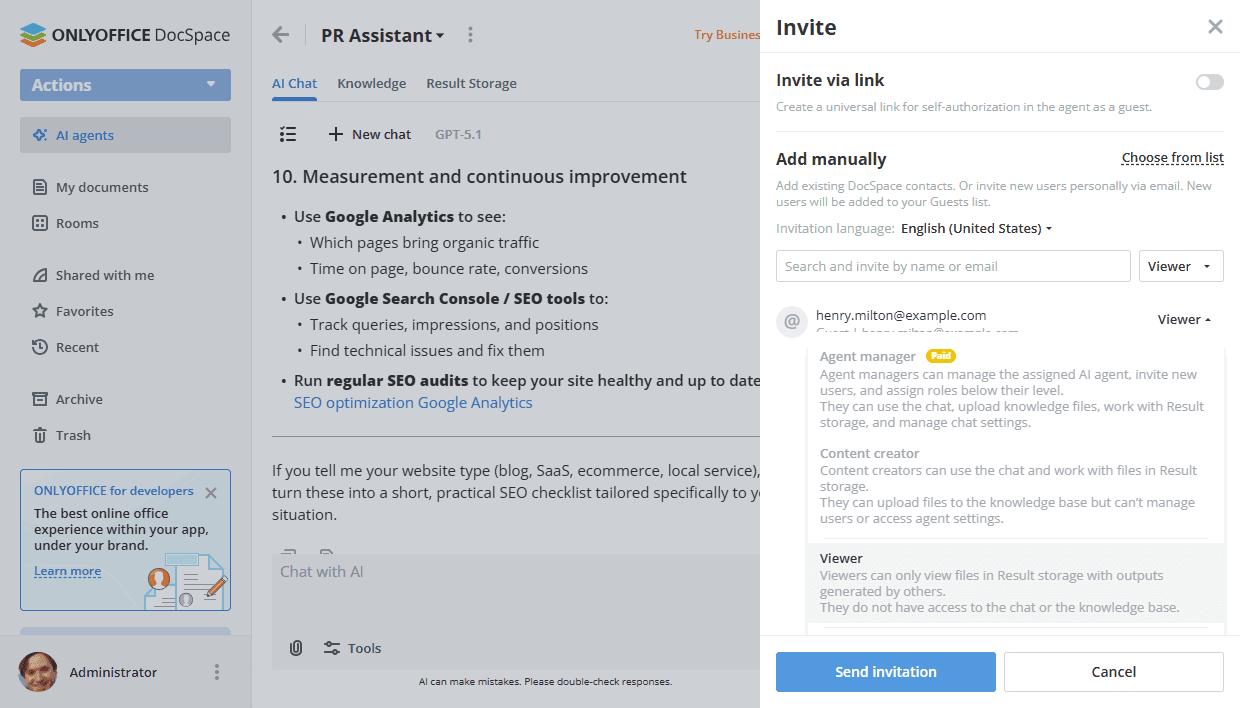
-
Kliknite na opciju Izaberi iz liste da izaberete postojeće korisnike DocSpace-a. Označite ih na listi i kliknite na dugme Izaberi.
Takođe je moguće pozvati članove u AI agenta sa ekrana Info -> Kontakti. Kliknite na ikonu  da dodate nove članove.
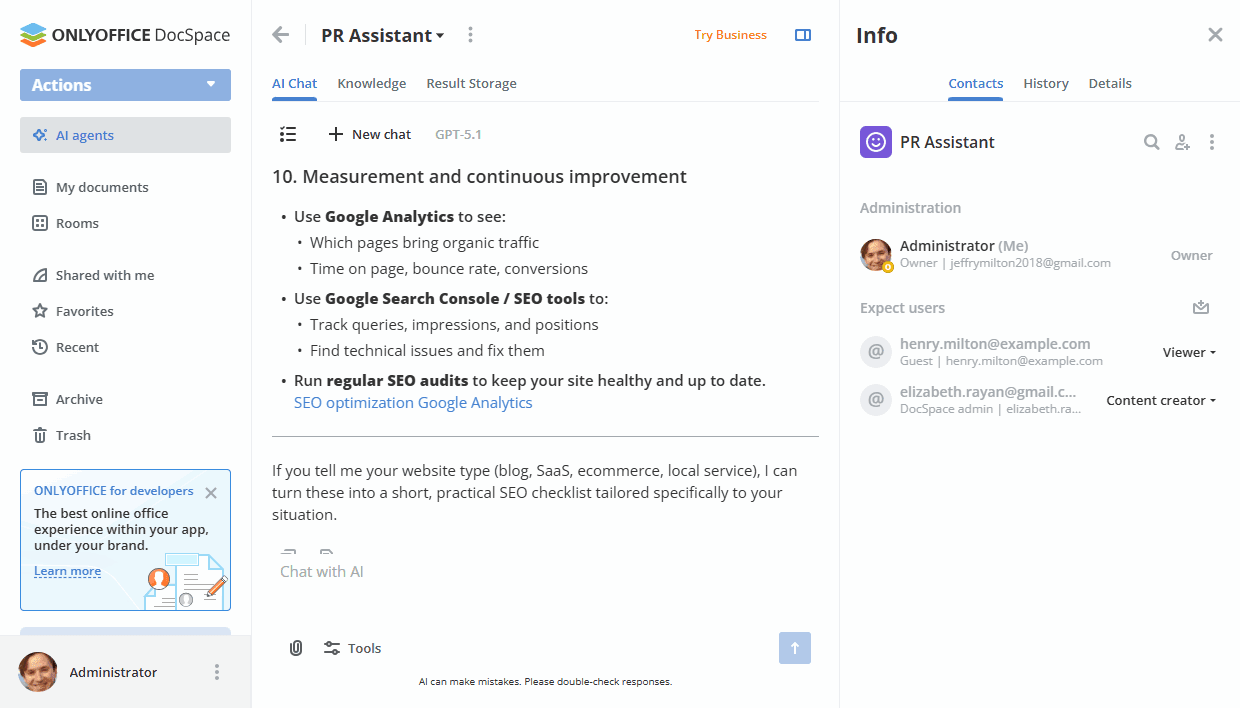
Kada korisnik prihvati pozivnicu za AI agenta, može videti agenta u prostoru AI agenti i učestvovati u saradnji sa pravima pristupa prema nivou dozvole.