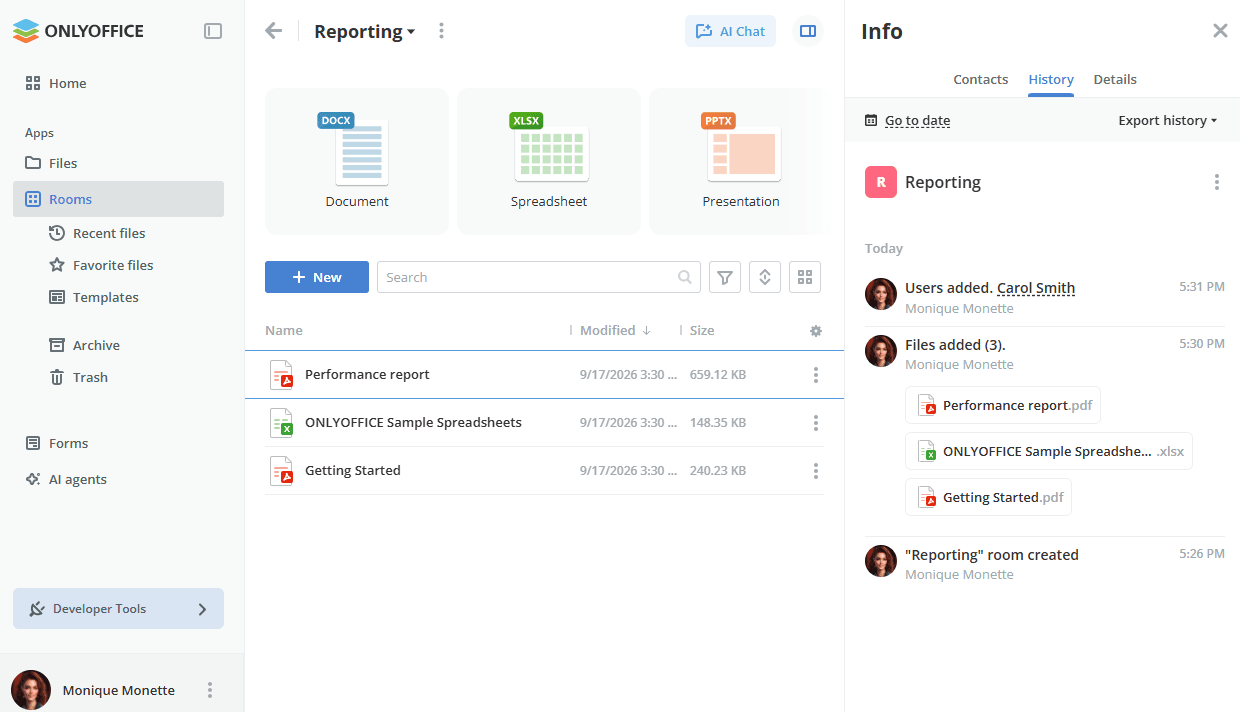
Rad sa sobama za saradnju
Sobe za saradnju su namenjene olakšavanju zajedničkog autorstva više dokumenata, tabela, prezentacija i PDF obrazaca sa članovima vašeg tima.
Možete iskoristiti sve prednosti zajedničkog uređivanja za efikasan rad na vašim dokumentima.
Pozovite korisnike radnog prostora u sobe, pružajući različite nivoe pristupa i kontrolišući svaki korak saradnje.
Ključne funkcije
- Zajedničko uređivanje u realnom vremenu i zaključavanje paragrafa
- Komentarisanje i praćenje promena
- Komunikacija putem četa ili video poziva unutar online editora
- Upravljanje istorijom verzija
Moguće primene
- Rad na obrazovnim projektima, e-learning kursevima, istraživačkim projektima
- Priprema blog članaka za objavljivanje, slanje na pregled
- Rad na poslovnim ugovorima, izveštajima, prodajnim ugovorima
Na primer, potrebno je pripremiti set dokumenata za radionicu o književnosti sa vašim studentima. Hajde da saznamo kako se to može uraditi sa sobama za saradnju.
Korak 1. Kreirajte sobu za saradnju
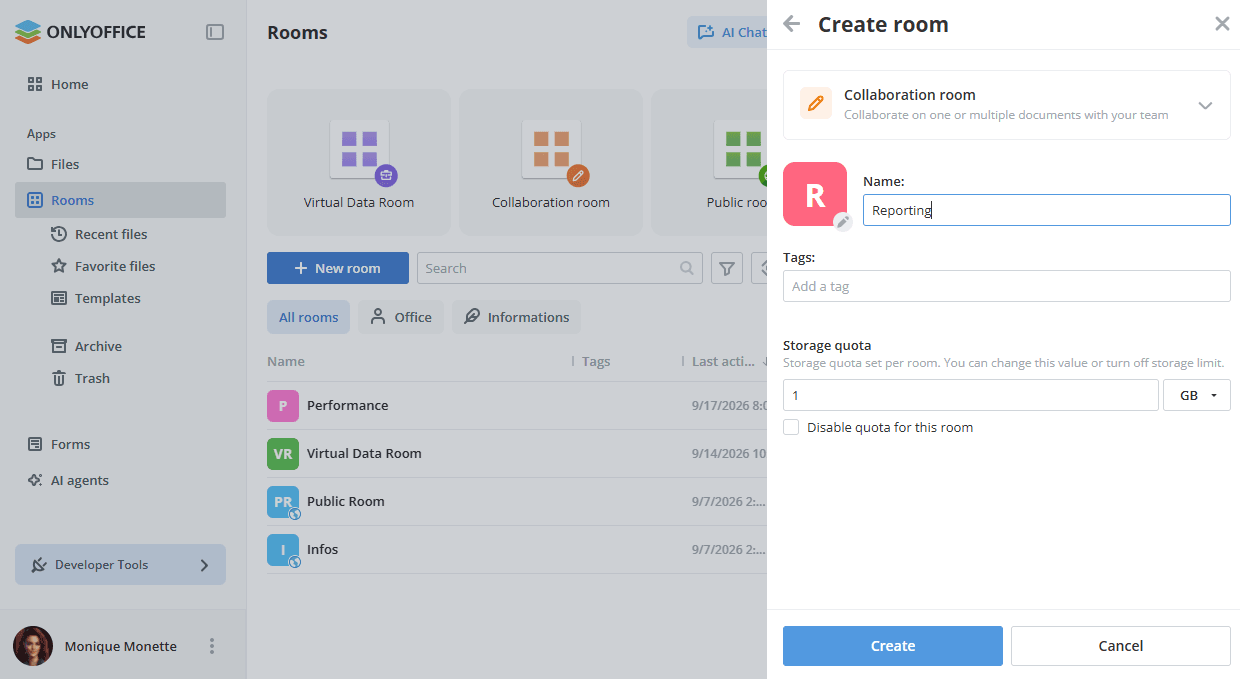
Kreirajte novu sobu za saradnju u nekoliko jednostavnih koraka:
- Idite na aplikaciju Sobe i kliknite na dugme Nova soba ili na
 ikonu plus.
- Izaberite tip Soba za saradnju.
- Unesite Ime sobe.
- Opcionalno, možete dodati oznake u polju Tags ili promeniti ikonu sobe.
- Opcionalno, podesite kvotu skladišta za sobu ili označite polje Onemogući kvotu za ovu sobu da biste isključili ograničenje skladišta.
- Kliknite na Kreiraj.
Korak 2. Dodajte dokumente u sobu
Novokreirana soba prikazuje ekran Dobrodošli u sobu za saradnju sa brzim akcijama. Iste radnje dostupne su preko dugmeta Novo:
- Kreiraj novu datoteku – kreirajte online Dokument, Tabelu, Prezentaciju, PDF obrazac ili Folder.
- Pozovi osobe – dodajte članove koji će zajedno raditi u sobi.
- Otpremi iz skladišta – dodajte postojeće datoteke iz aplikacije Datoteke ili Sobe.
- Otpremi sa uređaja – otpremite postojeće datoteke sa vašeg uređaja.
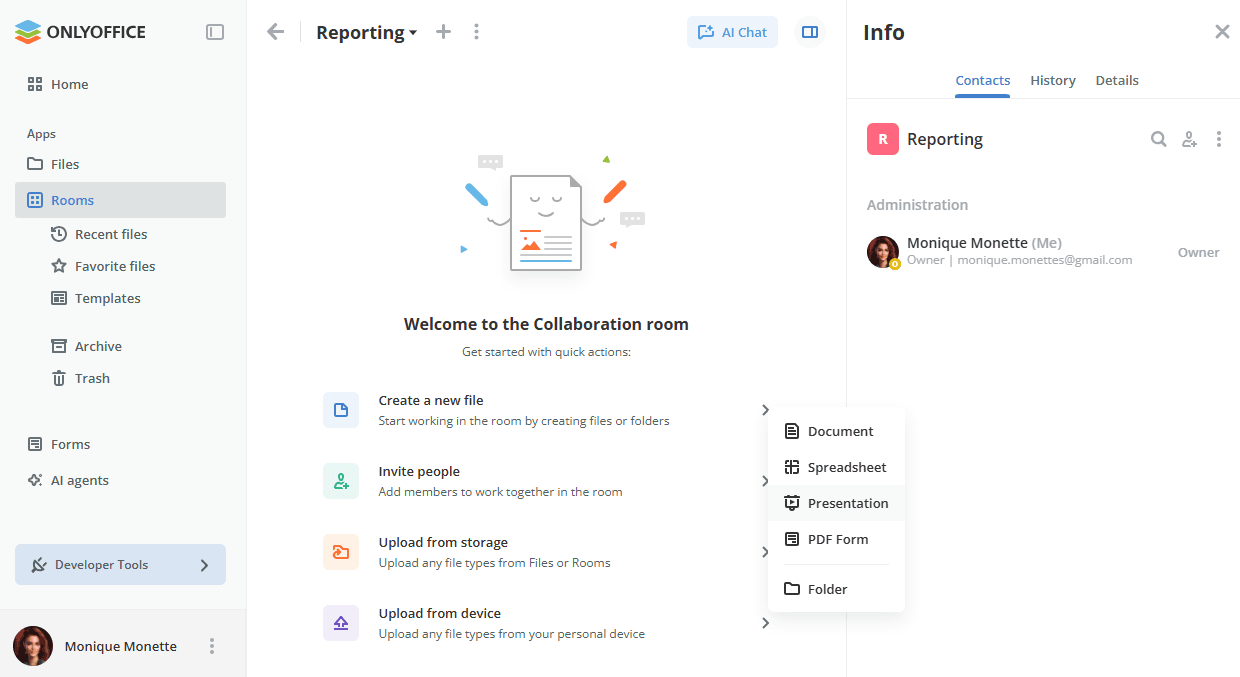
Sve dostupne opcije za rad sa dokumentima u sobama su navedene ovde.
Korak 3. Dodajte članove tima u sobu
Sada treba da dodate goste ili korisnike registrovane u vašem radnom prostoru u sobu za zajedničko uređivanje dokumenata.
U sobi za saradnju dostupni su sledeći nivoi dozvola:
- Menadžer sobe (Plaćeno) – upravlja dodeljenim sobama, poziva nove korisnike i dodeljuje uloge ispod svog nivoa.
- Kreator sadržaja – kreira i uređuje fajlove u sobi, ali ne može upravljati korisnicima ili podešavanjima pristupa.
- Urednik – radnje sa postojećim fajlovima: pregled, uređivanje, popunjavanje obrazaca, recenzija, komentarisanje.
- Posmatrač – pregled fajlova.
Da biste dodali Menadžera sobe, treba da izaberete Administratora sobe ili Potpunog administratora iz postojećih kontakata radnog prostora.
Da biste pozvali goste i korisnike:
- Idite na ekran Info -> Kontakti sobe i koristite ikonu
 Pozovi kontakte.
- Uključite prekidač Pozovi putem linka da biste kreirali univerzalni link za samostalnu autorizaciju u sobi kao gost. Ako je potrebno, promenite nivo dozvole. Link se kopira u privremenu memoriju, a datum njegovog isteka prikazan je ispod. Na ovaj način možete pozvati samo goste.
- Alternativno, koristite odeljak Dodaj ručno ispod da dodate postojeće kontakte radnog prostora ili lično pozovete nove goste putem emaila. Unesite email i pritisnite Enter, ili koristite opciju Izaberi sa liste da izaberete postojeći kontakt. Ako je potrebno, promenite nivo dozvole i Jezik pozivnice. Možete dodati nekoliko emailova, a zatim kliknuti na Pošalji pozivnicu.
Podrazumevano, gosti i korisnici će biti dodati u sobu kao Posmatrači, koji mogu samo gledati dokumente. Možete izabrati Kreator sadržaja ili Urednik umesto podrazumevane opcije Posmatrač. Novi gosti će biti dodati na vašu listu Gostiju.
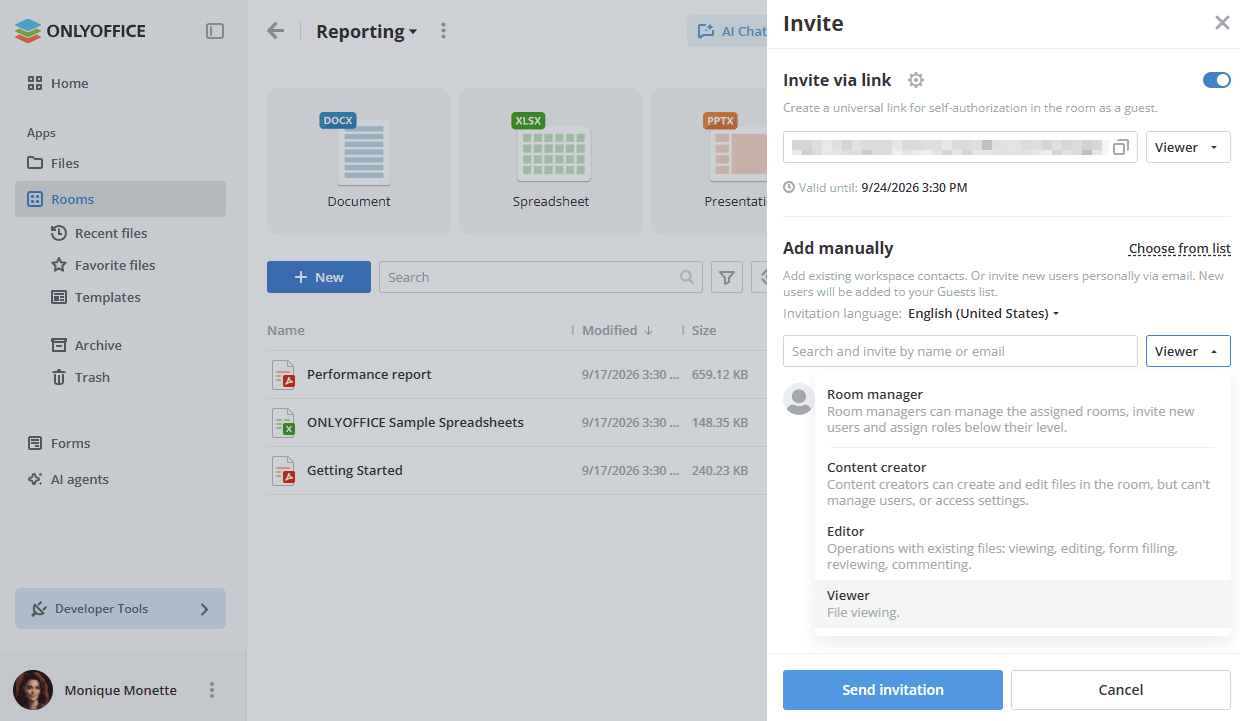
Sve dostupne opcije za pozivanje korisnika u sobe su navedene ovde.
Korak 4. Zajedničko uređivanje dokumenata u sobi
Za besprekorno zajedničko uređivanje, prebacujte se između Strogog i Brzog režima zajedničkog uređivanja, dodajte komentare, upravljajte predloženim promenama, pratite istoriju verzija i još mnogo toga.
Saznajte više o alatima za saradnju u dokumentima, tabelama, prezentacijama i PDF fajlovima.
Moguće je i pregledati Istoriju verzija i upravljati verzijama dokumenata kroz listu fajlova.
Možete pratiti sve promene na ekranu Info -> Istorija sobe. Koristite opciju Idi na datum da skočite na određeni datum i opciju Izvezi istoriju da sačuvate istoriju u datoteku.