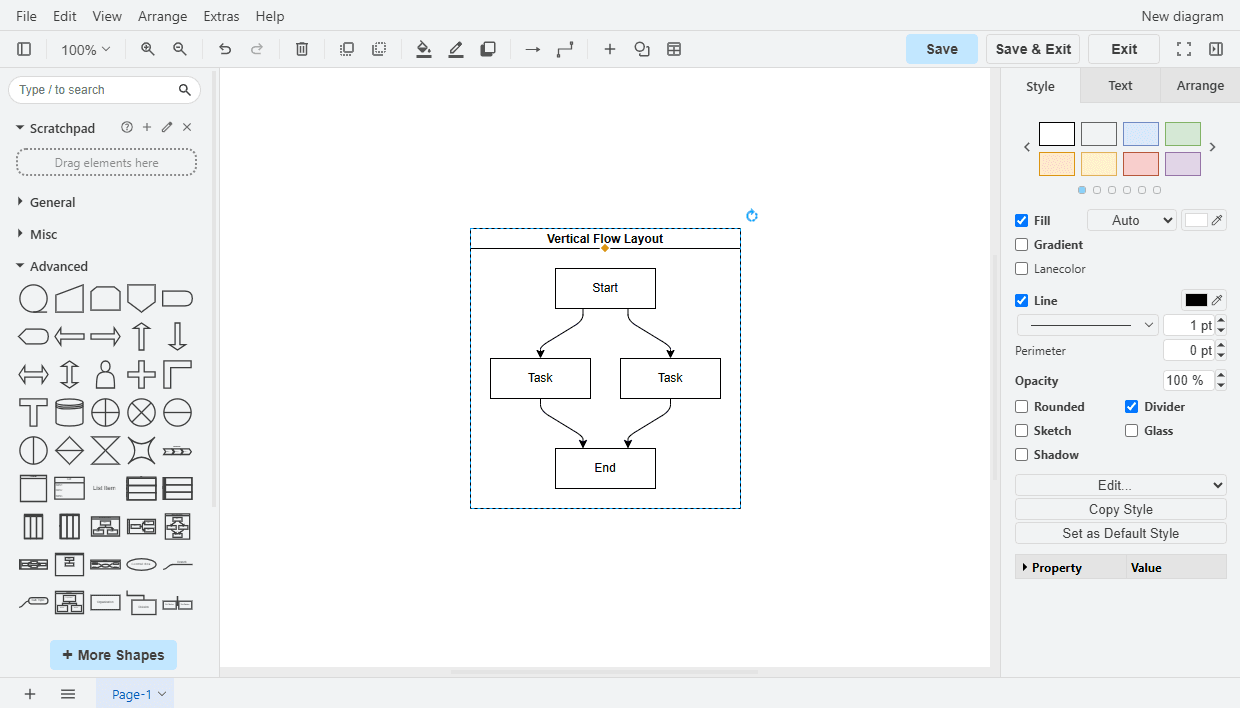
Draw.io: Kreiranje dijagrama
ONLYOFFICE Apps vam pruža draw.io dodatak koji može kreirati i konfigurisati dijagrame, tokove, mape inteligencije, poslovne rasporede, odnose entiteta, programske blokove i još mnogo toga.
Konfigurisanje draw.io
U ONLYOFFICE Apps, sistemske dodatke mogu omogućiti vlasnik i administratori. Kada su omogućeni, dodaci su dostupni svim korisnicima.
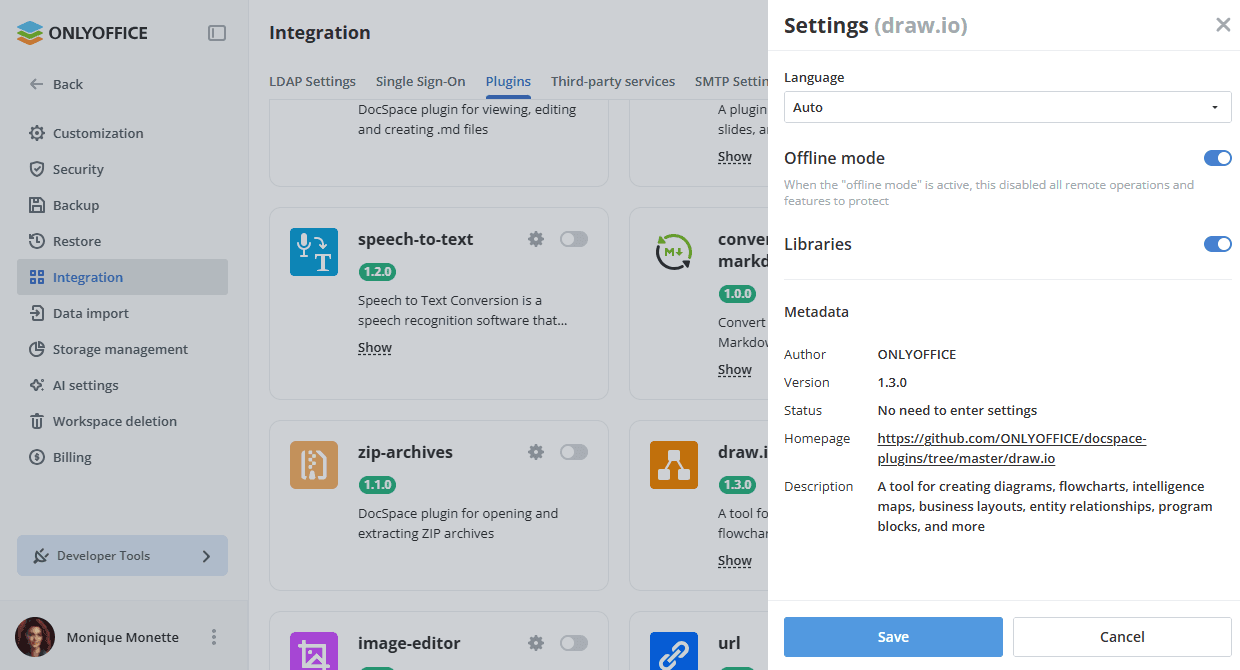
- Idite na Podešavanja -> Integracija -> Dodaci.
- Kliknite na prekidač pored draw.io dodatka da ga aktivirate.
Za početak rada sa dodatkom, nije potrebno menjati podrazumevana podešavanja, ali možete prilagoditi neke parametre dodatka:
- Idite na Podešavanja -> Integracija -> Dodaci.
- Kliknite na simbol zupčanika pored draw.io dodatka.
- Možete prilagoditi sledeće parametre dodatka:
- Jezik - izaberite potreban jezik sa liste. Opcija Auto odgovara jeziku radnog prostora.
- Offline režim - kada je ovo podešavanje aktivno, sve udaljene operacije i funkcije su onemogućene iz sigurnosnih razloga.
- Biblioteke - uključite prekidač da biste mogli učitati prilagođene biblioteke oblika (File -> New Library / Open Library iz draw.io menija).
- Kliknite Sačuvaj da primenite podešavanja.
Korišćenje draw.io
Kreiranje novog dijagrama
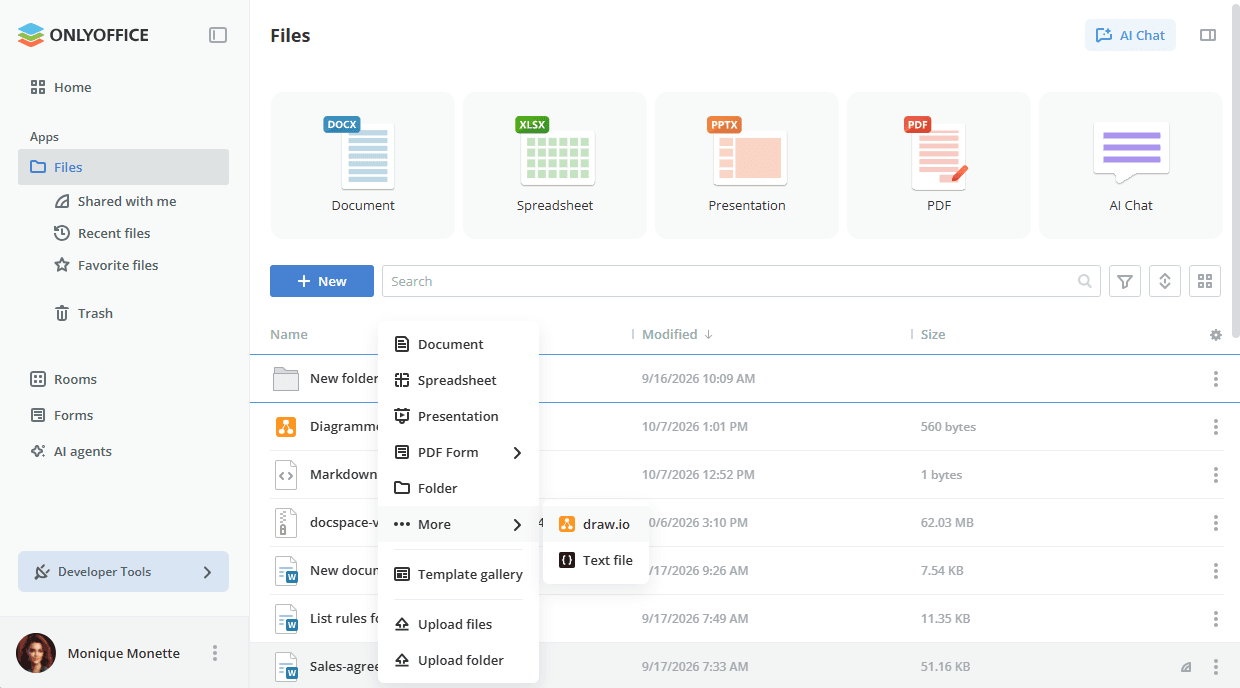
- Dodatak je dostupan putem dugmeta Novo -> Više u sekciji Fajlovi ili u izabranoj sobi.
- Kada kliknete na draw.io ikonu, pojavljuje se iskačući prozor gde možete promeniti ili uneti naziv fajla.
- Novi
.drawiofajl se pojavljuje na listi fajlova.
Da biste otvorili kreirani dijagram, kliknite na naziv fajla ili koristite kontekstni meni fajla -> Više opcija -> Otvori dijagram. Fajl će se otvoriti u istom tabu. Da biste se vratili na listu fajlova, otvorite meni File i kliknite Sačuvaj i izađi ili Izađi.
Ako korisnik sa pravima pregleda otvori dijagram, dostupna je samo stavka menija Izađi. Bilo koje izmene koje napravi ovaj korisnik neće biti sačuvane.
Uređivanje izvezenog dijagrama
draw.io dijagrami mogu biti izvezeni kao slike (File -> Export as -> PNG, JPEG, WEBP, SVG u draw.io meniju) i preuzeti na vaš računar. Takve slike mogu biti otpremljene u radni prostor, ponovo otvorene i uređene pomoću dodatka.