Deljenje formulara
U aplikaciji Obrasci formular se deli putem Linka za popunjavanje. Link uvek daje prava popunjavanja, pa aplikacija Obrasci nudi manje parametara linka nego aplikacije Datoteke i Sobe.
Link za popunjavanje
Da biste otvorili podešavanja deljenja formulara, izaberite ga i otvorite panel Informacije, a zatim pređite na karticu Deljenje. Panel Informacije takođe sadrži kartice Istorija i Detalji.
Sekcija Deljeni linkovi prikazuje Link za popunjavanje kreiran za formular. Link je označen kao Bez vremenskog ograničenja: u prostoru za popunjavanje formulara glavni link važi neograničeno vreme.
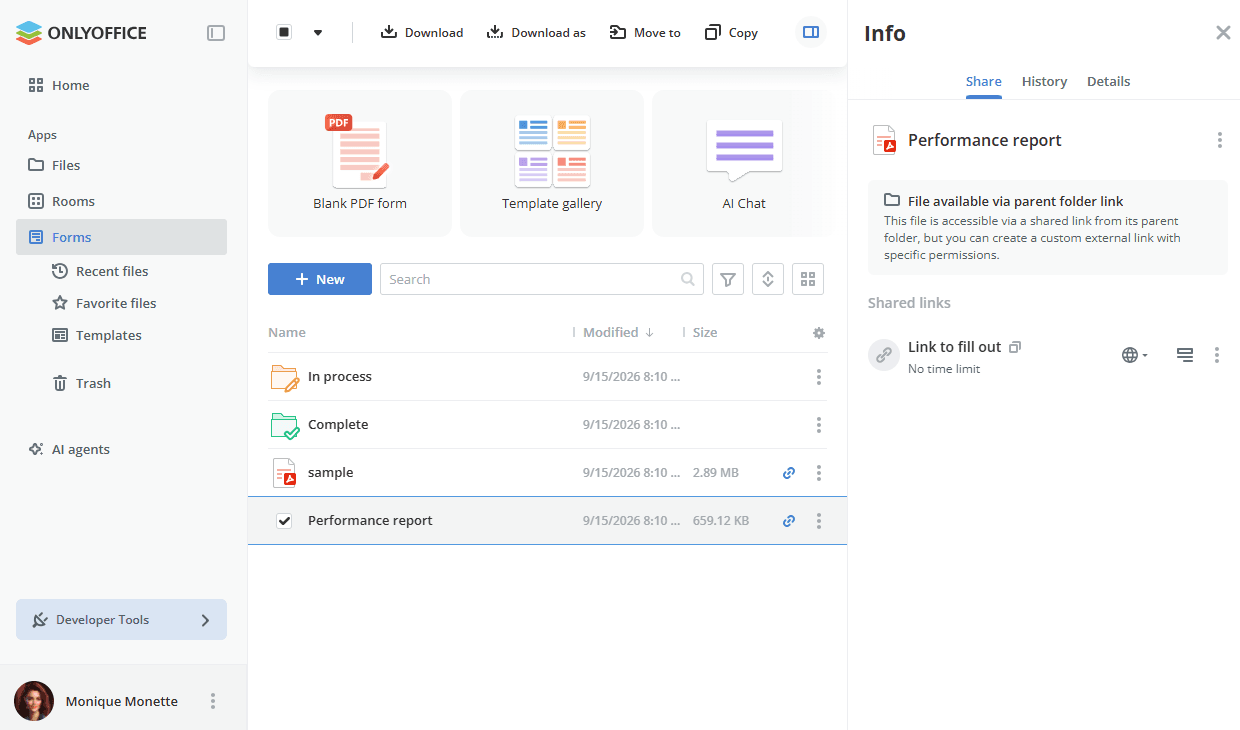
Ako formular nasleđuje pristup od foldera u kojem je sačuvan, panel Deljenje prikazuje obaveštenje Fajl je dostupan putem linka nadređenog foldera: fajl je dostupan putem deljenog linka njegovog nadređenog foldera.
Podešavanja linka
Kliknite na ikonu  Prikaži akcije linka da otvorite podešavanja linka, kopirate ili obrišete link. Panel Uredi deljeni link omogućava vam da promenite osnovne parametre linka ako je potrebno ili postavite dodatne.
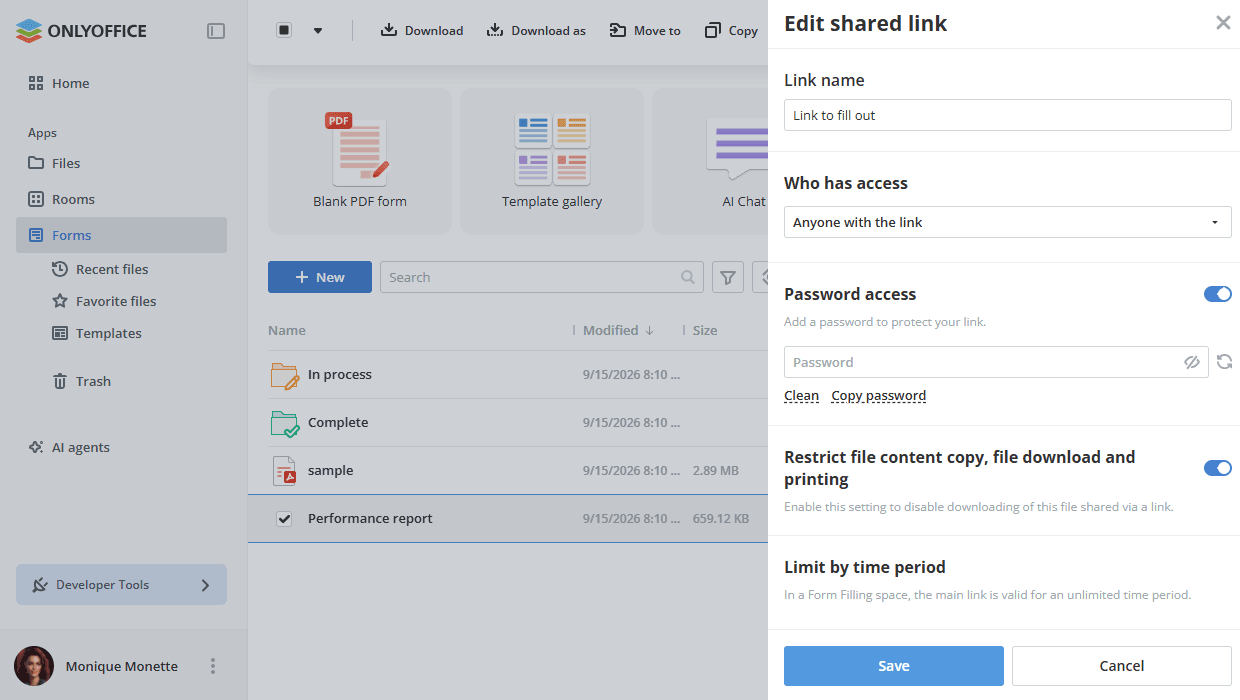
- Koristite Ime linka da biste razlikovali različite linkove. Podrazumevano se link zove Link za popunjavanje.
- Ko ima pristup – izaberite ko će imati javni pristup vašem formularu: Svako sa linkom ili Samo korisnici radnog prostora.
- Postavite lozinku za zaštitu linka.
-
Uključite prekidač Pristup lozinkom.
-
Kliknite na ikonu
 da generišete lozinku ili je ručno unesite u odgovarajuće polje.note
Lozinka mora imati najmanje 8 znakova. Dozvoljeni su sledeći znakovi: a-z, A-Z, 0-9,
!"#%&'()*+,-./:;<=>?@[]^_`{|} -
Da očistite polje za lozinku, kliknite na dugme Očisti.
-
Da kopirate lozinku u međumemoriju za buduće deljenje, kliknite na dugme Kopiraj lozinku.
-
- Omogućite prekidač Ograniči kopiranje sadržaja fajla, preuzimanje i štampanje da onemogućite preuzimanje formulara deljenog putem linka.
- Da sačuvate promene napravljene u parametrima deljenog linka, kliknite na dugme Sačuvaj.
Panel Uredi deljeni link formulara ne sadrži opciju Uloga za link, jer link uvek daje prava popunjavanja. Sekcija Ograniči vremenski period takođe se ne može menjati: ona navodi da u prostoru za popunjavanje formulara glavni link važi neograničeno vreme.
Deljenje formulara sačuvanog u aplikaciji Datoteke
Ako je PDF formular sačuvan u aplikaciji Datoteke, a ne u sobi ili prostoru, njegovo deljenje otvara panel Deli za popunjavanje sa tri opcije: Brzo deljenje, Sakupljanje podataka iz obrasca i Popunjavanje zasnovano na ulozi primaoca. Detalje potražite u članku Deljenje fajlova i foldera u aplikaciji Datoteke.
Saznajte više o sobama za popunjavanje obrazaca i Virtuelnim Sobama Podataka.