Upravljanje i uređivanje formulara u prostoru za formulare
Prostor za popunjavanje formulara u aplikaciji Obrasci je prostor u kojem prikupljate popunjene PDF formulare od pozvanih članova i spoljnih korisnika. Kada se prostor kreira, dodajte mu formulare kako biste počeli da prikupljate odgovore: možete kreirati nove formulare od nule ili iz galerije šablona, otpremiti postojeće ONLYOFFICE PDF formulare i organizovati ih u foldere. Takođe možete preimenovati formulare, premestiti ih ili kopirati na drugu lokaciju i obrisati nepotrebne datoteke.
Skup operacija koje su vam dostupne zavisi od vaših prava pristupa prostoru i određenoj datoteci.
Korisnici mogu da rade sa PDF formularima, kao i sa tabelama koje prikupljaju odgovore na formulare, koristeći ONLYOFFICE Online uređivače.
Takođe je moguće prilagoditi podešavanja upravljanja datotekama.
Dodavanje formulara
U prostor za popunjavanje formulara mogu se dodati samo PDF datoteke i formulari. Datoteke drugih formata nisu prihvaćene. Tabele koje prikupljaju odgovore na formulare generiše sam prostor.
Formulari se mogu kreirati unutar prostora ili otpremiti sa vašeg računara. Da biste dodali formulare,
-
otvorite potreban prostor za popunjavanje formulara,
-
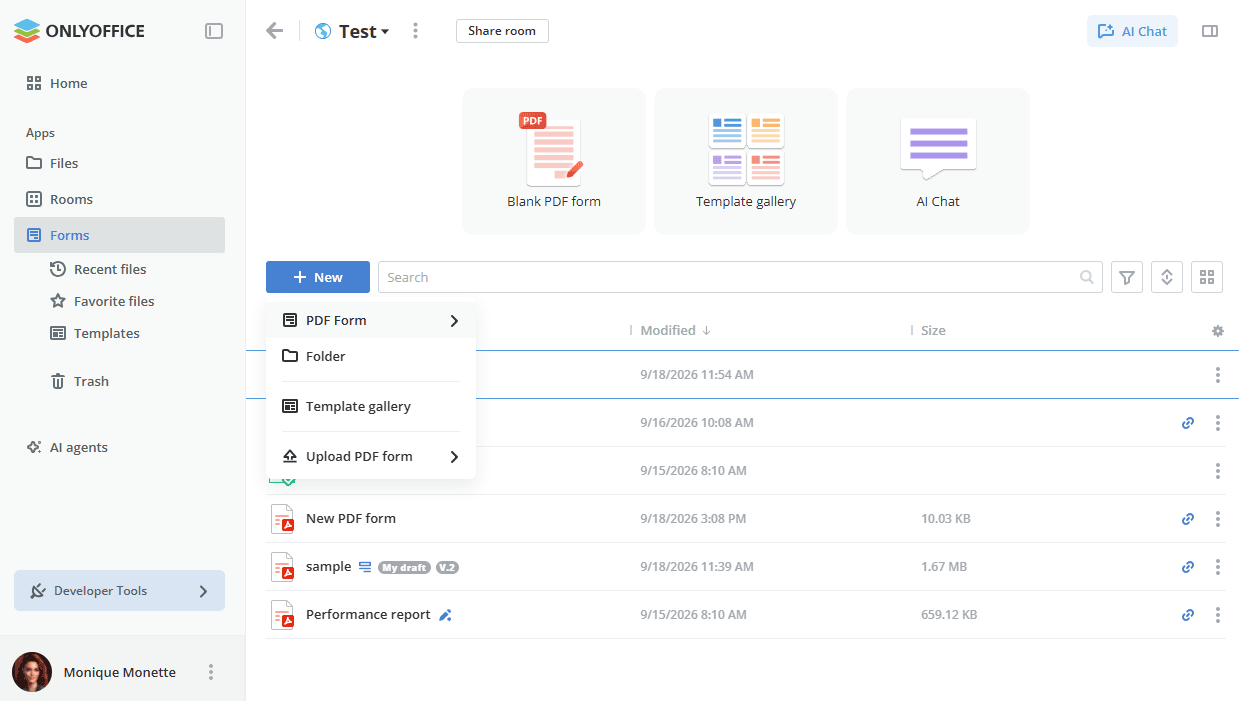
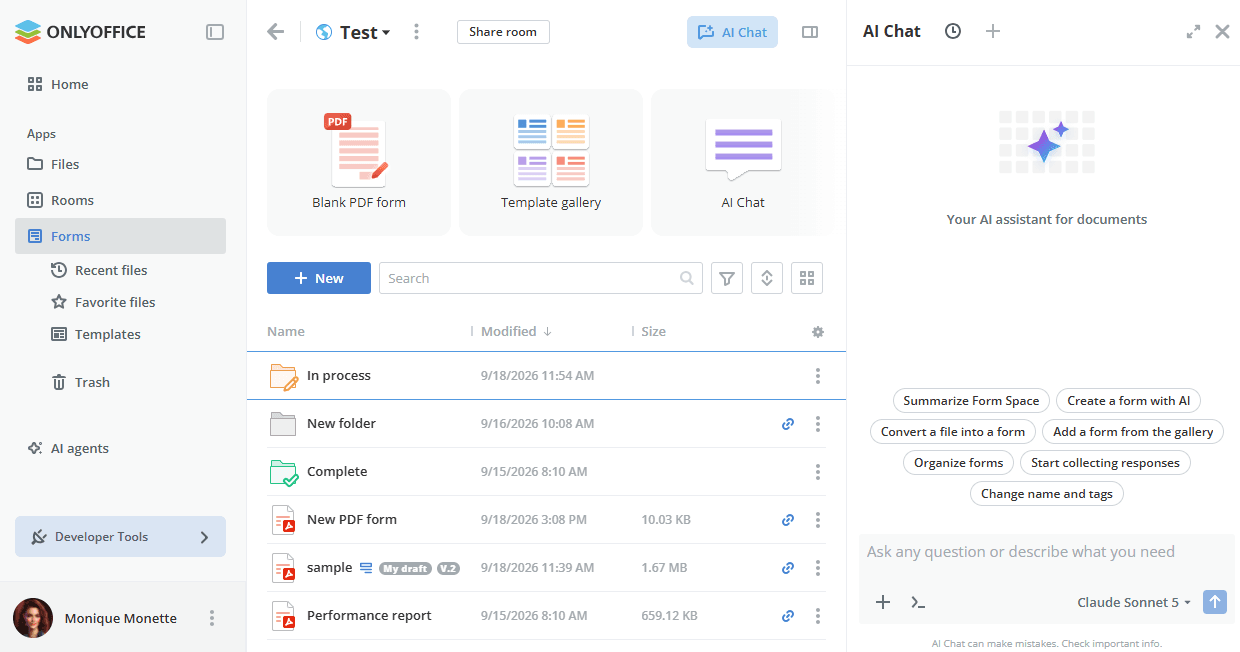
koristite pločicu za brzu radnju Prazan PDF formular ili Galerija šablona na vrhu prostora, ili kliknite na dugme Novo iznad liste dokumenata, ili kliknite desnim tasterom miša u radnom prostoru i izaberite jednu od sledećih opcija:
 PDF formular da biste kreirali novi
PDFformular. Koristite podmeni da biste kreirali Prazan formular ili formular Iz tekstualnog fajla, Folder da biste kreirali novi folder,
- Galerija šablona da biste kreirali formular na osnovu gotovog šablona, kao što je opisano u nastavku,
 Otpremi PDF formular da biste dodali postojeće formulare sa vašeg računara.
-
unesite ime za vaš formular ili folder u odgovarajuće polje i kliknite na dugme Kreiraj.
noteAko ne želite da unosite naziv datoteke, možete označiti polje Ne pitaj ponovo za naziv datoteke prilikom kreiranja datoteke ili koristiti odgovarajuću opciju u podešavanjima upravljanja datotekama.
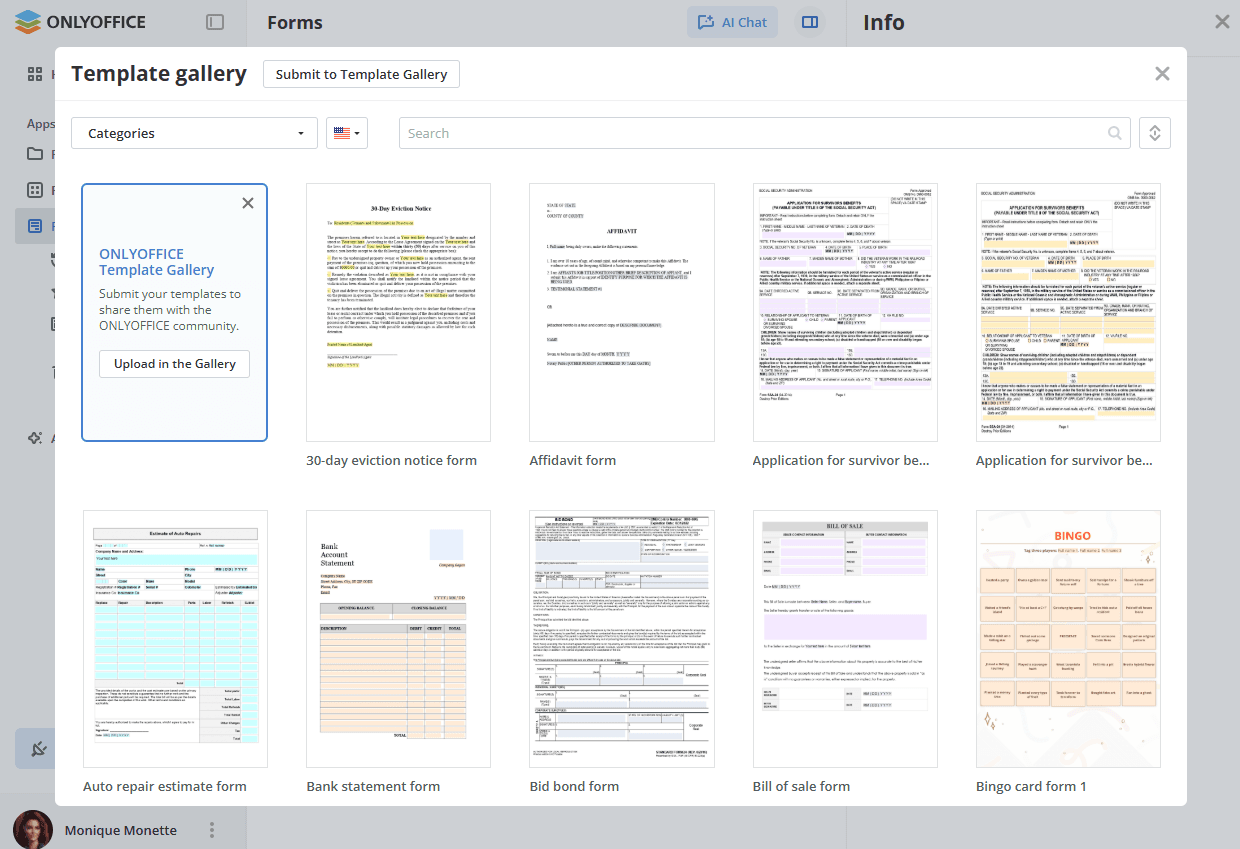
Galerija šablona otvara biblioteku gotovih šablona formulara. Koristite filter Kategorije, birač jezika i polje Pretraga da biste pronašli potreban šablon, a zatim ga izaberite da biste kreirali formular na njegovoj osnovi. Dugme Pošalji u Galeriju šablona i opcija Otpremi u Galeriju omogućavaju vam da podelite sopstvene šablone sa ONLYOFFICE zajednicom.
Da biste dodali postojeće formulare, kliknite na dugme Novo i izaberite opciju Otpremi PDF formular, zatim izaberite Otpremi datoteke da biste dodali pojedinačne formulare ili Otpremi folder da biste dodali folder sa ugnežđenim podfolderima i formularima. Izaberite potrebne stavke u prozoru menadžera datoteka i kliknite na dugme Otvori. Formulare ili folder možete i prevući sa vašeg računara u radni prostor.
Ako formular sa istim imenom već postoji u prostoru, podrazumevano će biti kreirana kopija datoteke.
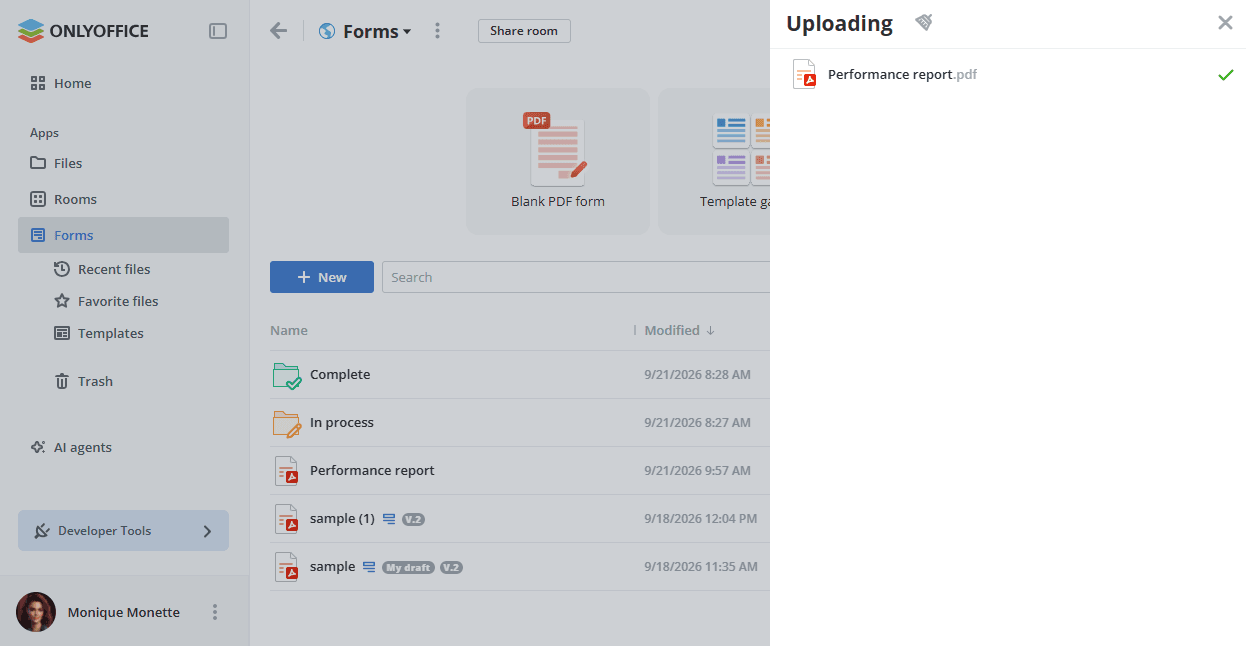
Trenutni status otpremanja možete pronaći klikom na ikonu  . Panel Otpremanje prikazuje formulare koji su već otpremljeni, kao i one koji su još u redu čekanja, i omogućava vam da otkažete otpremanje ili obrišete listu, kao što je opisano u članku Upravljanje i uređivanje dokumenata u Datotekama.
Upravljanje dokumentima
Da biste brzo pronašli potreban formular, koristite panel Opcije pretrage na vrhu liste dokumenata.
Kliknite na dugme  da otvorite panel Opcije pretrage i navedite potrebne parametre pretrage i filtriranja:
- Da biste filtrirali stavke po Autoru, kliknite na Ja ili koristite opciju Drugo i izaberite potrebnog korisnika sa liste.
- Da biste filtrirali stavke po Tipu, izaberite jednu od dostupnih opcija.
- Kliknite na dugme Primeni za primenu filtera ili na Otkaži da zatvorite panel. Da biste uklonili filter, koristite ikonu
 pored naslova panela.
Unesite naslov dokumenta, u celosti ili delimično, u polje za pretragu i pritisnite taster Enter da biste prikazali pronađenu stavku (stavke). Ako želite da pređete u folder u kojem se nalazi pronađena datoteka, kliknite desnim tasterom miša na datoteku i koristite opciju  Otvori lokaciju. Da biste prešli u nadređeni folder koji se nalazi jedan nivo iznad trenutnog foldera, koristite strelicu
 .
Sortirajte dokumente po parametrima (Ime, Datum poslednje izmene, Veličina) koristeći dugme  . Kliknite na strelicu pored izabranog parametra da biste promenili redosled sortiranja.
Koristite dugmad  ili
 sa desne strane da biste prelazili između dostupnih režima prikaza: Prikaz sličica i Kompaktni prikaz.
Koristite ikonu  da prikažete ili sakrijete kolone Autor, Kreirano, Modifikovano, Veličina, Tip na listi dokumenata (Kompaktni prikaz).
Koristeći kontekstni meni foldera, možete izvršiti sledeće operacije:
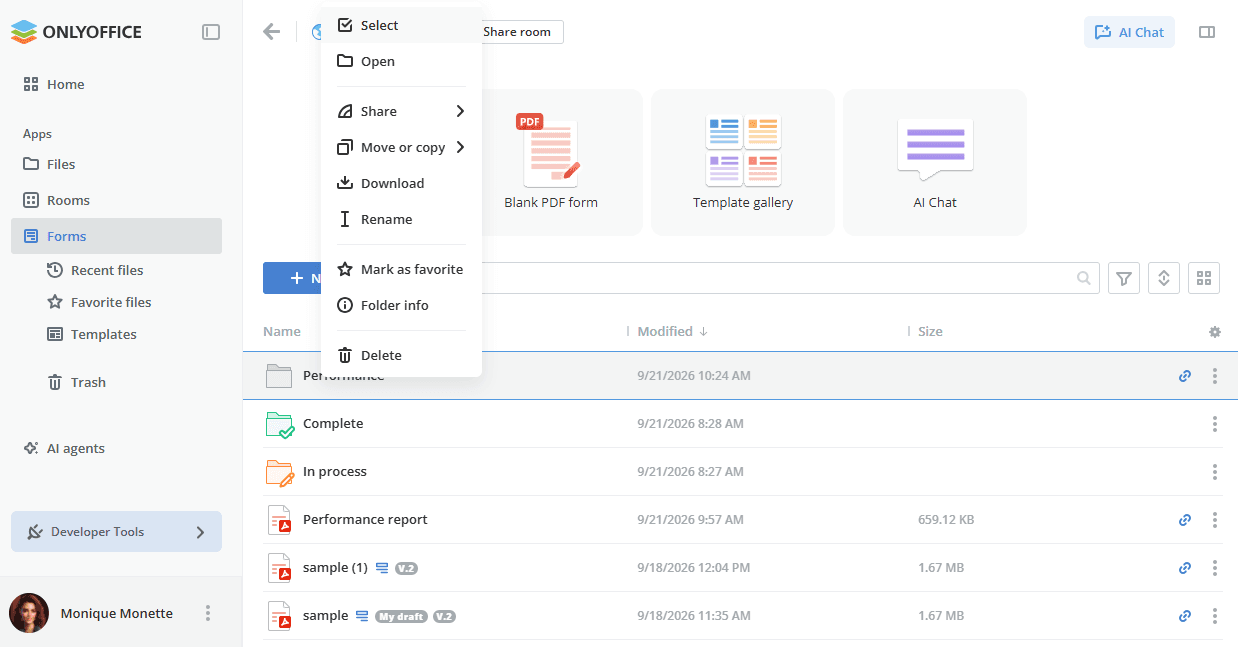
 Izaberi da biste izabrali folder na listi.
 Otvori da biste otvorili folder.
 Deli da biste kopirali deljeni link do foldera ili otvorili njegova podešavanja deljenja.
 Pomeri ili kopiraj da biste premestili folder na drugu lokaciju ili kreirali njegovu kopiju.
 Preuzmi folder na čvrsti disk vašeg računara.
 Preimenuj folder.
 Označi kao omiljeno da biste dodali folder u sekciju Omiljene datoteke.
 Informacije o folderu da biste otvorili panel Info.
 Obriši folder premestivši ga u Otpad.
Koristeći kontekstni meni formulara, možete izvršiti sledeće operacije:
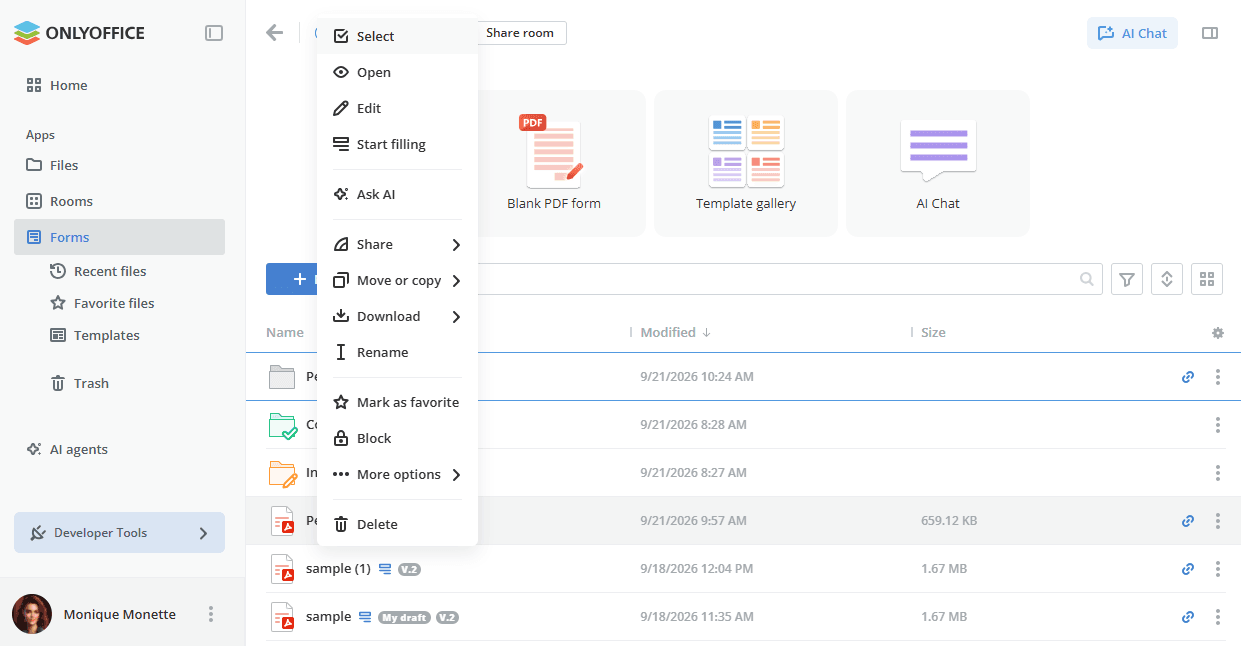
- Izaberi da biste izabrali datoteku na listi.
- Otvori da biste otvorili formular.
- Započni popunjavanje da biste prebacili formular u režim popunjavanja kako bi postao dostupan popunjivačima formulara.
 Uredi da biste otvorili formular za uređivanje u novoj kartici.
 Pitajte AI da biste prikačili dokument uz prompt u AI četu, kao što je opisano u nastavku.
- Deli - ova stavka menija sadrži sledeće podstavke:
 Kopiraj deljeni link da biste dobili link do datoteke.
 Podešavanja deljenja da biste otvorili podešavanja deljenja kako biste omogućili pristup datoteci putem linka.
 Više opcija - ova stavka menija sadrži sledeće podstavke:
-
Informacije o fajlu da biste otvorili panel Info koji sadrži sledeće kartice:
- Deli - linkovi putem kojih je datoteka podeljena. Datoteci unutar prostora za popunjavanje formulara može se pristupiti preko deljenog linka njenog nadređenog foldera, na šta ukazuje obaveštenje Datoteka je dostupna preko linka nadređenog foldera.
- Istorija - nedavne promene napravljene u datoteci, grupisane po danima.
- Detalji - pregled datoteke i njena svojstva: Vlasnik, Tip, Ekstenzija datoteke, Veličina, Datum izmene, Zadnje modifikovano od strane, Datum kreiranja, Verzije, Komentari.
Da biste otvorili isti panel, možete kliknuti na ikonu
 koja se nalazi u gornjem desnom uglu.
-
 Ugradi da biste generisali kod za ugradnju formulara na vaš veb-sajt.
-
 Prikaži istoriju verzije da biste otvorili listu istorije verzija, u kojoj je svaka verzija detaljno opisana: navedeni su Broj verzije, Datum i vreme, Autor i Komentari.
-
- Ažuriraj XLSX podatke (dostupno za tabele koje prikupljaju odgovore na formulare) da biste osvežili tabelu odgovorima poslatim od poslednjeg generisanja datoteke.
- Označi kao omiljeno da biste dodali datoteku u sekciju Omiljene datoteke.
 Blokiraj da biste zaštitili formular lozinkom.
- Preuzmi - ova stavka menija sadrži sledeće podstavke:
-
Originalni format za preuzimanje datoteke u originalnom formatu.
-
 Preuzmi kao za preuzimanje datoteke u izabranom formatu.note
Ako je odabrano više datoteka za preuzimanje, one će biti spakovane u .zip arhivu i sačuvane na vašem tvrdom disku.
-
- Pomeri ili kopiraj - ova stavka menija sadrži sledeće podstavke:
 Pomeri u drugu lokaciju.
- Kopiraj datoteku i premesti kreiranu kopiju na izabranu lokaciju.
 Dupliciraj datoteku u trenutnom folderu. Duplirani elementi imaju indeks na kraju naziva.
- Preimenuj datoteku.
- Obriši datoteku premestivši je u Otpad.
Grupne operacije sa datotekama mogu se izvršiti korišćenjem dugmadi na vrhu ili kontekstnog menija. Da biste preuzeli, premestili ili kopirali više datoteka odjednom,
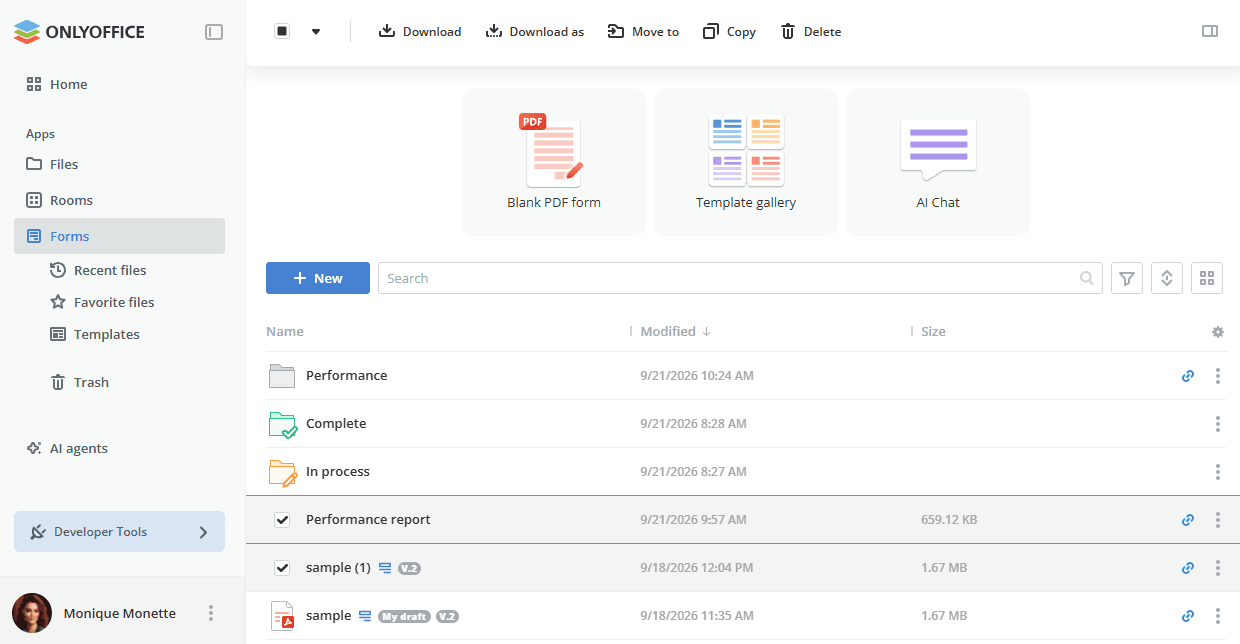
- otvorite potreban prostor za popunjavanje formulara klikom na opciju Obrasci na levom bočnom panelu,
- pređite mišem preko ikone datoteke i označite polja za datoteke kojima želite da upravljate,
- kliknite na potrebno dugme na vrhu u zavisnosti od operacije koju želite da izvršite: Preuzmi, Preuzmi kao, Pomeri u, Kopiraj ili Obriši. Skup prikazanih dugmadi zavisi od operacija dostupnih za izabrane stavke.
Koristite strelicu pored polja za potvrdu na gornjem panelu da biste odjednom izabrali stavke po tipu. Lista uključuje samo tipove stavki koje se čuvaju u prostoru.
Dodavanje dokumenata u Omiljene datoteke
Svaka aplikacija ima sopstvene sekcije Nedavne datoteke, Omiljene datoteke, Šabloni i Otpad na levom bočnom panelu. U aplikaciji Obrasci, sekcija Omiljene datoteke sadrži datoteke i foldere koje ste označili kao omiljene u vašim prostorima za popunjavanje formulara. Da biste dodali datoteku/folder u Omiljene datoteke:
- otvorite potreban prostor za popunjavanje formulara,
- pronađite potrebnu datoteku/folder i kliknite na ikonu
 pored nje,
- izaberite opciju Označi kao omiljeno.
Datoteka će biti dostupna u sekciji Omiljene datoteke i označena ikonom  u listi datoteka.
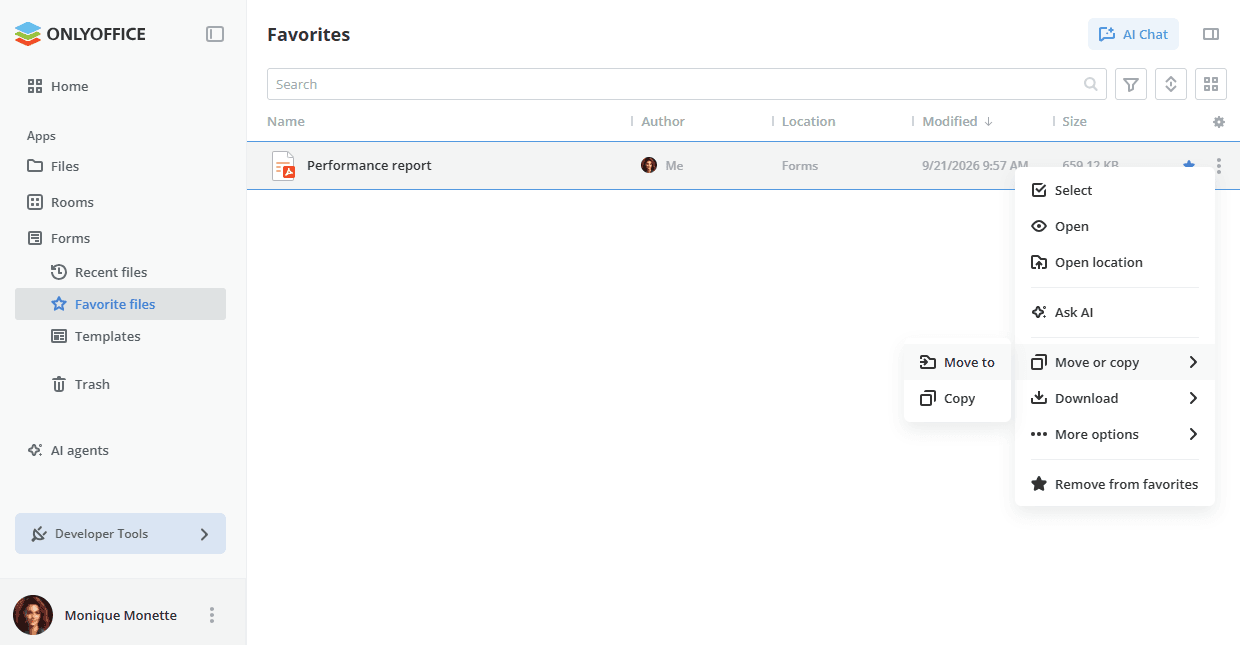
Unutar sekcije Omiljene datoteke, lista prikazuje kolone Autor, Lokacija, Modifikovano i Veličina, a kontekstni meni nudi Izaberi, Otvori, Otvori lokaciju, Pitajte AI, Pomeri ili kopiraj sa opcijama Pomeri u i Kopiraj, Preuzmi, Više opcija i Ukloni iz omiljenog. Koristite Otvori lokaciju da biste prešli u prostor koji sadrži ovu datoteku.
Da biste uklonili dodatu datoteku iz Omiljenih datoteka, koristite opciju  Ukloni iz omiljenog u kontekstnom meniju ili kliknite na ikonu pored naziva datoteke.
Korišćenje sekcije Nedavne datoteke
Sekcija Nedavne datoteke prikazuje dokumente koje ste nedavno otvorili u uređivaču. Sadrži poslednjih 100 datoteka, one se čuvaju 90 dana.
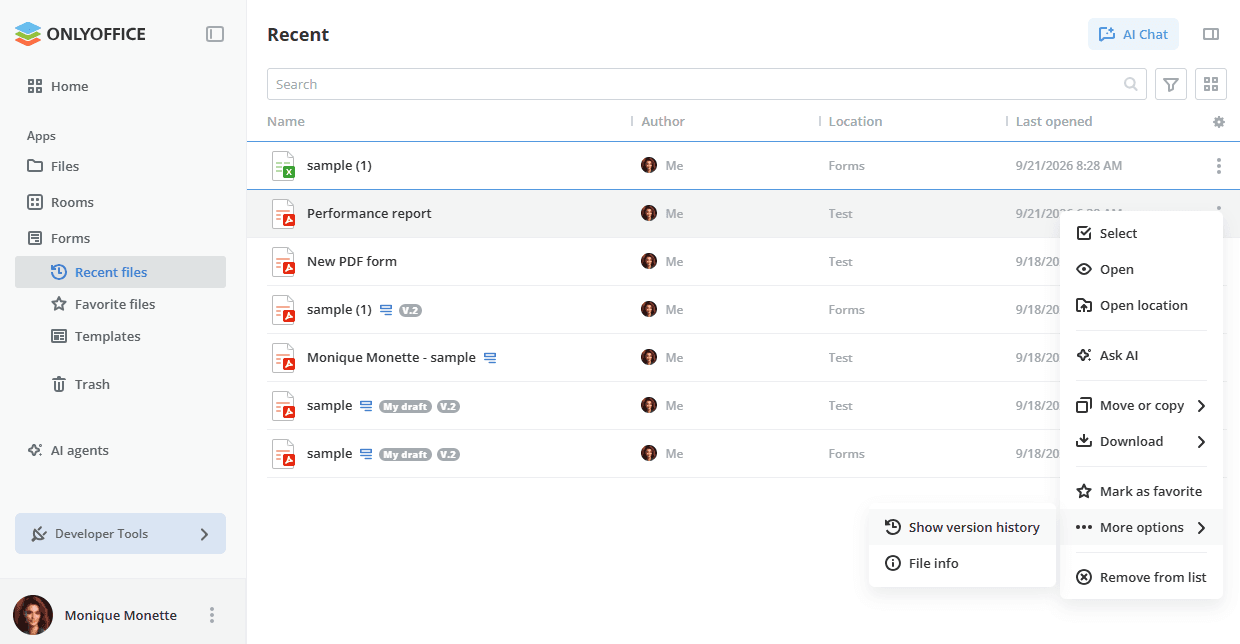
Lista prikazuje kolone Autor, Lokacija i Poslednje otvoreno. Kontekstni meni nudi ograničen broj stavki: Izaberi, Otvori, Otvori lokaciju, Pitajte AI, Pomeri ili kopiraj, Preuzmi, Označi kao omiljeno, Više opcija sa Prikaži istoriju verzije i Informacije o fajlu, kao i Ukloni sa liste.
Korišćenje sekcije Šabloni
Sekcija Šabloni sadrži šablone prostora dostupne u aplikaciji Obrasci, a ne šablone formulara iz Galerije šablona opisane gore. Šablon čuva podešavanja, foldere i formulare prostora, tako da se iz njega može kreirati novi prostor za popunjavanje formulara pomoću opcije Iz šablona u panelu Izaberite tip prostora, kao što je opisano u članku Kreiranje prostora za popunjavanje formulara.
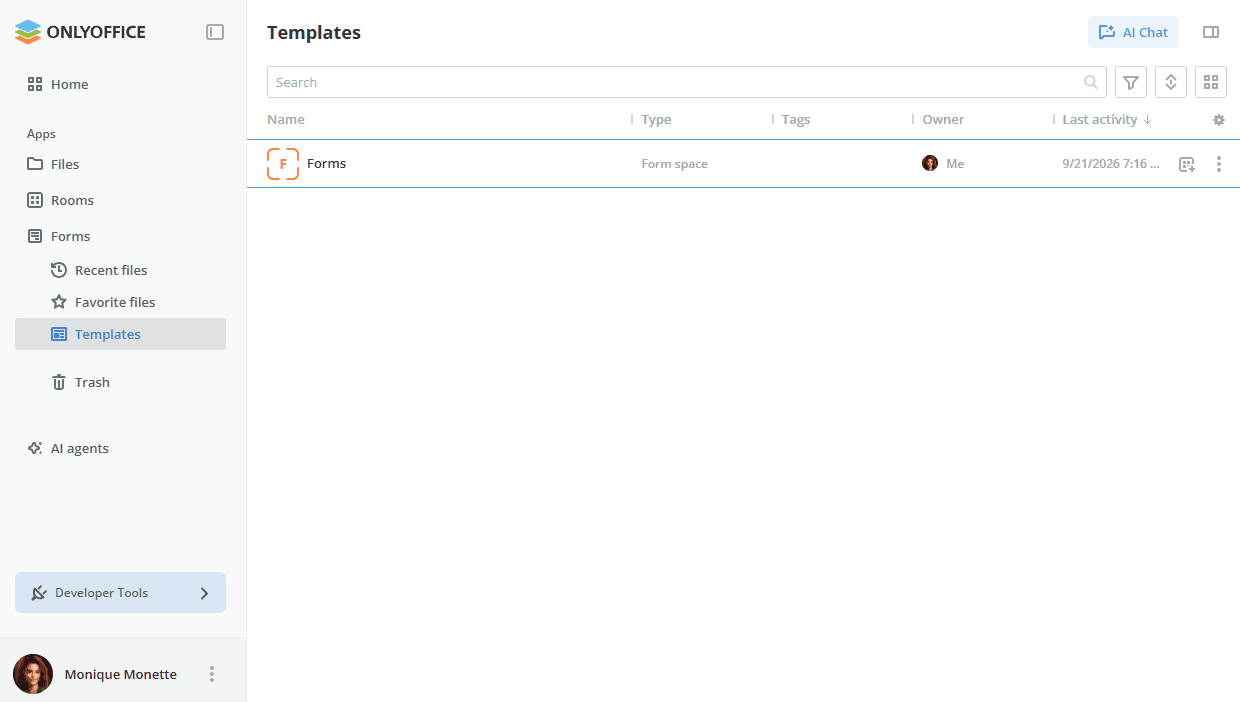
Lista prikazuje kolone Tip, Tagovi, Vlasnik i Poslednja aktivnost. Kontekstni meni šablona nudi sledeće opcije:
- Izaberi da biste izabrali šablon na listi.
- Otvori da biste otvorili šablon.
- Kopiraj link da biste kopirali link do šablona u klipbord.
- Kreiraj prostor da biste kreirali novi prostor za popunjavanje formulara iz ovog šablona.
- Uredi šablon da biste promenili naziv, ikonu i tagove šablona.
- Podešavanja pristupa da biste definisali ko može da koristi šablon.
- Preuzmi da biste preuzeli sadržaj šablona.
- Informacije o sobi da biste otvorili panel Info.
- Obriši šablon da biste uklonili šablon.
Postavljanje pitanja AI-u o formularu
Kliknite na pločicu AI čet na vrhu prostora ili na dugme AI čet u gornjem desnom uglu da biste otvorili panel AI četa. Koristite opciju Pitajte AI u kontekstnom meniju datoteke da biste prikačili formular ili tabelu sa odgovorima uz prompt; prikačena datoteka se prikazuje iznad polja za prompt.
Kada nijedna datoteka nije prikačena, čet nudi gotove promptove prostora: Sažmi prostor za formulare, Kreiraj formular pomoću AI-a, Konvertuj datoteku u formular, Dodaj formular iz galerije, Organizuj formulare, Počni sa prikupljanjem odgovora i Promeni ime i tagove. Kada se datoteka prikači, ponuđeni promptovi se odnose na tu datoteku: Sažmi datoteku, Ispravi gramatiku, Konvertuj u tabelu, Konvertuj datoteku, Kreiraj prezentaciju iz datoteke i Prevedi i sačuvaj kopiju. Takođe možete uneti sopstveni prompt u polje Postavite bilo koje pitanje ili opišite šta vam je potrebno. Saznajte više o korišćenju AI agenata.
Pregled i uređivanje dokumenata
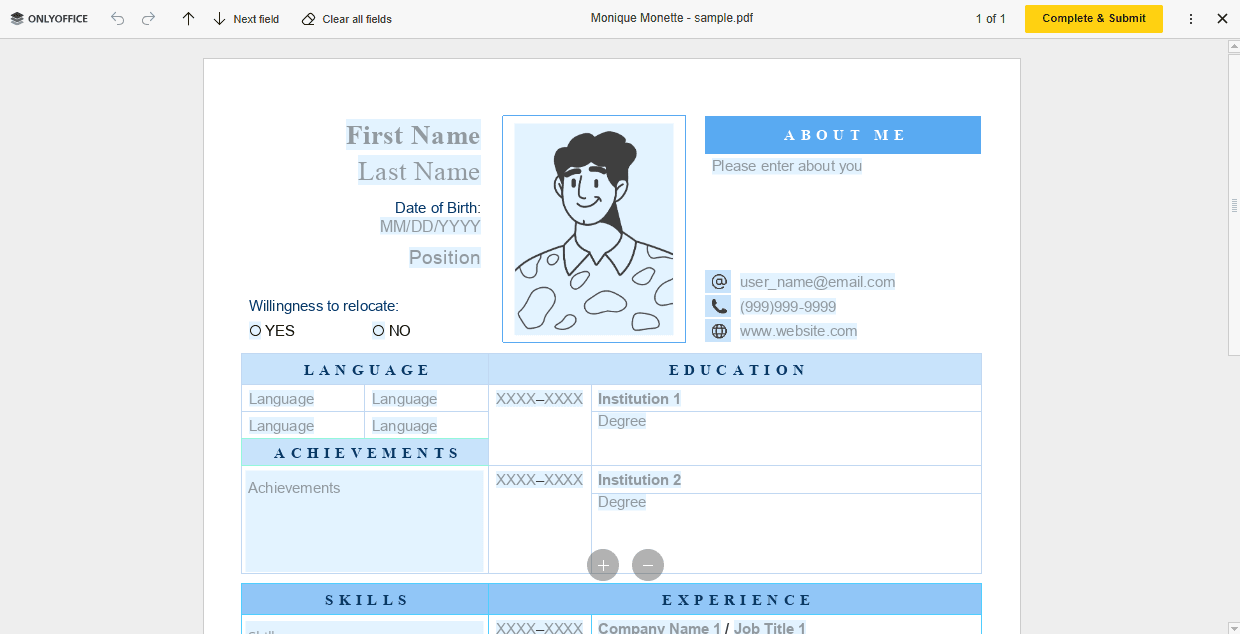
Možete pregledati i uređivati PDF formulare i tabele koje prikupljaju odgovore na formulare direktno u prostoru za popunjavanje formulara pomoću višefunkcionalnih ONLYOFFICE Online uređivača.
Da biste uredili formular, kliknite na ikonu  pored njega, izaberite opciju Uredi, i on će biti otvoren u novoj kartici internet pregledača. Ako se datoteka trenutno uređuje, videćete ikonu obojene olovke
 . Da biste saznali više o funkcijama uređivača, posetite ovu stranicu.
Uređivanje formulara koji je već u režimu popunjavanja vraća ga u režim uređivanja i skriva ga od popunjivača formulara dok se popunjavanje ponovo ne pokrene.
Ako je dostignuta kvota skladišta za prostor ili korisnika, otvaranje dokumenta pokrenuće ga u režimu samo za pregled, a prikazaće se baner koji vas obaveštava da je kvota premašena. Pored toga, ako se kvota dostigne dok se dokument uređuje i čuva, u uređivaču će se pojaviti baner koji vas obaveštava o ograničenju kvote.
Kada uredite formular i sačuvate izvršene promene, obe verzije vaše datoteke biće dostupne, tako da ćete moći da vratite prethodnu ako je potrebno. Da biste saznali više o verzijama, pogledajte ovaj članak.
Da biste pregledali datoteku, kliknite na ikonu pored nje i izaberite opciju  Pregled. Ovo će otvoriti datoteku pomoću odgovarajućeg ONLYOFFICE Viewer-a. ONLYOFFICE Viewer-i nude standardne alate za uvećavanje/umanjivanje datoteka, podešavanje njihove veličine, kretanje između stranica, preuzimanje ili štampanje.