Pozivanje korisnika u prostore za popunjavanje formulara
Kada se prostor za popunjavanje formulara u aplikaciji Obrasci kreira, pozovite korisnike u njega kako bi mogli da popunjavaju formulare koje sadrži.
Svi novi korisnici pozvani putem linka ili ručno iz prostora biće dodati kao gosti. Da biste dodali nove interne korisnike (članove), administratori treba da ih pozovu iz sekcije Kontakti.
Nivoi dozvola opisani u nastavku definišu članstvo u prostoru. Svako ko otvori prostor putem njegovog javnog linka popunjava formulare bez registracije. Više o javnom linku pročitajte u članku Deljenje formulara.
Nivoi dozvola
Prilikom pozivanja korisnika u prostor za popunjavanje formulara, osobe koje pozivaju dodeljuju korisniku nivo dozvola. Nivo dozvola definiše koje radnje korisnik može da izvršava unutar ovog prostora:
| Pogled | Komentar | Recenzija | Popunjavanje obrazaca | Uređivanje | Pogled istorije verzija | Upravljanje fajlovima | Upravljanje korisnicima i podešavanjima | |
|---|---|---|---|---|---|---|---|---|
| Popunjivač formulara | ✔ | ✔ | ✔ | ✔ | ✖ | ✖ | ✖ | ✖ |
| Kreator sadržaja | ✔ | ✔ | ✔ | ✔ | ✔ | ✔ | ✔ | ✖ |
| Menadžer sobe | ✔ | ✔ | ✔ | ✔ | ✔ | ✔ | ✔ | ✔ |
Nivo dozvola Menadžer sobe dostupan je u plaćenim verzijama. U zavisnosti od nivoa dozvola, korisniku su unutar prostora dostupne sledeće radnje sa formularima:
- Popunjivač formulara - Operacije sa postojećim formularima: pregled, komentarisanje, recenziranje, popunjavanje formulara. Popunjivači formulara vide samo svoje završene ili započete formulare u folderima Završeno i U procesu i ne mogu da vide formulare koji još nisu poslati na popunjavanje.
- Kreator sadržaja - Operacije sa postojećim formularima: pregled, komentarisanje, recenziranje, popunjavanje formulara, uređivanje. Pregled istorije verzija. Kreiranje i otpremanje novih formulara i foldera. Pun pristup folderima Završeno i U procesu. Kopiranje, premeštanje i uklanjanje sopstvenih formulara i foldera.
- Menadžer sobe - Sve operacije dostupne kreatorima sadržaja, plus pozivanje novih korisnika i dodeljivanje uloga ispod njihovog nivoa, i upravljanje podešavanjima prostora. Kopiranje, preimenovanje, premeštanje i uklanjanje sopstvenih i tuđih formulara i foldera.
Gosti i korisnici ne mogu biti dodeljeni kao menadžeri sobe. Samo puni administratori i administratori soba odgovaraju ovom nivou dozvola, pa se prilikom njegovog izbora na listi prikazuju samo ti kontakti.
Pozivanje korisnika
Da biste pozvali korisnika u prostor za popunjavanje formulara,
-
Otvorite potreban prostor u koji želite da pozovete korisnike.
-
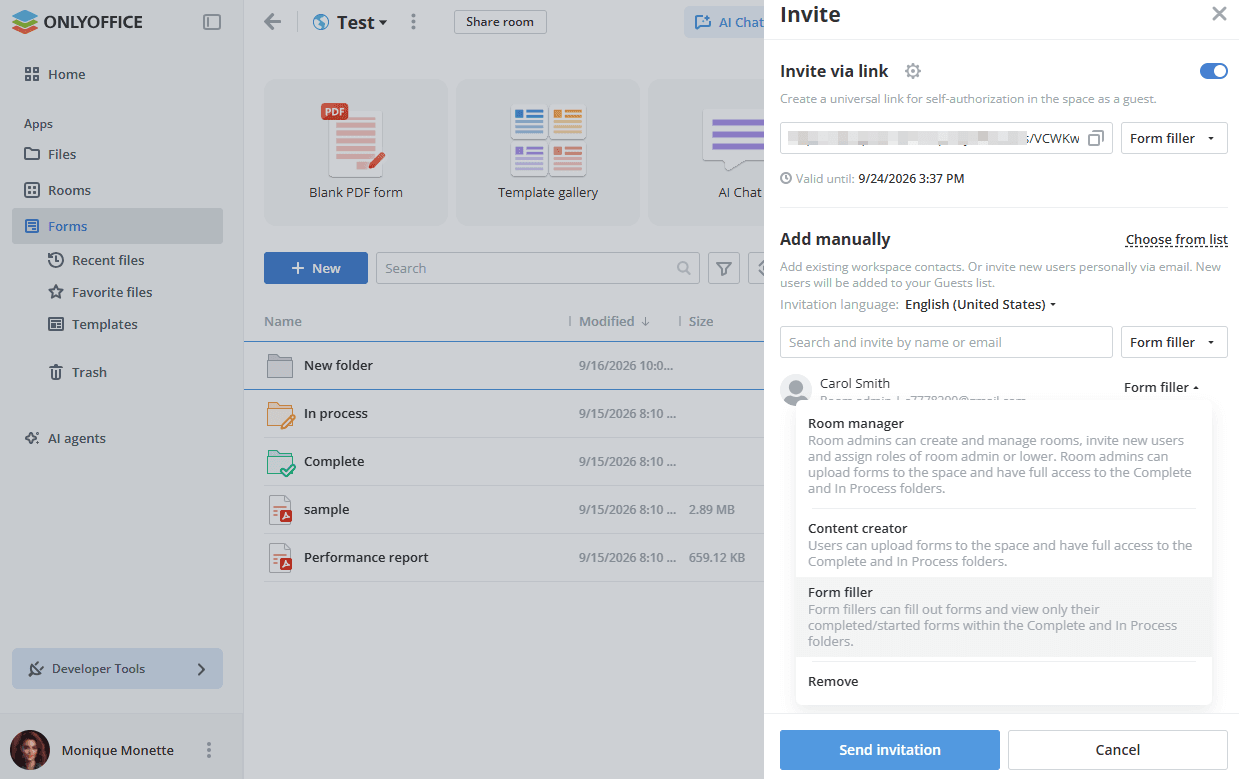
Kliknite na
 ikonu pored imena prostora i izaberite opciju
 Pozovi ljude, ili koristite
 ikonu na ekranu Info -> Kontakti.
-
Pozovite eksterne korisnike (goste) putem linka:
- Uključite prekidač Pozovi putem linka da biste kreirali univerzalni link za samostalnu autorizaciju u prostoru kao gost. Koristite
 ikonu da kopirate link u klipbord. Možete poslati kopirani link na bilo koji pogodan način.
- Ako je potrebno, promenite nivo dozvola dodeljen svima koji se pridruže putem ovog linka.
- Datum isteka linka prikazan je ispod njega kao vrednost Važi do. Da biste podesili link, kliknite na ikonu zupčanika pored Pozovi putem linka i prilagodite Podešavanja linka.
- Uključite prekidač Pozovi putem linka da biste kreirali univerzalni link za samostalnu autorizaciju u prostoru kao gost. Koristite
-
Alternativno, možete koristiti sekciju Dodaj ručno da dodate postojeće kontakte radnog prostora ili da lično pozovete nove korisnike putem emaila. Novi korisnici pozvani na ovaj način dodaju se na vašu listu Gosti.
-
Kliknite na opciju Izaberi sa liste da odaberete postojeće kontakte radnog prostora. Označite ih na listi i kliknite na dugme Izaberi.
- Koristite karticu Članovi da odaberete interne korisnike.
- Koristite karticu Grupe da odaberete sve korisnike koji pripadaju određenoj grupi.
Takođe možete početi da kucate ime postojećeg korisnika ili grupe, ili email, u polje Pretraži i pozovi po imenu ili email i izabrati pronađene korisnike ili grupe.
-
Promenite Jezik pozivnice ako je potrebno.
-
Da biste pozvali nove eksterne korisnike (goste) putem emaila, unesite važeću email adresu i pritisnite Enter. Na isti način dodajte nekoliko email adresa ako je potrebno.
-
Promenite nivo dozvola ako je potrebno: Menadžer sobe, Kreator sadržaja ili Popunjivač formulara.
-
Kada završite, kliknite na dugme Pošalji pozivnicu. Pozivnice će biti poslate na navedene email adrese. Kliknite na Otkaži da zatvorite panel bez slanja.
-
Podrazumevano se gosti i korisnici dodaju u prostor kao Popunjivači formulara, koji mogu samo da popunjavaju formulare, ali ne i da ih uređuju.
Kada korisnik prihvati pozivnicu, može da vidi prostor u aplikaciji Obrasci i da popunjava formulare sa pravima pristupa u skladu sa nivoom dozvola.
Upravljanje članovima prostora
Ponovno slanje pozivnica
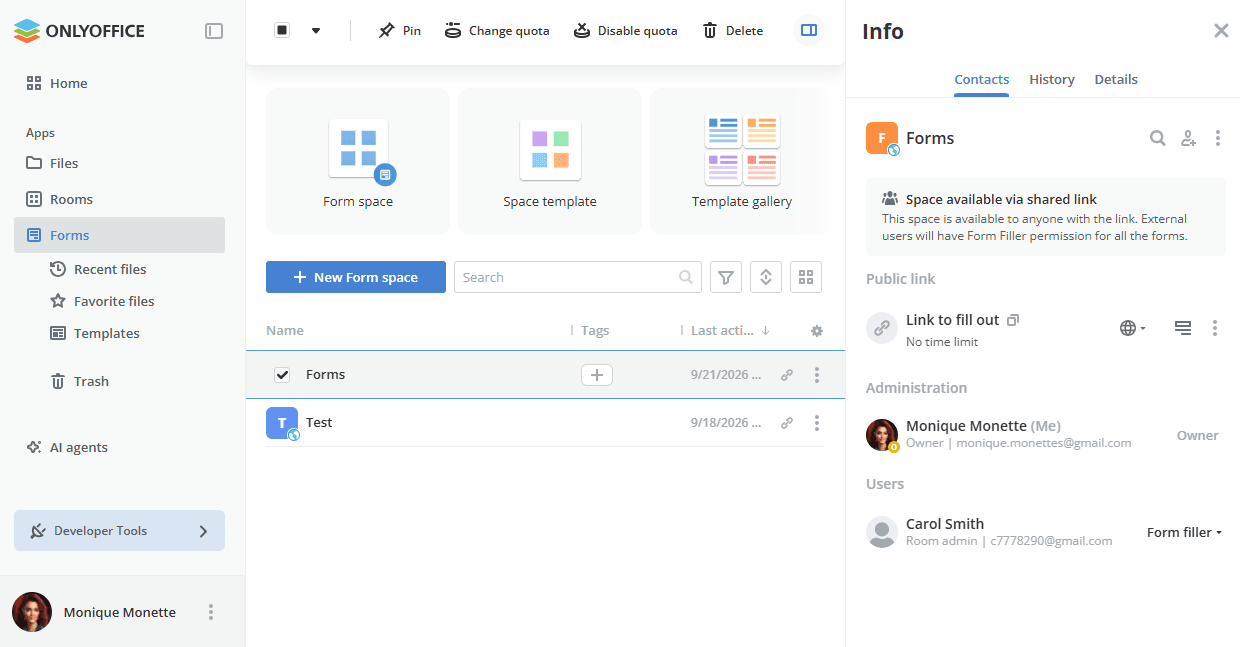
- Unutar prostora otvorite ekran Info -> Kontakti.
- Kliknite na
 ikonu pored natpisa Očekujte korisnike.
Promena nivoa dozvola
- Unutar prostora otvorite ekran Info -> Kontakti.
- Kliknite na trenutni nivo dozvola pored potrebnog korisnika.
- Izaberite drugačiji nivo dozvola sa liste.
Uklanjanje korisnika
- Unutar prostora otvorite ekran Info -> Kontakti.
- Kliknite na trenutni nivo dozvola.
- Izaberite opciju Ukloni.