Rad sa prostorima za popunjavanje formulara
Prostori za popunjavanje formulara su osmišljeni da pojednostave popunjavanje formulara (upitnika, prijava, itd.) i praćenje završetka ovih dokumenata.
Možete kreirati i uređivati PDF formulare direktno u prostoru, otpremiti ranije kreirane formulare, pozvati korisnike da ih popune, pregledati popunjene formulare i analizirati podatke koji se automatski prikupljaju u tabeli.
Ključne funkcije
- Kreiranje i uređivanje PDF formulara direktno u prostoru
- Slanje formulara na popunjavanje uz dodelu dozvola za popunjavanje formulara
- Rad i sa članovima radnog prostora i sa spoljnim korisnicima putem eksternih linkova
- Praćenje napretka popunjavanja
- Prikupljanje podataka u tabeli i analiza prikupljenih podataka
- Automatski izvoz rezultata formulara u spoljnu bazu podataka
- Ugrađivanje prostora u veb stranice radi prikupljanja podataka od svih posetilaca koji popunjavaju formular
Pored prikupljanja pojedinačne kopije formulara od svakog ispitanika, možete koristiti funkciju popunjavanja formulara zasnovanu na ulogama, kada više učesnika redom popunjava jedan isti formular. Ona se podešava u Virtuelnoj sobi za podatke i opisana je u članku Rad sa virtuelnim sobama za podatke.
Korak 1. Kreirajte prostor za popunjavanje formulara
Kreirajte novi prostor za popunjavanje formulara u nekoliko jednostavnih koraka:
-
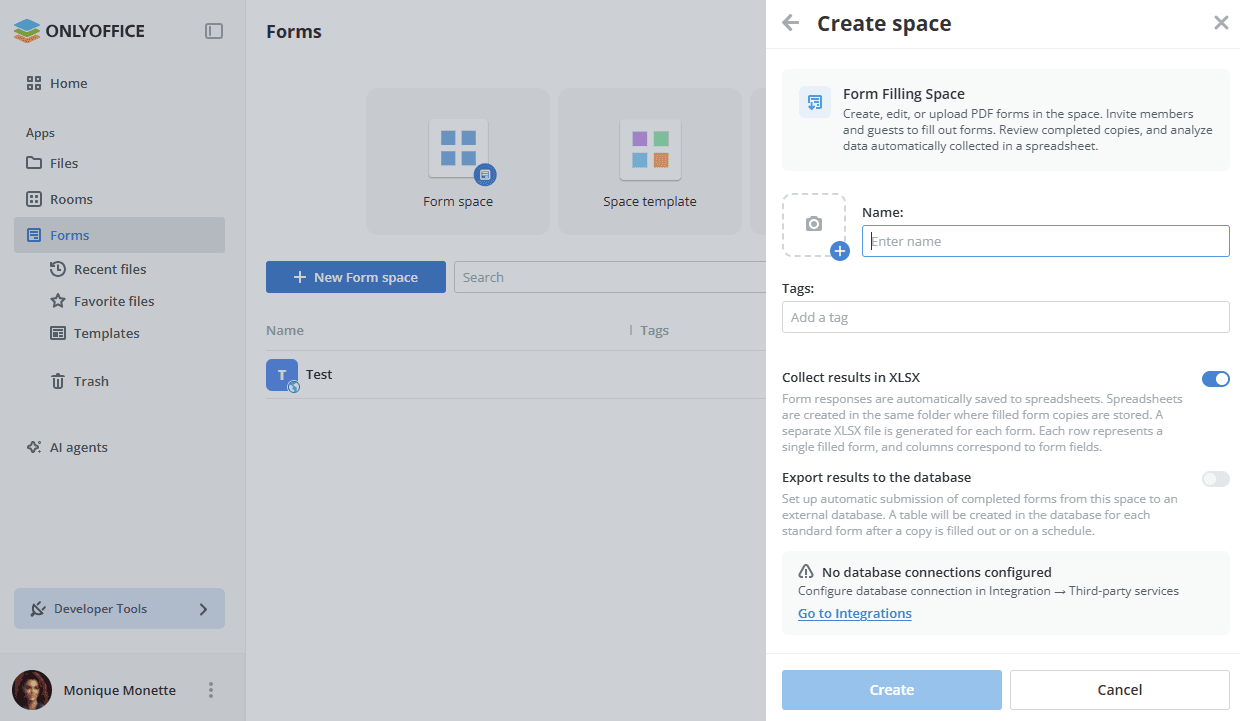
Idite na aplikaciju Obrasci i kliknite na dugme Novi prostor za formulare, na ikonu plus
 ili na pločicu za brzu radnju Prostor za formulare.
-
U panelu Izaberite tip prostora izaberite tip Prostor za formulare ili opciju Iz šablona da biste kreirali prostor iz jednog od šablona prostora.
-
Unesite Ime prostora.
-
Opciono možete dodati oznake ili ikonu.
-
Podesite opcije prikupljanja podataka:
-
Prikupljaj rezultate u XLSX-u – kada je uključeno, rezultati slanja formulara automatski se prikupljaju u tabeli. Za svaki formular se generiše zaseban XLSX fajl; svaki red predstavlja jedan popunjen formular, a kolone odgovaraju poljima formulara. Tabela se čuva u istom folderu kao i kopije popunjenih formulara.
-
Izvezi rezultate u bazu podataka – kada je uključeno, popunjeni formulari iz ovog prostora automatski se šalju u povezanu spoljnu bazu podataka. Za svaki standardni formular u bazi podataka se kreira tabela odmah nakon popunjavanja kopije ili prema rasporedu.
noteOva opcija je dostupna samo kada je veza sa bazom podataka podešena u Podešavanja -> Integracija -> Usluge trećih strana. Uputstva za podešavanje pročitajte u ovom članku.
-
-
Kliknite na Kreiraj.
Da biste promenili podešavanja postojećeg prostora, organizovali listu prostora ili upravljali kvotom skladišta, pogledajte članak Uređivanje prostora za popunjavanje formulara.
Korak 2. Dodajte formulare u prostor
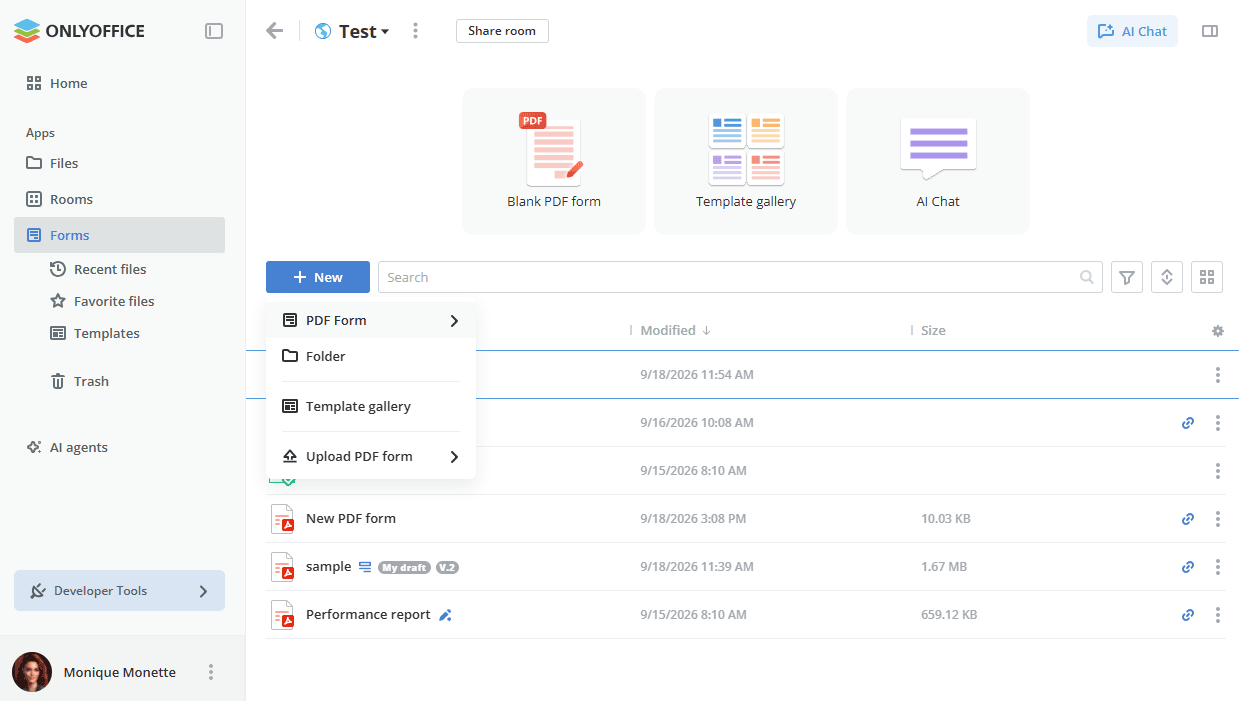
Možete kreirati novi PDF formular direktno u prostoru ili otpremiti ranije kreirani. Koristite pločicu za brzu radnju Prazan PDF formular ili Galerija šablona na vrhu prostora ili kliknite na dugme Novo iznad liste i izaberite potrebnu opciju:
- PDF formular – kreiranje i uređivanje PDF formulara direktno u prostoru pomoću ugrađenog uređivača formulara. Koristite podmeni da biste kreirali Prazan formular ili formular Iz tekstualnog fajla.
- Folder – kreiranje novog foldera za čuvanje formulara.
- Galerija šablona – izaberite šablon iz biblioteke šablona i kliknite na dugme Kreiraj.
- Otpremi PDF formular – otpremite formular iz radnog prostora ili sa svog uređaja.
Novokreirani prostor prikazuje ekran Dobrodošli u prostor za popunjavanje formulara sa brzim radnjama: Otpremi iz radnog prostora za izbor gotovog PDF formulara dostupnog u radnom prostoru, Otpremi sa uređaja i Podeli prostor za kopiranje linka za javni pristup ili pozivanje drugih korisnika.
Formulari kreirani ili otpremljeni u prostor su podrazumevano u režimu uređivanja i vidljivi su svim članovima prostora osim popunjivačima formulara, koji ih ne mogu videti dok se ne pokrene režim popunjavanja. Saznajte više o kreiranju formulara koji se mogu popunjavati od nule.
Sve dostupne opcije za rad sa dokumentima u prostorima za popunjavanje formulara navedene su ovde.
Korak 3. Dodajte autorizovane korisnike u prostor
Sada je potrebno da u prostor dodate goste ili korisnike registrovane u vašem radnom prostoru kako bi mogli da popunjavaju formulare.
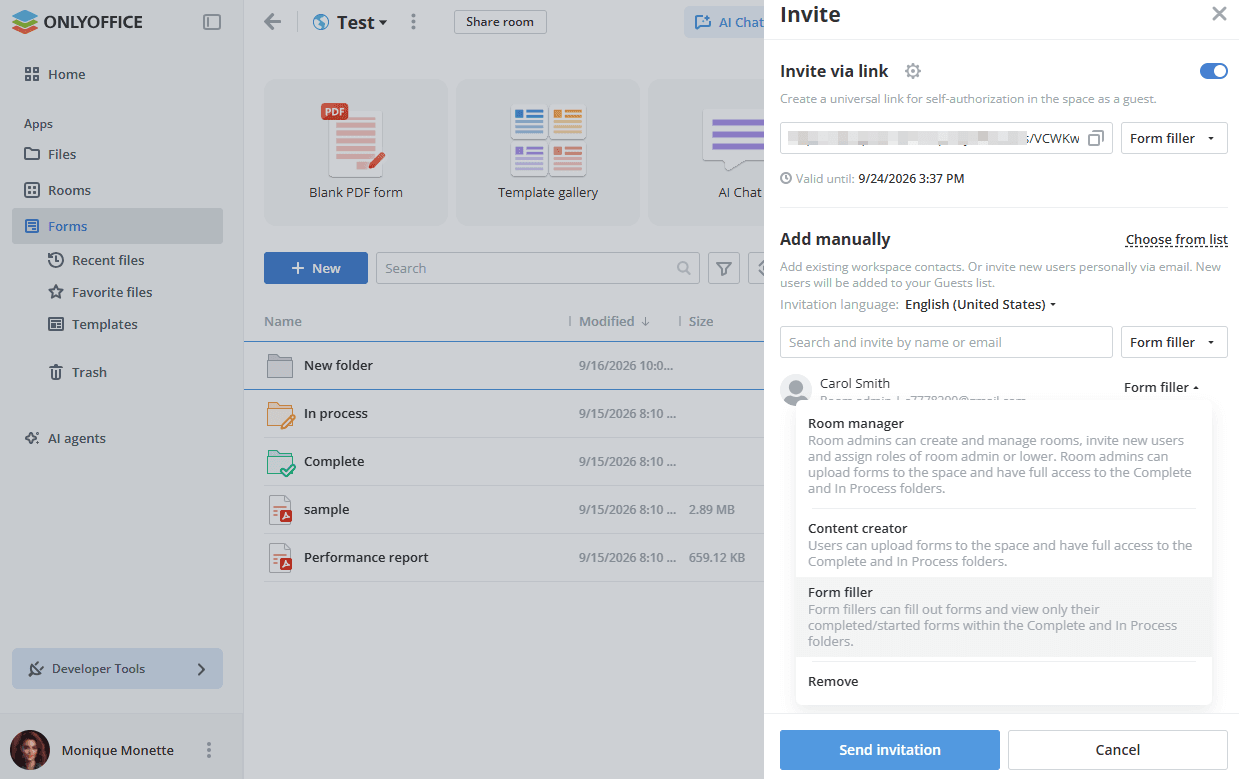
U prostoru za popunjavanje formulara dostupni nivoi dozvola su Menadžer sobe (plaćeno), Kreator sadržaja i Popunjivač formulara. I menadžeri sobe i kreatori sadržaja mogu da kreiraju i otpremaju nove fajlove i foldere i da upravljaju njima, ali menadžeri sobe mogu da upravljaju i korisnicima i postavkama pristupa. Da biste dodali menadžera sobe, treba da izaberete administratora sobe ili punog administratora iz postojećih kontakata radnog prostora.
Popunjivači formulara mogu da popunjavaju formulare i da vide samo svoje završene/započete formulare u folderima Završeno i U procesu.
Da biste pozvali goste i korisnike:
- Idite na ekran prostora Informacije -> Kontakti i koristite ikonu
 Pozovi kontakte.
- Uključite prekidač Pozovi putem linka da biste kreirali univerzalni link za samoautorizaciju u prostoru. Ako je potrebno, promenite nivo dozvole. Link će biti kopiran u privremenu memoriju. Na ovaj način možete pozvati samo goste.
- Alternativno, koristite odeljak Dodaj ručno ispod da biste dodali postojeće kontakte radnog prostora ili lično pozvali nove goste putem e-pošte. Unesite adresu e-pošte i pritisnite Enter ili izaberite postojeći kontakt sa liste. Ako je potrebno, promenite nivo dozvole. Možete dodati više adresa e-pošte, a zatim kliknuti na Pošalji pozivnicu.
Podrazumevano će gosti i korisnici biti dodati u prostor kao popunjivači formulara, koji mogu samo da popunjavaju formulare, ali ne i da ih uređuju. Umesto podrazumevane opcije Popunjivač formulara možete izabrati potreban nivo dozvole. Novi gosti biće dodati na vašu listu gostiju.
Nivoi dozvola i čitava procedura pozivanja opisani su u članku Pozivanje korisnika u prostore za popunjavanje formulara.
Korak 4. Podesite i podelite eksterni link
Vaš novokreirani prostor za popunjavanje formulara već ima aktiviran eksterni link, tako da ga možete jednostavno kopirati. Na ekranu Informacije -> Kontakti prikazuje se obaveštenje Prostor dostupan preko deljenog linka, koje objašnjava da je prostor dostupan svakome ko ima link i da spoljni korisnici imaju dozvolu Popunjivača formulara za sve formulare.
Kliknite na dugme Podeli sobu pored naziva prostora ili koristite ikonu  pored opcije Link za popunjavanje u odeljku Javni link na ekranu Informacije -> Kontakti. Pošaljite kopirani link korisnicima trećih strana. Oni će imati dozvolu za popunjavanje formulara za sve fajlove u prostoru bez registracije.
Eksterni link možete i da uredite:
- Na ekranu Informacije -> Kontakti kliknite na ikonu
 pored naslova Link za popunjavanje.
- Izaberite opciju Postavke linka.
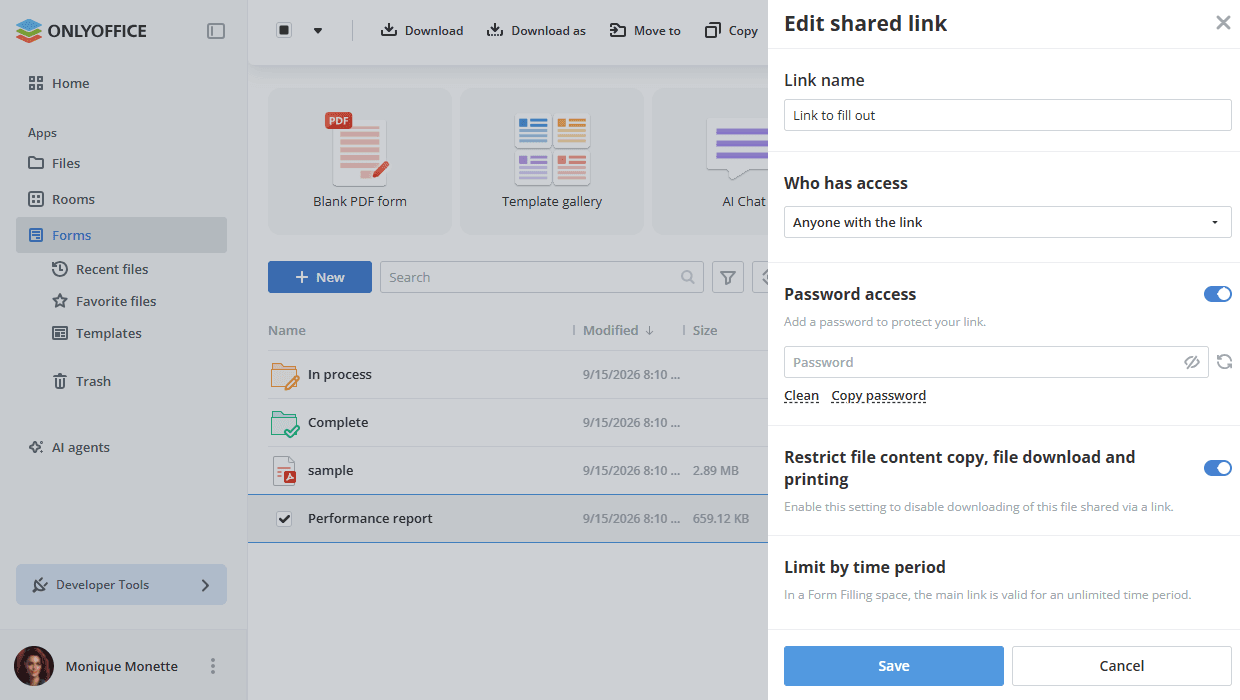
- Promenite Ime linka da biste razlikovali različite linkove.
- Izaberite Ko ima pristup: Svako sa linkom ili Samo korisnici radnog prostora.
- Postavite lozinku za zaštitu linka pomoću prekidača Pristup lozinkom. Koristite opcije Očisti i Kopiraj lozinku ispod polja da biste obrisali ili kopirali lozinku.
- Uključite prekidač Ograniči kopiranje sadržaja fajla, preuzimanje fajlova i štampanje da biste onemogućili preuzimanje fajlova deljenih putem ovog linka.
- Kliknite na dugme Sačuvaj.
U prostoru za popunjavanje formulara glavni link važi neograničeno vreme, pa se podešavanje Ograniči vremenskim periodom ne može menjati. Ne možete kreirati dodatne linkove za prostor za popunjavanje formulara.
Ako je potrebno, možete opozvati deljeni link pomoću opcije iz menija na ekranu Informacije -> Kontakti. Trenutni link će biti deaktiviran, a biće kreiran novi deljeni link.
Sve dostupne opcije za eksterne linkove navedene su ovde.
Ako želite da ugradite prostor za popunjavanje formulara u svoj veb sajt, pročitajte ovo uputstvo.
Korak 5. Pokrenite režim popunjavanja
Pre nego što formular postane dostupan za popunjavanje, mora se izričito prebaciti u režim popunjavanja. Do tada je formular u režimu uređivanja i skriven je od korisnika sa ulogom Popunjivač formulara.
Da biste pokrenuli režim popunjavanja, otvorite kontekstni meni formulara i izaberite Započni popunjavanje. Nakon aktiviranja, formular postaje vidljiv i dostupan svim članovima prostora.
Opcija Uredi ostaje dostupna dok je formular u režimu popunjavanja. Ako odlučite da uredite formular, pojaviće se upozorenje koje objašnjava da će formular izaći iz režima popunjavanja i biti skriven od popunjivača formulara dok se popunjavanje ponovo ne pokrene.
Ako član prostora otvori formular iz aplikacije Datoteke i izabere prostor, formular se automatski prebacuje u režim popunjavanja i odmah postaje dostupan svim članovima prostora.
Korak 6. Popunite formulare u prostoru
Sada pozvani korisnici mogu da popunjavaju formulare u prostoru. Saznajte više o popunjavanju formulara.
Kada se formular otvori za popunjavanje, dobija status Moj nacrt  . Za svakog ispitanika se automatski kreira i pojedinačna kopija, koja se čuva u folderu U procesu. To znači da je formular započet, ali još nije završen.
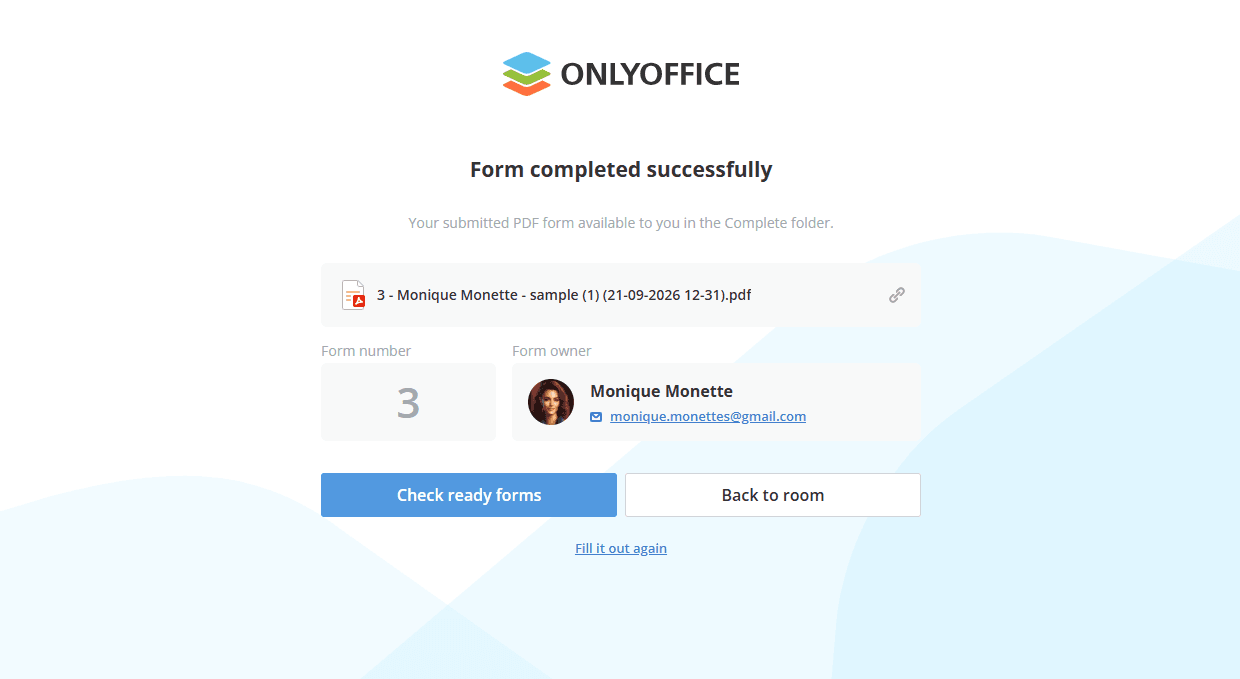
Kada je formular popunjen, kliknite na dugme Završi i pošalji na gornjoj traci sa alatkama otvorenog formulara. Nakon što se klikne na dugme Završi i pošalji, kopija formulara se premešta u folder Završeno. Vlasnik formulara će dobiti obaveštenje da je formular popunjen.
Korisnici mogu da preuzmu popunjeni formular pomoću ikone strelice ili dugmeta Preuzmi, da ponovo popune isti formular pomoću linka Popuni ponovo, da se vrate u prostor da bi nastavili sa popunjavanjem drugih formulara klikom na dugme Nazad u sobu ili da kontaktiraju vlasnika formulara putem e-pošte klikom na adresu e-pošte.
Korak 7. Pregled popunjenih formulara
Da biste pregledali popunjene formulare, administratori mogu da koriste foldere Završeno i U procesu, koji se pojavljuju u prostoru kada korisnici započnu proces popunjavanja formulara.
Korisnici mogu da vide samo svoje popunjene formulare, dok administratori mogu da vide formulare koje su popunili svi korisnici.
-
Folder U procesu sadrži formulare koje su korisnici počeli da popunjavaju, ali ih još nisu završili.
-
Folder Završeno sadrži formulare koje su korisnici završili klikom na dugme Završi i pošalji.
noteAko prostor sadrži nekoliko PDF formulara, folderi Završeno i U procesu će sadržati zasebne podfoldere za svaki formular.
Ako folderi Završeno i U procesu sadrže nove formulare, oni su označeni značkom koja pokazuje broj novih formulara. Značka se pojavljuje i pored aplikacije Obrasci u levom meniju.
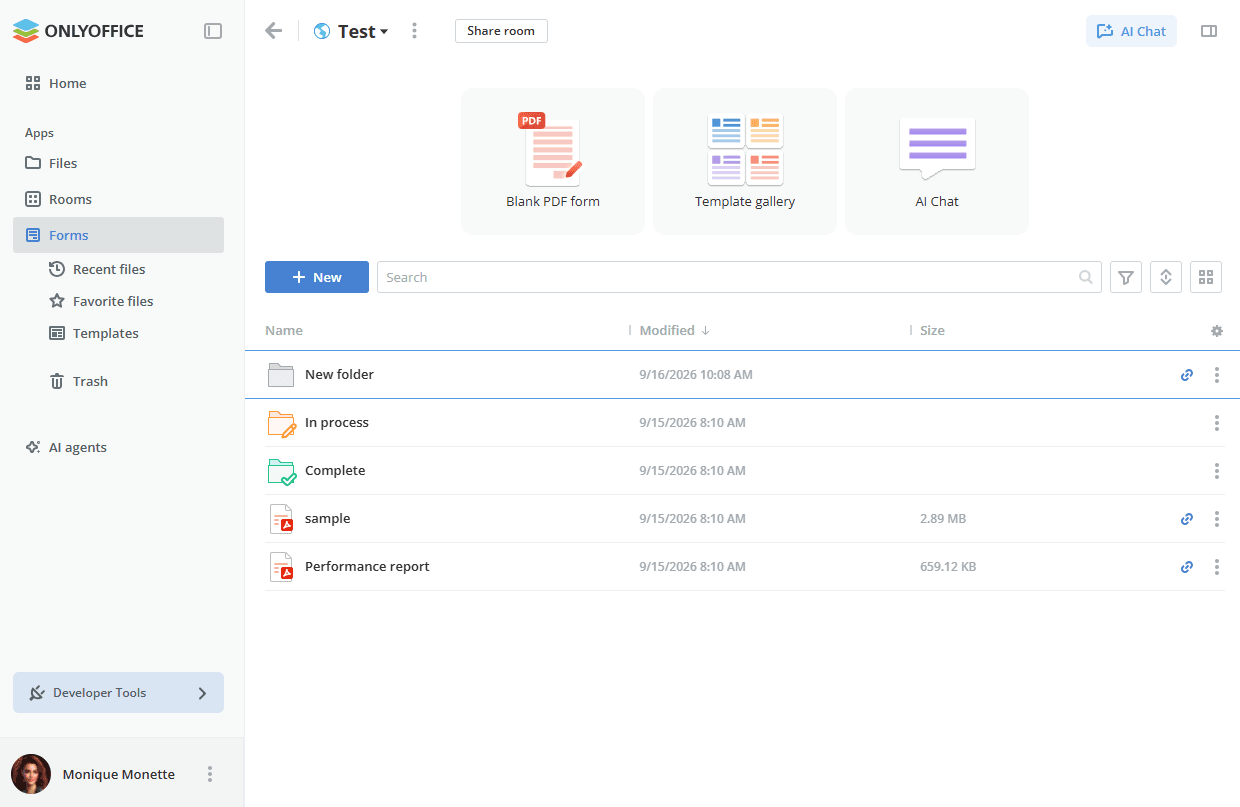
Automatski generisana tabela sa podacima formulara takođe je dostupna u folderu Završeno. Svaki red sadrži podatke jednog formulara. Kolone odgovaraju poljima formulara. Možete koristiti alatke uređivača tabela za izradu grafikona, kreiranje pivot tabela, sortiranje i filtriranje podataka itd.
Da biste osvežili tabelu najnovijim podacima o slanju, otvorite kontekstni meni XLSX fajla i izaberite Ažuriraj XLSX podatke. Time će se preuzeti svi novi odgovori poslati od poslednjeg generisanja fajla.
Ako je opcija Izvezi rezultate u bazu podataka uključena za prostor, popunjeni formulari se šalju i u spoljnu bazu podataka, gde se za svaki standardni formular kreira tabela. Detalje pročitajte u članku Povezivanje baze podataka.
Ako je za prostor postavljena kvota skladišta i limit je prekoračen, u zaglavlju prostora pojaviće se baner sa obaveštenjem.