Uređivanje prostora za popunjavanje formulara
Kada se prostor za popunjavanje formulara kreira, možete promeniti njegova podešavanja, organizovati prostore na listi, kontrolisati kvotu skladišta i obrisati prostore koji vam više nisu potrebni. Ovaj članak opisuje operacije sa samim prostorima. Da biste saznali kako da radite sa formularima koji se čuvaju u prostoru, pogledajte članak Upravljanje i uređivanje formulara u prostoru za formulare.
Operacije na listi prostora
Aplikacija Obrasci prikazuje kreirane prostore za popunjavanje formulara sa kolonama Ime, Tagovi i Poslednja aktivnost. Koristite polje Pretraga iznad liste da biste pronašli određeni prostor, a ikone filtera, sortiranja i prikaza desno od njega da biste suzili izbor, promenili redosled ili prelazili između prikaza liste i prikaza pločica. Koristite ikonu  da prikažete ili sakrijete kolone. Kartica Svi prostori i dugme Dodaj grupu ispod koriste se za organizovanje prostora u grupe, kao što je opisano u nastavku.
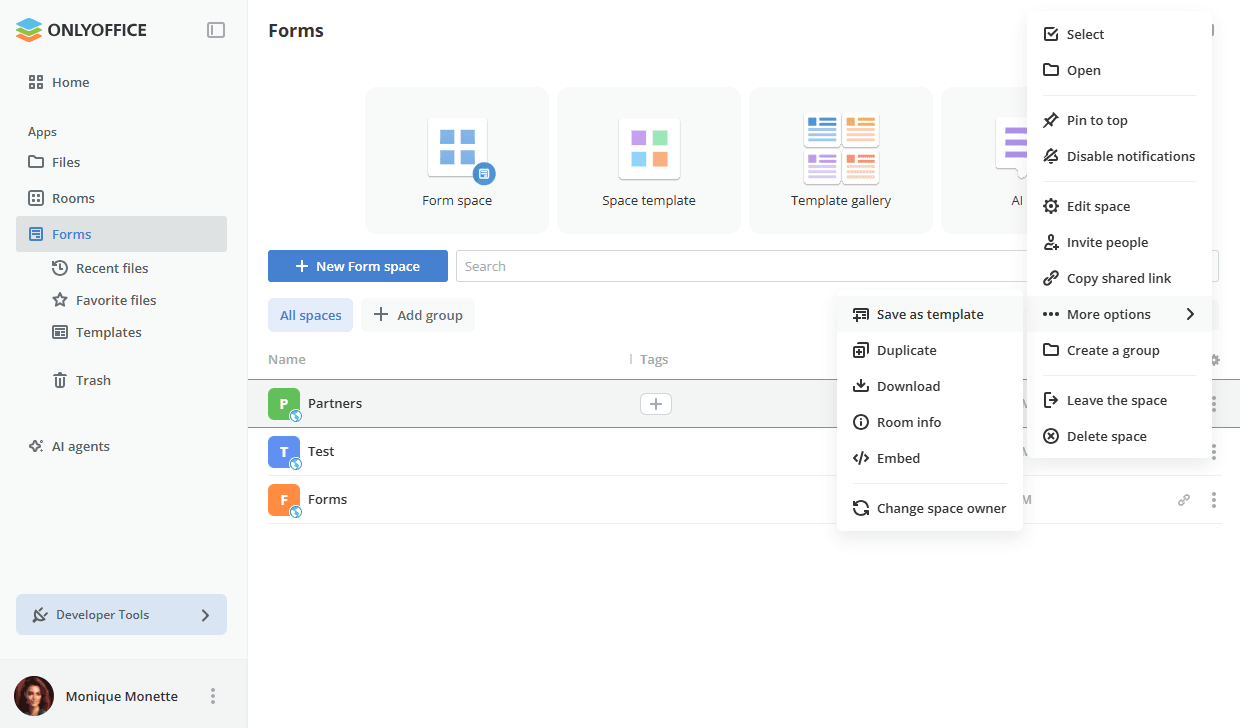
Kliknite na ikonu  pored prostora da biste otvorili kontekstni meni sa sledećim opcijama:
 Izaberi – izbor prostora radi izvršavanja grupnih operacija.
 Otvori – otvaranje prostora.
 Prikvači na vrh – prikazivanje prostora na vrhu liste. Prikvačeni prostor možete otkačiti klikom na ikonu
 ili pomoću opcije Otkači u meniju.
 Onemogući obaveštenja – prestanak primanja obaveštenja o prostoru. Možete ih ponovo omogućiti pomoću opcije
 Omogući obaveštenja u meniju.
 Uredi prostor – promena podešavanja prostora navedenih prilikom njegovog kreiranja.
 Pozovi osobe – dodavanje članova u prostor, kao što je opisano u članku Pozivanje korisnika u prostore za popunjavanje formulara.
 Kopiraj deljeni link – kopiranje linka za popunjavanje formulara u privremenu memoriju.
- Više opcija – pristup dodatnim operacijama sa prostorom:
 Sačuvaj kao šablon – čuvanje strukture prostora kao šablona za ponovnu upotrebu, kao što je opisano u članku Kreiranje prostora za popunjavanje formulara.
 Dupliciraj – kreiranje kopije prostora.
 Preuzmi – preuzimanje sadržaja prostora.
 Informacije o sobi – otvaranje panela Info sa karticama Kontakti, Istorija i Detalji, kao što je opisano u nastavku.
 Ugradi – ugrađivanje prostora dostupnog putem javnog linka.
 Promeni vlasnika prostora – dodela drugog vlasnika prostoru.
 Kreiraj grupu – kreiranje grupe prostora.
 Dodaj u grupu – dodavanje prostora u jednu od postojećih grupa. Podmeni navodi nazive grupa koje su već kreirane. Ako još nema nijedne grupe, kreirajte je pomoću opcije Kreiraj grupu.
 Napusti prostor – uklanjanje sebe iz članova prostora.
 Obriši prostor – brisanje prostora.
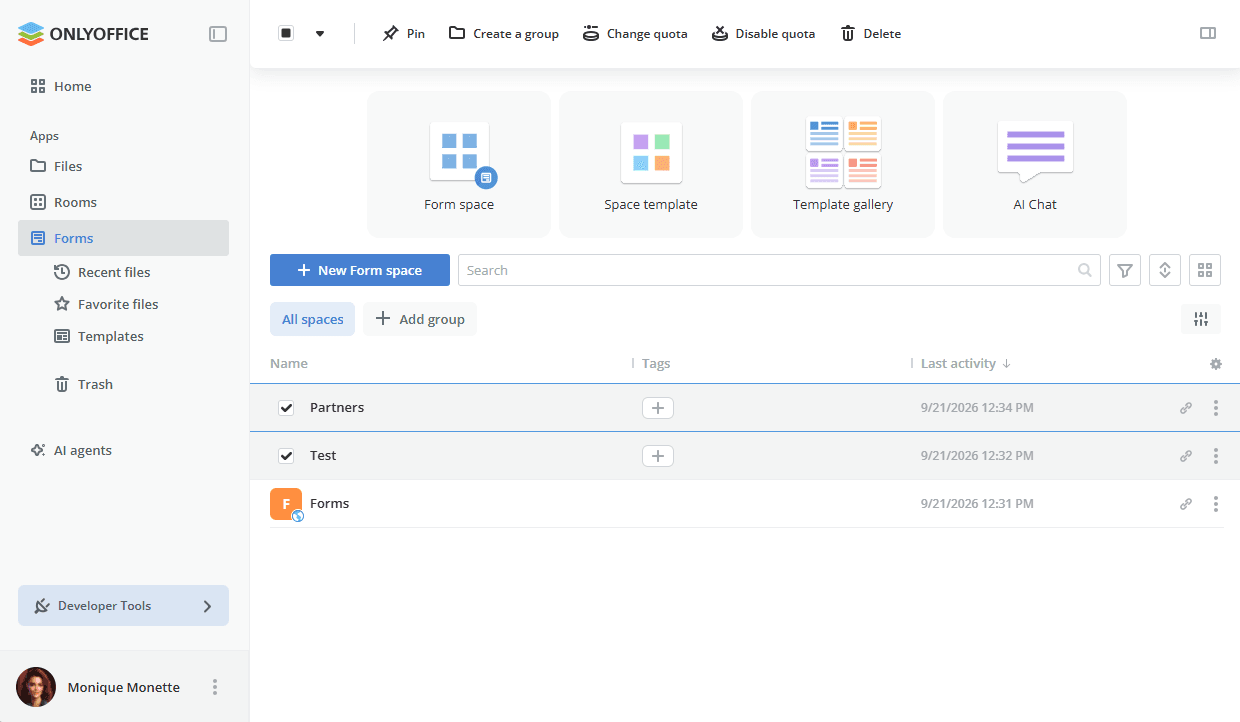
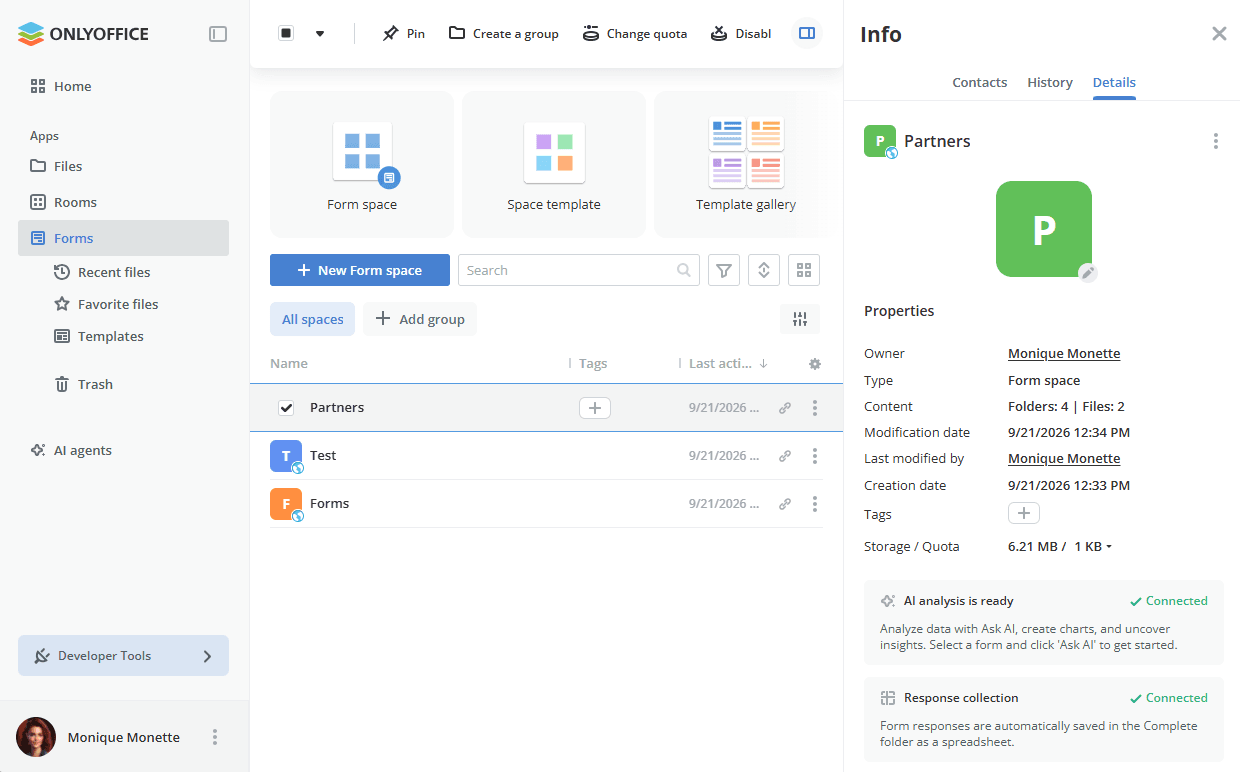
Kada je na listi izabran jedan ili više prostora, traka sa alatkama na vrhu stranice nudi operacije Prikvači, Kreiraj grupu, Promeni kvotu, Onemogući kvotu i Obriši.
Grupisanje prostora
Prostori se mogu organizovati u grupe kako biste mogli brzo da prelazite između njih. Kartica Svi prostori i dugme Dodaj grupu prikazuju se iznad liste.
Koristite ikonu  desno od ovog reda da biste otvorili panel Uredi grupe prostora:
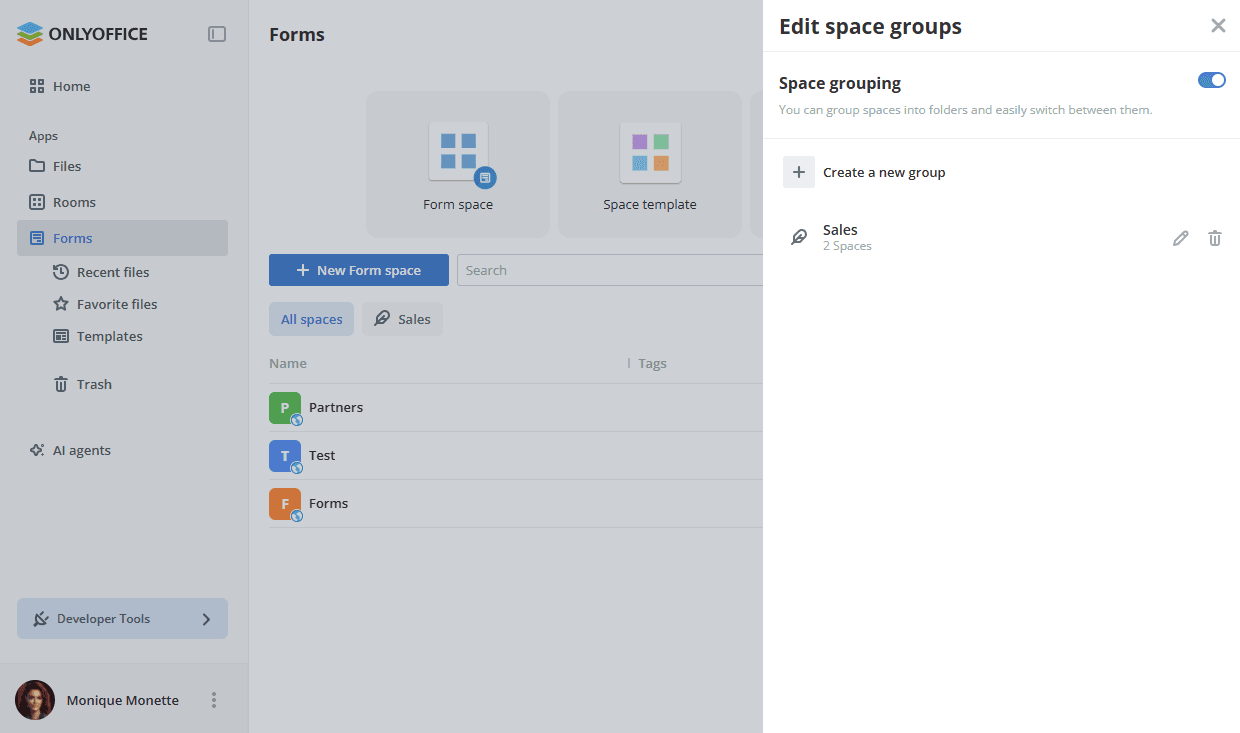
- Grupisanje prostora – uključite prekidač da biste grupisali prostore u foldere i lako prelazili između njih.
- Kreiraj novu grupu – kreiranje nove grupe prostora.
- Lista kreiranih grupa, svaka sa brojem prostora koje sadrži. Koristite ikonu da biste promenili grupu, a ikonu da biste je obrisali.
Da biste kreirali grupu:
-
Kliknite na dugme Dodaj grupu iznad liste, kliknite na Kreiraj novu grupu u panelu Uredi grupe prostora ili koristite opciju Kreiraj grupu u kontekstnom meniju prostora.
-
U prozoru Kreiraj grupu unesite Naziv grupe i izaberite Ikonu.

-
Kliknite na Kreiraj.
-
Izaberite prostore koje želite da uključite u grupu i kliknite na dugme Izaberi. Broj izabranih prostora prikazuje se na dugmetu.
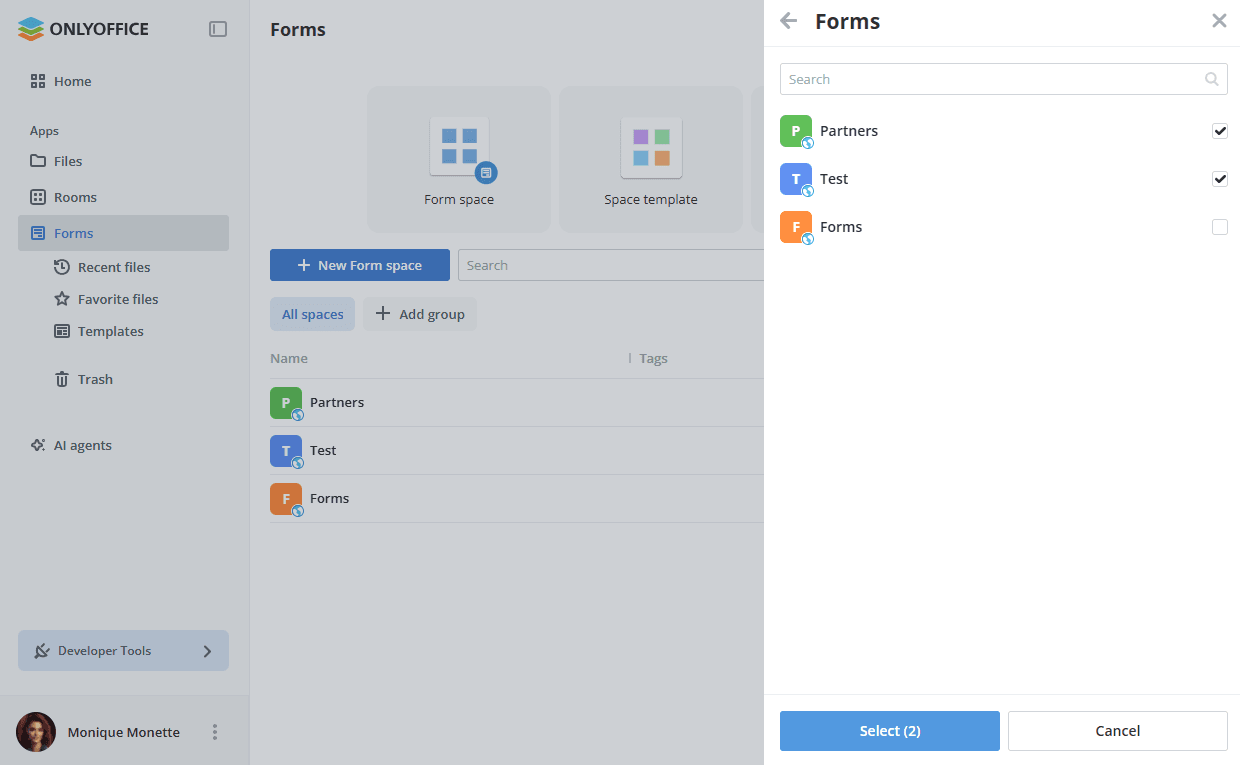
Kreirana grupa se prikazuje kao kartica pored kartice Svi prostori. Kliknite na karticu da biste prikazali samo prostore koje ona sadrži, a na karticu Svi prostori da biste ponovo prikazali sve prostore.
Da biste dodali prostor u postojeću grupu, koristite opciju Dodaj u grupu u njegovom kontekstnom meniju i izaberite potrebnu grupu iz podmenija.
Uređivanje podešavanja prostora
Da biste promenili podešavanja navedena prilikom kreiranja prostora:
- Kliknite na ikonu pored naziva prostora i izaberite opciju Uredi prostor.
- Ako je potrebno, promenite Ime, ikonu ili Oznake.
- Uključite ili isključite opcije prikupljanja podataka:
- Prikupljaj rezultate u XLSX-u – čuvanje odgovora na formulare u tabelama.
- Izvezi rezultate u bazu podataka – automatsko slanje popunjenih formulara u spoljnu bazu podataka. Opcija je dostupna samo kada je veza sa bazom podataka podešena u Podešavanja -> Integracija -> Usluge trećih strana. Detalje pročitajte u članku Povezivanje baze podataka.
- Kliknite na Sačuvaj.
Isključivanje opcije utiče na odgovore poslate od tog trenutka. Ranije kreirane tabele i tabele u bazi podataka se ne uklanjaju.
Pregled informacija o prostoru
Izaberite prostor na listi i koristite ikonu  u gornjem desnom uglu da biste otvorili panel Info. On sadrži sledeće kartice:
- Kontakti – javni link za popunjavanje formulara i lista članova prostora sa njihovim nivoima dozvola.
- Istorija – nedavne radnje u prostoru, grupisane po datumu. Koristite opciju Idi na datum da biste prešli na određeni datum, a opciju Izvezi istoriju da biste sačuvali istoriju u fajl.
- Detalji – svojstva prostora.
Kartica Detalji prikazuje sledeća svojstva: Vlasnik, Tip, Sadržaj (broj foldera i fajlova), Datum izmene, Zadnje modifikovano od strane, Datum kreiranja, Tagovi i Skladište / Kvota.
Ispod svojstava prikazuju se dve statusne kartice:
- AI analiza je spremna – podaci prostora mogu se analizirati pomoću opcije Pitajte AI. Izaberite formular i kliknite na Pitajte AI da biste kreirali grafikone i otkrili uvide.
- Prikupljanje odgovora – odgovori na formulare automatski se čuvaju u folderu Završeno kao tabela.
Kada funkcija još nije podešena, odgovarajuća kartica vodi do njenih podešavanja, na primer do podešavanja Povezivanje baze podataka, gde se može povezati spoljna baza podataka za čuvanje rezultata formulara.
Upravljanje prostorom pomoću AI-a
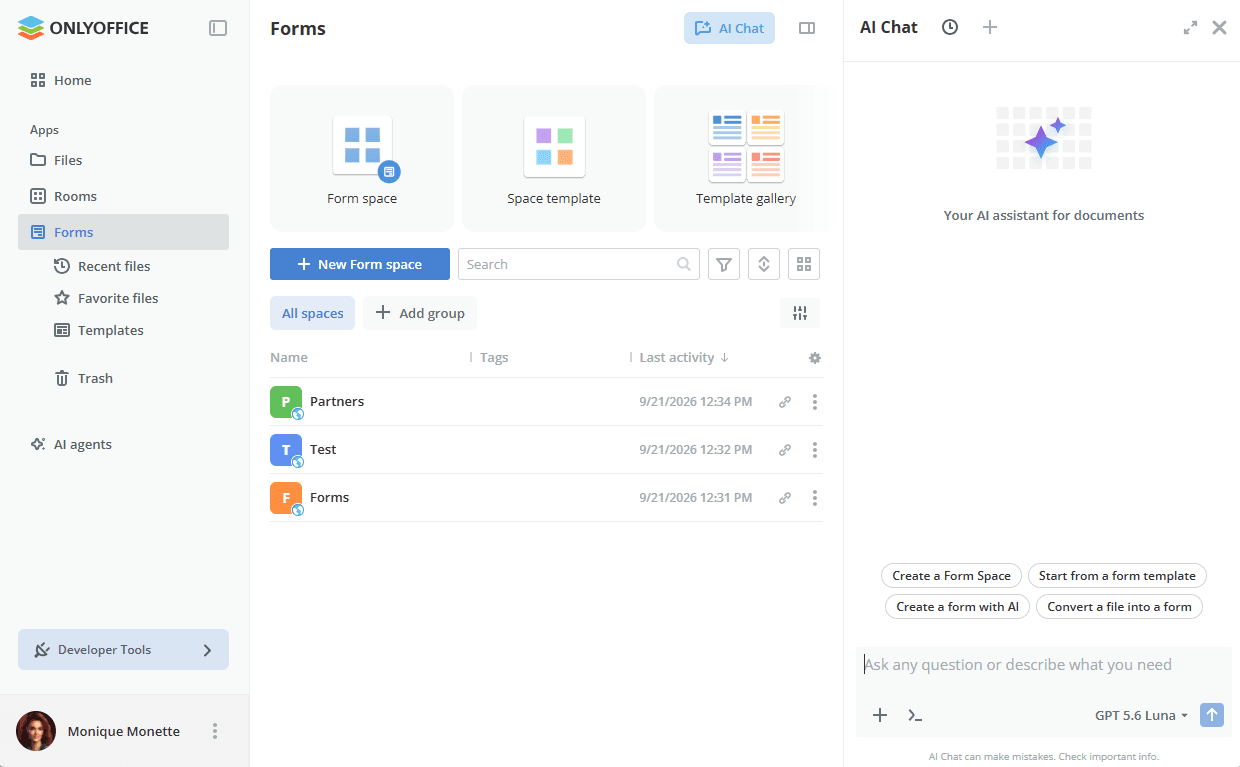
Kliknite na pločicu AI čet na vrhu stranice ili na dugme AI čet u gornjem desnom uglu da biste otvorili panel AI četa. Kada uz prompt nije prikačena nijedna datoteka, čet nudi gotove promptove koji se odnose na prostore.
Takođe možete uneti sopstveni prompt u polje Postavite bilo koje pitanje ili opišite šta vam je potrebno i ispod njega izabrati AI model koji će se koristiti. Da biste umesto toga prikačili određeni formular ili tabelu sa odgovorima uz prompt, koristite opciju Pitajte AI u kontekstnom meniju datoteke, kao što je opisano u članku Upravljanje i uređivanje formulara u prostoru za formulare. Saznajte više o korišćenju AI agenata.
Upravljanje kvotom skladišta
Svojstvo Skladište / Kvota na kartici Detalji prikazuje koliko prostora zauzimaju formulari i ograničenje postavljeno za prostor. Kliknite na vrednost da biste promenili ograničenje.
Takođe je moguće izabrati jedan ili više prostora na listi i koristiti dugmad Promeni kvotu ili Onemogući kvotu na gornjoj traci sa alatkama.
Ako je kvota skladišta prekoračena, u zaglavlju prostora pojavljuje se baner sa obaveštenjem, a dokumenti se otvaraju u režimu samo za pregled.
Brisanje prostora
Da biste obrisali prostor za popunjavanje formulara, kliknite na ikonu pored naziva prostora i izaberite opciju Obriši prostor ili izaberite prostore na listi i koristite dugme Obriši na gornjoj traci sa alatkama.
Ako ne želite da obrišete prostor, ali više ne želite da učestvujete u njemu, koristite opciju Napusti prostor. Vlasnik prostora ne može da napusti prostor.