Kreiranje prostora za popunjavanje formulara
Prostor za popunjavanje formulara je prostor u aplikaciji Obrasci u kojem čuvate PDF formulare, pozivate korisnike da ih popune i prikupljate popunjene kopije. Ovaj članak opisuje kako da kreirate prostor za popunjavanje formulara. Da biste saznali kako da upravljate kreiranim prostorima, pogledajte članak Uređivanje prostora za popunjavanje formulara.
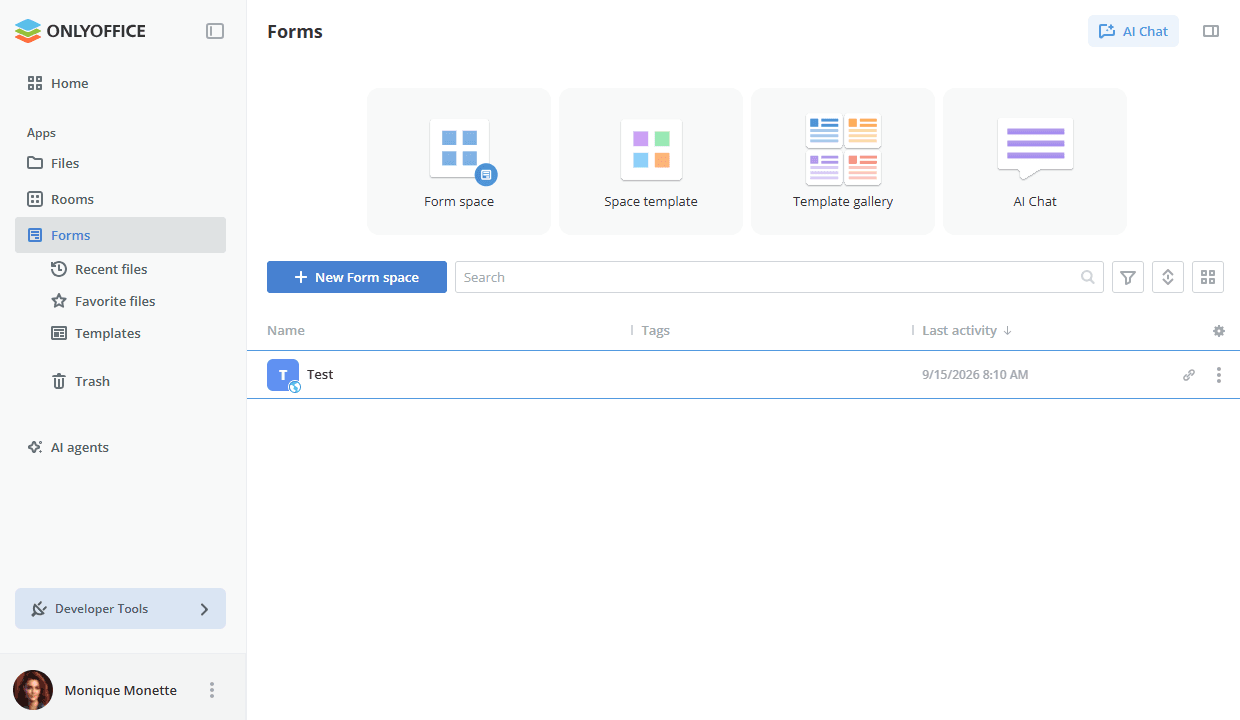
Aplikacija Obrasci prikazuje brze radnje na vrhu stranice:
-
Prostor za formulare – kreiranje novog prostora za popunjavanje formulara.
-
Šablon prostora – rad sa šablonima prostora koji se čuvaju u sekciji Šabloni.
-
Galerija šablona – kreiranje prostora za popunjavanje formulara na osnovu jednog od gotovih šablona PDF formulara.
-
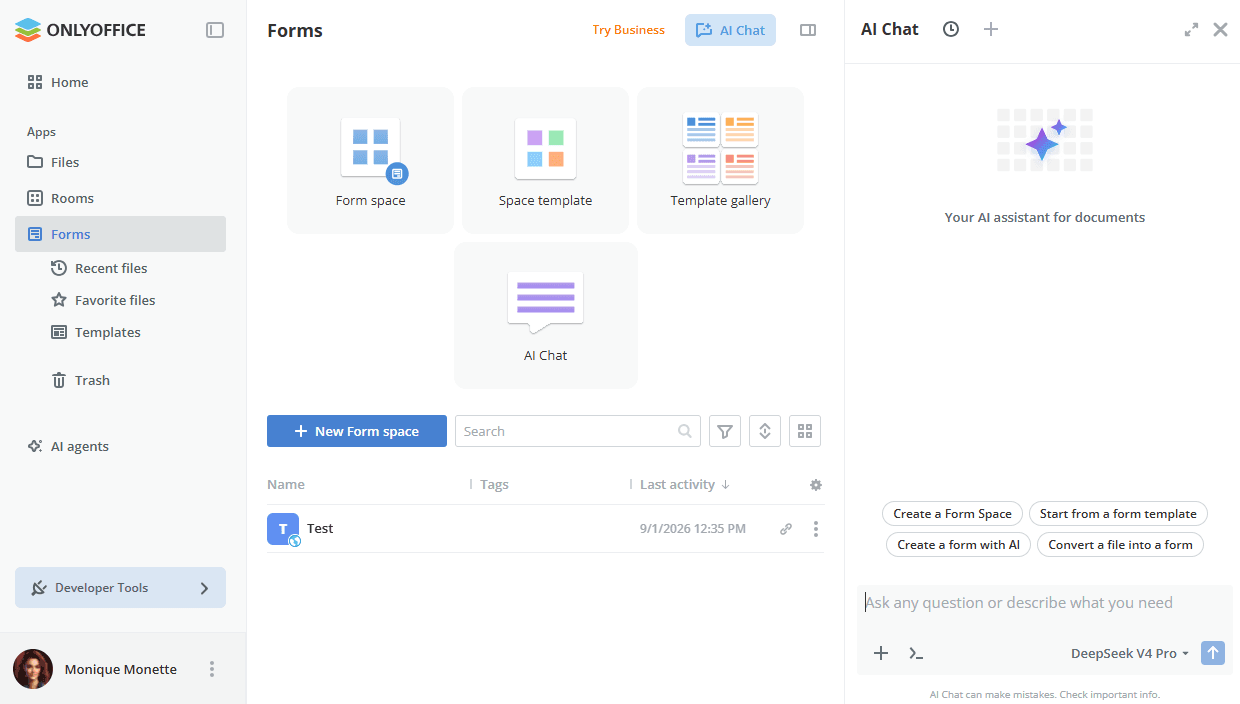
AI čet – otvaranje panela AI četa, u kojem se nude promptovi Kreiraj prostor za formulare, Počni od šablona formulara, Kreiraj formular pomoću AI-a i Konvertuj datoteku u formular. Saznajte više o korišćenju AI agenata.
Kreiranje novog prostora
Da biste kreirali novi prostor za popunjavanje formulara:
-
Idite na aplikaciju Obrasci i kliknite na dugme Novi prostor za formulare, na ikonu plus
 ili na pločicu Prostor za formulare.
-
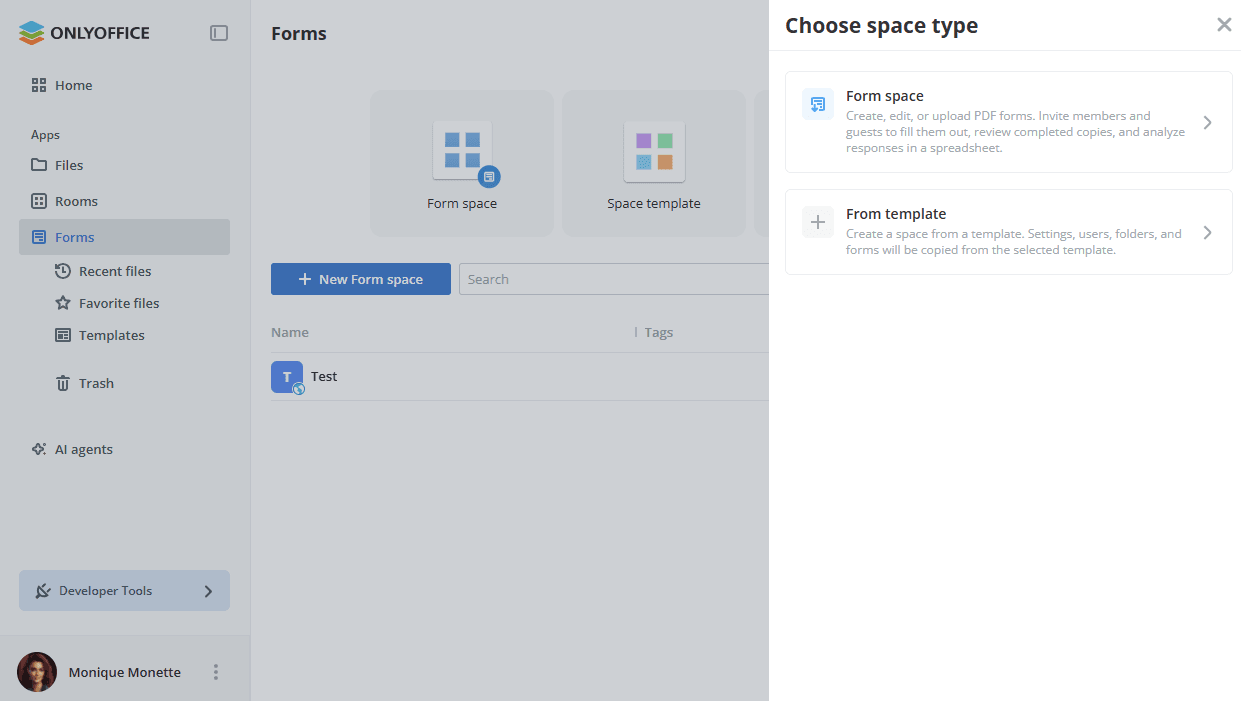
U panelu Izaberite tip prostora izaberite jednu od sledećih opcija:
-
Prostor za formulare – kreirajte, uređujte ili otpremajte PDF formulare. Pozovite članove i goste da ih popune, pregledajte popunjene kopije i analizirajte odgovore u tabeli.
-
Iz šablona – kreirajte prostor iz šablona. Podešavanja, folderi i formulari kopiraju se iz izabranog šablona. Korisnici koji imaju pristup šablonu ne dodaju se u kreirani prostor i potrebno ih je pozvati zasebno.
-
-
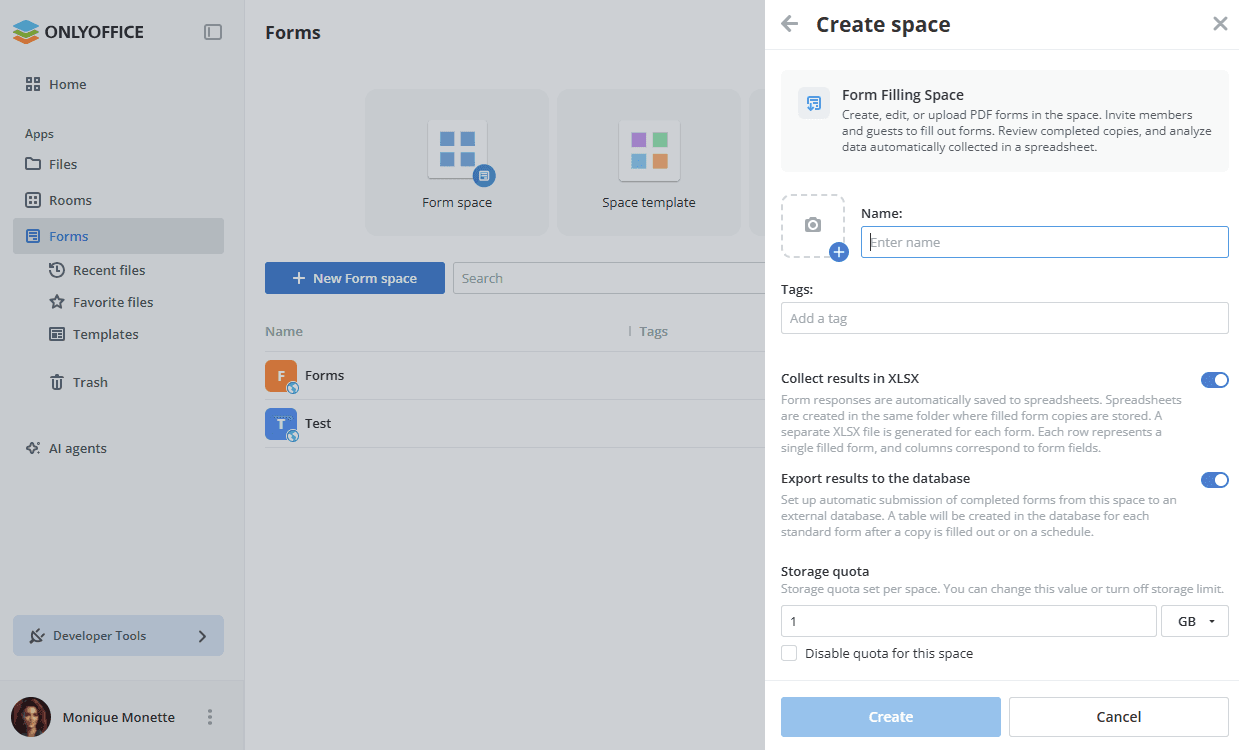
Unesite Ime prostora.
-
Opciono, otpremite ikonu za prostor pomoću ikone kamere levo od polja za ime.
-
Opciono, dodajte oznake u polje Oznake.
-
Podesite opcije prikupljanja podataka:
-
Prikupljaj rezultate u XLSX-u – kada je uključeno, odgovori na formulare automatski se čuvaju u tabelama. Tabele se kreiraju u istom folderu u kojem se čuvaju kopije popunjenih formulara. Za svaki formular se generiše zaseban XLSX fajl. Svaki red predstavlja jedan popunjen formular, a kolone odgovaraju poljima formulara.
-
Izvezi rezultate u bazu podataka – kada je uključeno, popunjeni formulari iz ovog prostora automatski se šalju u spoljnu bazu podataka. Za svaki standardni formular u bazi podataka se kreira tabela nakon popunjavanja kopije ili prema rasporedu.
noteOva opcija zahteva vezu sa bazom podataka podešenu u Podešavanja -> Integracija -> Usluge trećih strana. Ako veza ne postoji, u panelu se prikazuje obaveštenje Nije konfigurisano nijedno povezivanje sa bazom podataka sa linkom Idite na Integracije. Uputstva za podešavanje pročitajte u članku Povezivanje baze podataka.
-
-
Kliknite na Kreiraj.
Kreirani prostor se pojavljuje na listi sa kolonama Ime, Tagovi i Poslednja aktivnost. Opcije prikupljanja podataka mogu se kasnije promeniti pomoću opcije Uredi prostor, kao što je opisano u članku Uređivanje prostora za popunjavanje formulara.
Kreiranje prostora iz šablona
Šablon prostora čuva podešavanja, foldere i formulare prostora, tako da se ista struktura može ponovo koristiti za sledeće prikupljanje odgovora bez ponovnog podešavanja. Korisnici koji imaju pristup šablonu ne dodaju se u kreirani prostor i potrebno ih je pozvati zasebno.
Da biste kreirali prostor iz šablona:
- Idite na aplikaciju Obrasci i kliknite na dugme Novi prostor za formulare.
- U panelu Izaberite tip prostora izaberite opciju Iz šablona.
- Izaberite potreban šablon.
- Ako je potrebno, promenite ime, ikonu, oznake i opcije prikupljanja podataka.
- Kliknite na Kreiraj.
Dostupni šabloni čuvaju se u sekciji Šabloni na levom bočnom panelu, a može im se pristupiti i preko pločice Šablon prostora na vrhu aplikacije Obrasci.
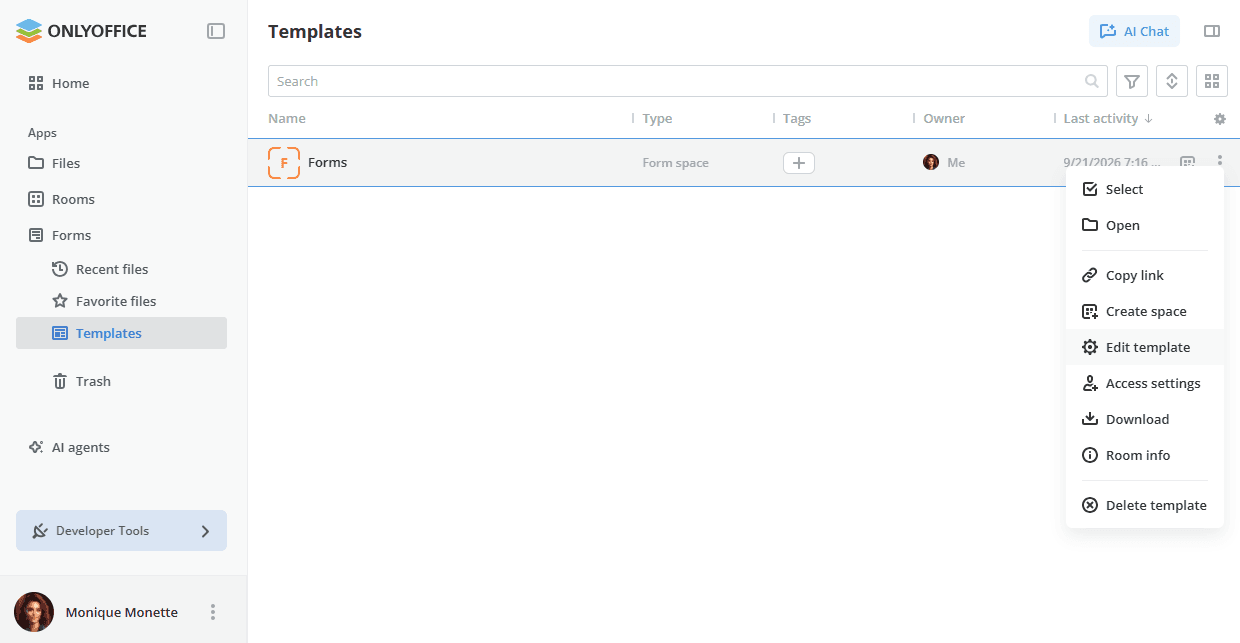
Čuvanje prostora kao šablona
Svaki postojeći prostor za popunjavanje formulara može se sačuvati kao šablon kako bi se njegova struktura mogla ponovo koristiti:
- Koristite meni desnog klika ili kliknite na ikonu
 pored prostora na listi i izaberite opciju Više opcija ->
 Sačuvaj kao šablon. Takođe možete otvoriti prostor i koristiti opciju Više opcija -> Sačuvaj kao šablon u meniju unutar izabranog prostora.
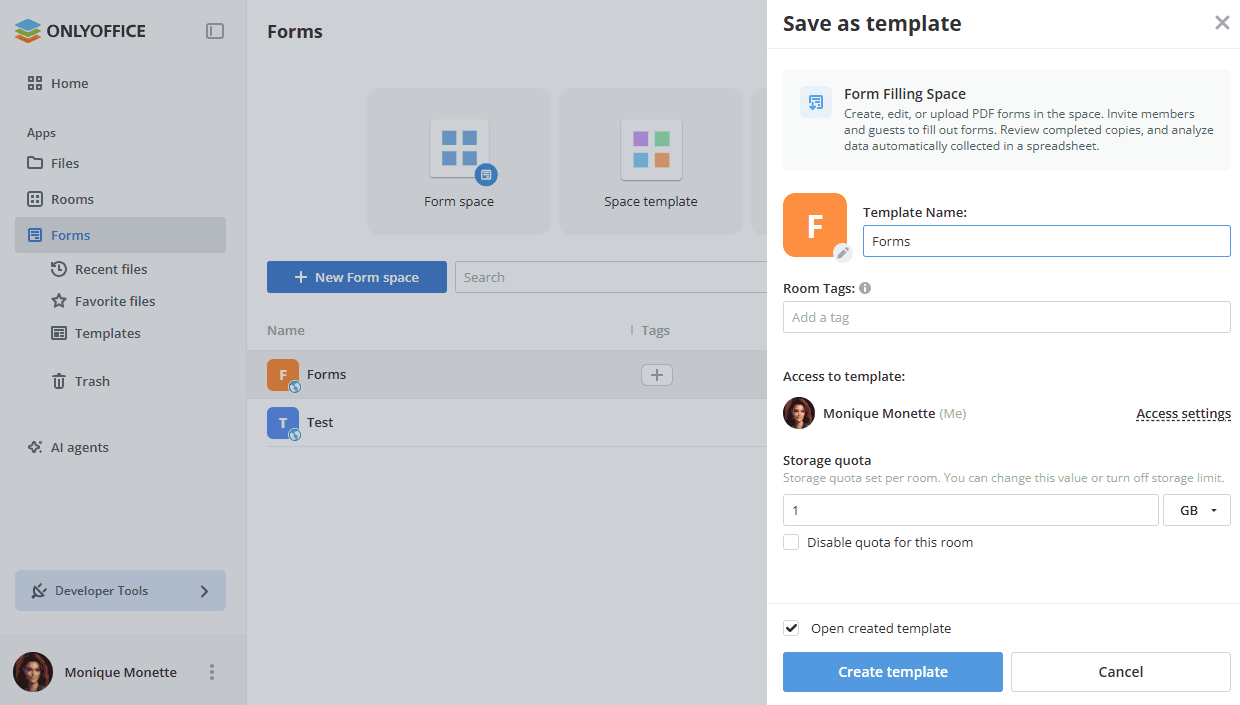
- U panelu Sačuvaj kao šablon unesite Ime šablona. Podrazumevano se koristi ime prostora. Kliknite na ikonu olovke na logotipu šablona da biste promenili ikonu.
- Ako je potrebno, dodajte Oznake sobe.
- Odeljak Pristup šablonu prikazuje ko može da koristi šablon. Kliknite na Podešavanja pristupa da biste to promenili.
- Postavite ili onemogućite Kvotu skladišta za prostore kreirane iz ovog šablona.
- Ostavite označeno polje Otvori kreirani šablon da biste otvorili šablon odmah nakon kreiranja.
- Kliknite na dugme Kreiraj šablon. Kliknite na Otkaži da biste zatvorili panel bez čuvanja.
Kreirani šablon se pojavljuje u sekciji Šabloni i može se koristiti kao opcija Iz šablona opisana iznad.
Šta dalje
- Da biste dodali formulare u kreirani prostor, pogledajte članak Upravljanje i uređivanje formulara u prostoru za formulare.
- Da biste pozvali korisnike da popune formulare, pogledajte članak Pozivanje korisnika u prostore za popunjavanje formulara.
- Za ceo scenario prikupljanja formulara od početka do kraja pogledajte članak Rad sa prostorima za popunjavanje formulara.