Korišćenje AI agenata
U ONLYOFFICE Apps, možete optimizovati svoj rad sa dokumentima koristeći AI alate. Na primer, AI agente možete koristiti za analizu sadržaja dokumenata priloženih AI četu, pretragu potrebnih informacija u fajlovima i na internetu, generisanje tekstova i još mnogo toga.
Kada se AI agent kreira, moguće je obavljati različite zadatke interakcijom sa AI u četu, vršiti pretragu interneta, koristiti alate MCP servera za rad u radnom prostoru, otpremati postojeće fajlove u bazu znanja, čuvati AI odgovore u zasebnim fajlovima i deliti ih sa drugim korisnicima.
Interakcija sa AI u četu
Kada otvorite AI agenta, otvara se kartica AI čet. Agent ima i kartice Baza znanja i Izlazi četa.
Model koji agent koristi prikazan je desno ispod polja za upit. Kliknite na njega da biste izabrali drugi model sa liste modela dostupnih u vašem radnom prostoru.
Iznad polja za upit prikazan je skup gotovih upita, na primer What can I ask you, Summarize the knowledge base, Show source documents, Find a document, Find tasks and deadlines, Compare documents, Find contradictions i Show saved results. Kliknite na jedan od njih da biste ga koristili kao svoj upit. Isti skup dostupan je i preko menija ugrađenih upita pored dugmeta +.
Jednostavno unesite svoj upit u polje Postavite bilo koje pitanje ili opišite šta vam je potrebno i kliknite na dugme sa strelicom  .
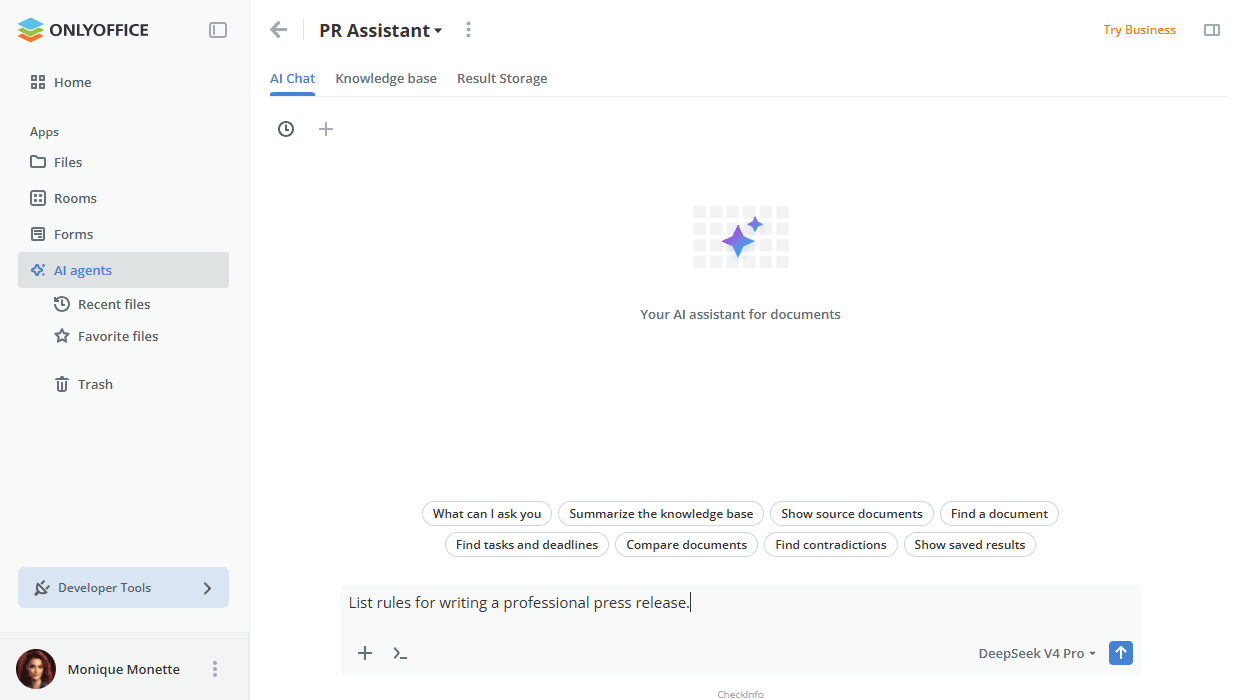
Svom upitu možete priložiti do 5 dokumenata. Kada se fajl unese u čet, njegov sadržaj će biti prosleđen modelu. Na osnovu toga, model će dati odgovor.
Prilikom otpremanja velike količine podataka, kontekst može biti delimično skraćen, što može smanjiti tačnost odgovora. Preporučuje se ograničavanje broja fajlova i njihove ukupne veličine.
Da biste priložili dokument sačuvan u radnom prostoru:
- Kliknite na dugme + ispod polja za upit.
- Izaberite opciju Dodaj fajlove iz skladišta iz menija.
- U panelu Izaberi izaberite aplikaciju iz koje želite da uzmete fajl: Fajlovi, Sobe, Obrasci ili AI agenti.
- Izaberite potrebne dokumente i kliknite na dugme Izaberi.
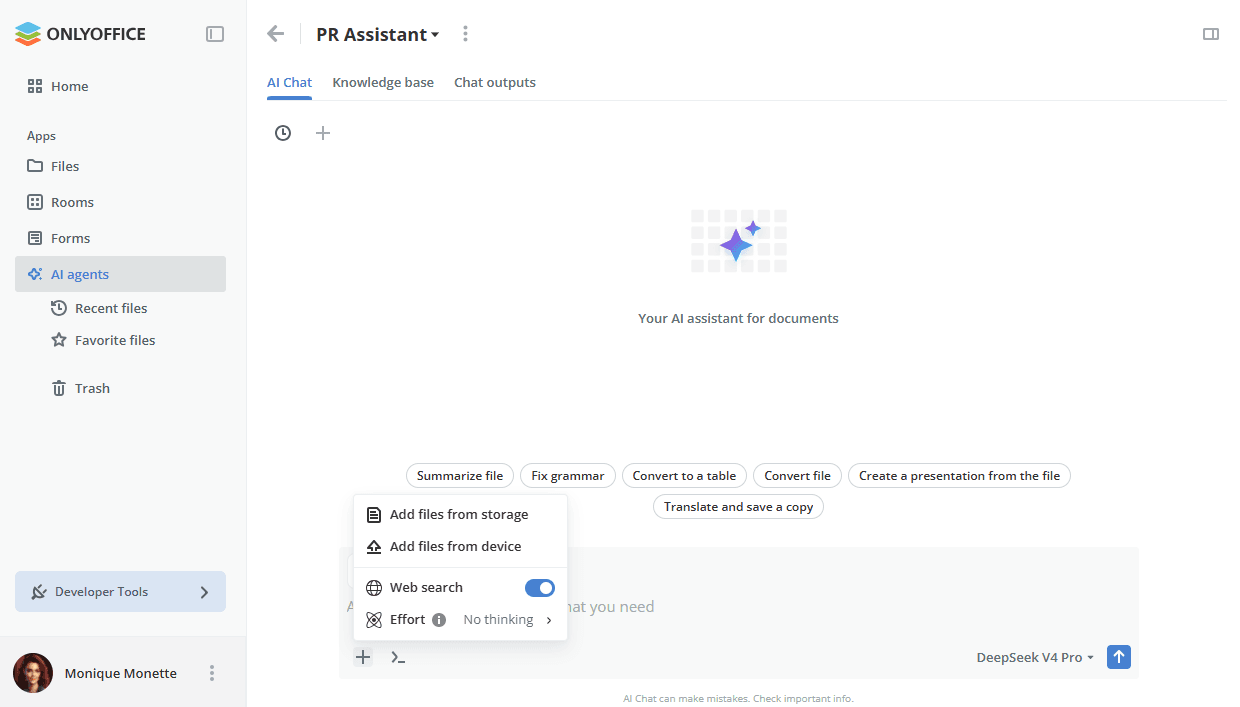
Svojim porukama u četu možete priložiti i slike kako biste AI-ju pružili vizuelni kontekst. Koristite opciju Dodaj fajlove sa uređaja istog menija da biste izabrali i otpremili sliku sa svog uređaja.
Kada se fajl formulara priloži poruci, u četu se prikazuje savet koji predlaže preporučeni model za taj zadatak.
Dugme + ispod polja za upit otvara meni sa sledećim opcijama:
- Dodaj fajlove iz skladišta – prilaže fajlove sačuvane u radnom prostoru.
- Dodaj fajlove sa uređaja – prilaže fajlove sa vašeg računara.
- Veb pretraga – prekidač kojim se pretraga interneta uključuje ili isključuje za trenutni čet.
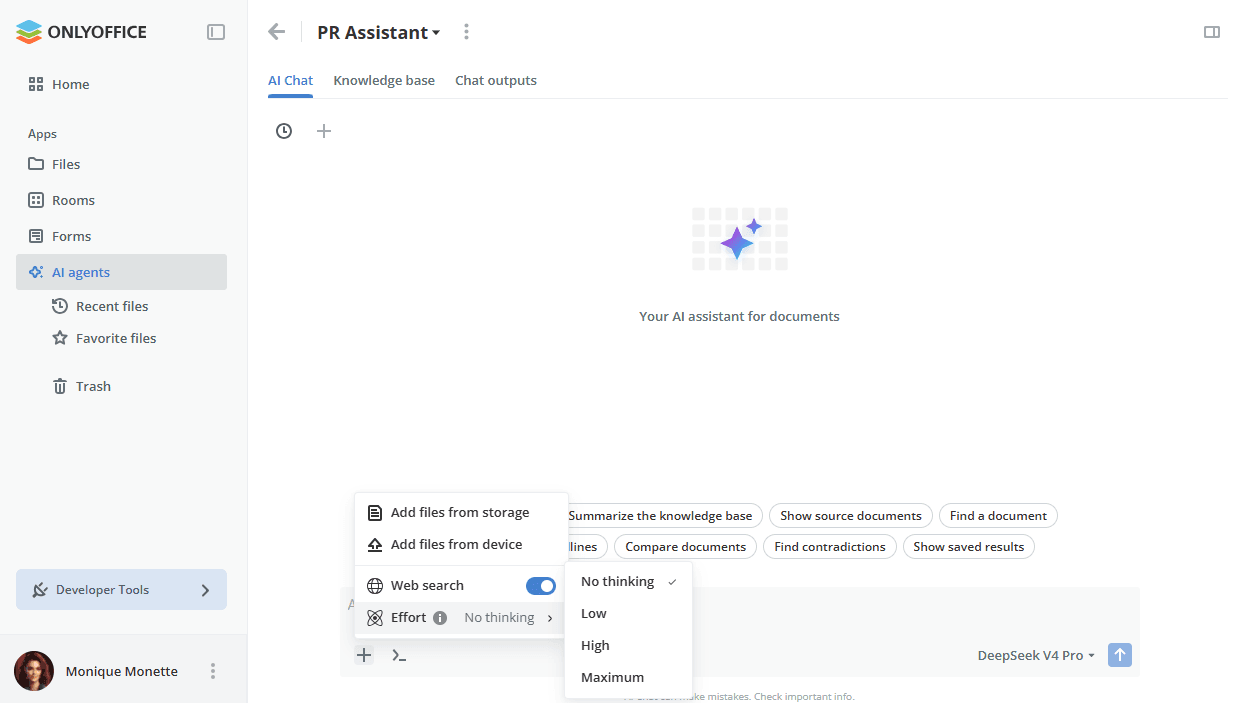
- Napor – podmeni u kome podešavate koliko rasuđivanja model primenjuje pre nego što odgovori. Trenutno izabrani nivo prikazan je pored naziva opcije.
Dostupni su sledeći nivoi napora:
- Bez razmišljanja – model odgovara direktno, bez koraka rasuđivanja. Ovo je najbrža opcija.
- Nizak – model izvodi kratak korak rasuđivanja pre odgovora.
- Visok – model rasuđuje detaljnije, što je pogodno za višekoračne zadatke kao što su analiza ili poređenje dokumenata.
- Maksimalan – model primenjuje najdublje dostupno rasuđivanje. Generisanje odgovora traje najduže.
Nivo Napor dostupan je za modele koji podržavaju rasuđivanje.
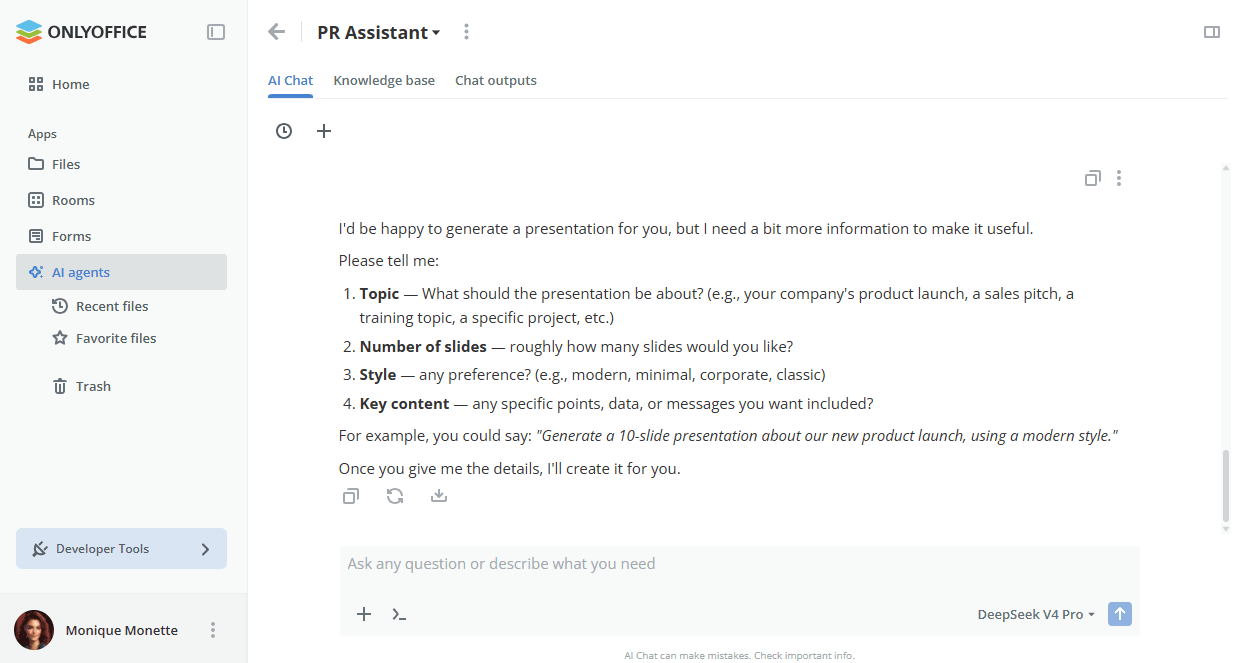
Ispod svakog AI odgovora prikazana su sledeća dugmad:
- ikona
 – kopira odgovor u clipboard.
- ikona
 – traži od modela da ponovo generiše odgovor.
- ikona
 – čuva odgovor u fajl. U panelu koji se otvori izaberite lokaciju, unesite naziv fajla i kliknite na dugme Sačuvaj.
Takođe je moguće uneti upit, na primer Save as docx. U tom slučaju rezultat će biti smešten na karticu Izlazi četa.
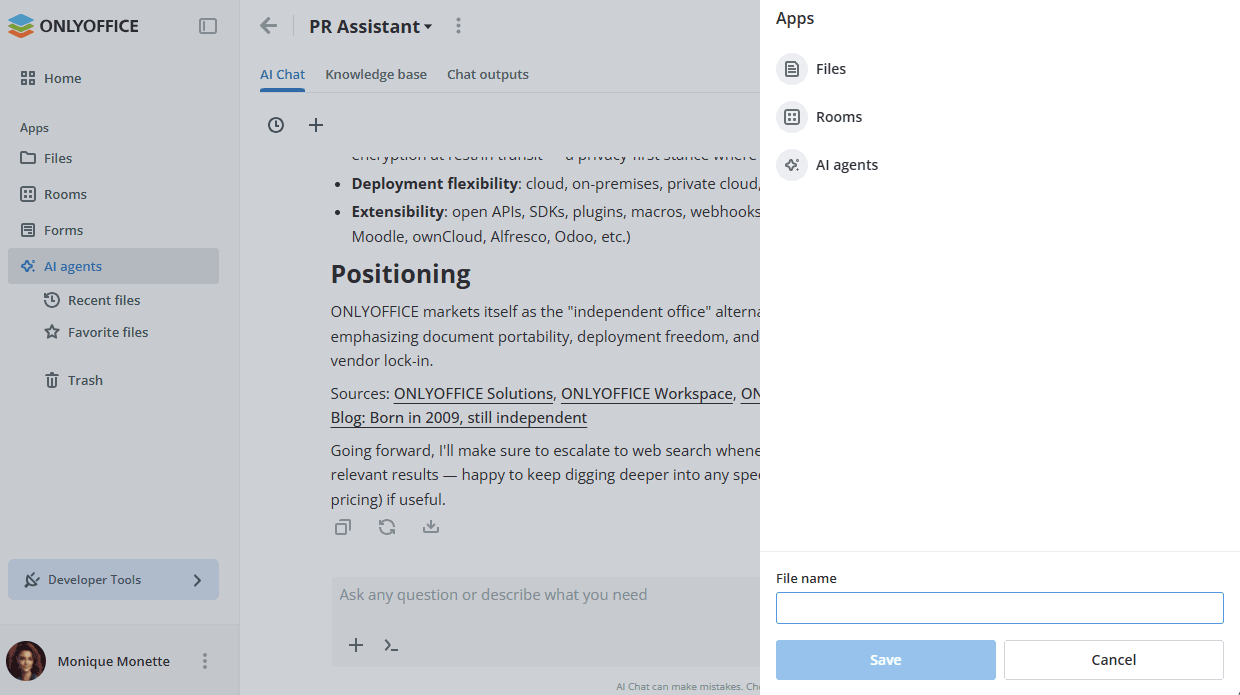
Možete i da generišete DOCX fajlove, PDF formulare i PPTX prezentacije direktno u AI četu. Generisani fajl se prikazuje direktno u poruci i automatski se čuva u folderu Izlazi četa. Generisani fajl možete otvoriti za uređivanje u novoj kartici.
Zahteva da je Automation API omogućen za ONLYOFFICE uređivače (samo SaaS i ONLYOFFICE Apps Enterprise samostalna verzija).
Za složene zahteve, AI može prikazati blok Thinking koji prikazuje njegov proces rasuđivanja pre nego što predstavi konačan odgovor. Ovaj blok se pojavljuje automatski u zavisnosti od složenosti zahteva i nije dostupan za sve upite.
Kliknite na dugme  Istorija četa u gornjem levom uglu da biste prikazali sve četove unutar ovog agenta. Četovi su grupisani po datumu i mogu se pronaći pomoću polja Pretraga iznad liste. Četovi su povezani sa trenutnim korisnikom i ne mogu se deliti.
Možete kliknuti na ikonu  pored imena četa da biste ga Otvorili, Sačuvali, Preimenovali ili Obrisali.
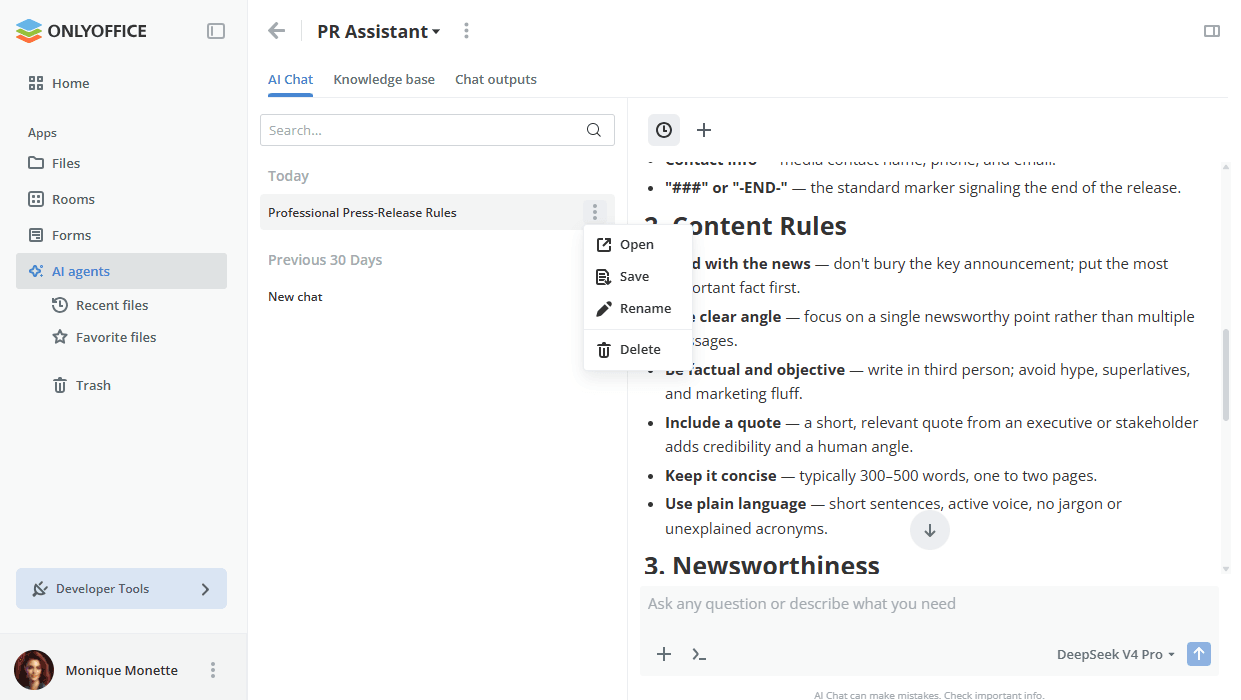
Kada je otvoren jedan od postojećih četova, možete koristiti dugme  Novi čet da biste započeli novi čet.
Korišćenje pretrage interneta
Pretraga interneta omogućava AI-ju da traži informacije na internetu i koristi ih u svom odgovoru. Da bi bila dostupna, prvo morate povezati provajdera pretrage u podešavanjima radnog prostora -> AI podešavanja -> Veb pretraga.
Pretraga interneta zahteva da su AI funkcije omogućene. Ako pokušate da omogućite pretragu interneta dok su AI funkcije onemogućene, prikazuje se upozorenje: potvrdite ga da biste omogućili oboje istovremeno ili odbijte da pretraga interneta ostane onemogućena. Pretraga interneta može se onemogućiti zasebno, bez onemogućavanja AI funkcija.
U četu kliknite na dugme + ispod polja za upit i uključite ili isključite Veb pretragu. Kada je pretraga interneta isključena, njeni alati se uklanjaju sa liste alata ponuđenih modelu.
AI čet je dostupan ne samo u sobama AI agenata, već u bilo kojoj sobi ili folderu. Četovi, dodeljeni model i podešavanja pretrage interneta određuju se prema vašoj trenutnoj lokaciji, pa se mogu razlikovati od sobe do sobe ili od foldera do foldera.
Jednostavno unesite svoj zahtev za pretragu u polje Postavite bilo koje pitanje ili opišite šta vam je potrebno i kliknite na dugme sa strelicom .
Rezultat možete videti u četu. Kada kliknete na sajt, otvoriće se u zasebnoj kartici.
Zajedno sa pretragom interneta omogućeno je i veb indeksiranje (web crawling). To je detaljna pretraga interneta koja otvara određeni veb sajt i preuzima sav njegov sadržaj. Da biste ga aktivirali, možete jednostavno uneti bilo koji link u čet, ili se može aktivirati automatski nakon izvršene pretrage interneta. Kada kliknete na sajt, otvoriće se u zasebnoj kartici.
Postoji i pretraga baze znanja. Ona traži najrelevantnije delove sadržaja u dokumentima sa kartice Baza znanja i na osnovu njih gradi odgovor.
Korišćenje alata MCP servera
ONLYOFFICE DocSpace MCP server je podrazumevano omogućen u podešavanjima radnog prostora -> AI podešavanja -> MCP serveri, tako da MCP server možete početi da koristite odmah. On omogućava AI agentima da komuniciraju sa različitim elementima radnog prostora, na primer, možete zatražiti od AI da kreira novu sobu ili prikaže listu fajlova sačuvanih u određenom folderu itd.
Za kompletnu listu alata koje pruža ONLYOFFICE DocSpace MCP server, pogledajte API dokumentaciju.
Na kartici MCP serveri kliknite na dugme Izmeni konfiguraciju da biste podesili MCP servere i omogućili njihove alate za korišćenje u AI četu. Pored ugrađenog servera, možete povezati i spoljne MCP servere; njihovi alati se dodaju na zajedničku listu i nude modelu. Pojedinačni alati i celi serveri mogu se omogućiti i onemogućiti.
Ako se alat ili ceo server onemogući usred razgovora, ili model pozove alat koji ne postoji, čet se ne blokira: model dobija rezultat nedostupno i razgovor se nastavlja.
Prilikom pozivanja alata MCP servera, pre izvršavanja funkcije prikazuje se dijalog Potvrda. On prikazuje naziv alata koji AI namerava da koristi, njegov izvor i kratak opis radnje. Kliknite na ikonu  pored opisa da biste prikazali argumente sa kojima se ova funkcija poziva.
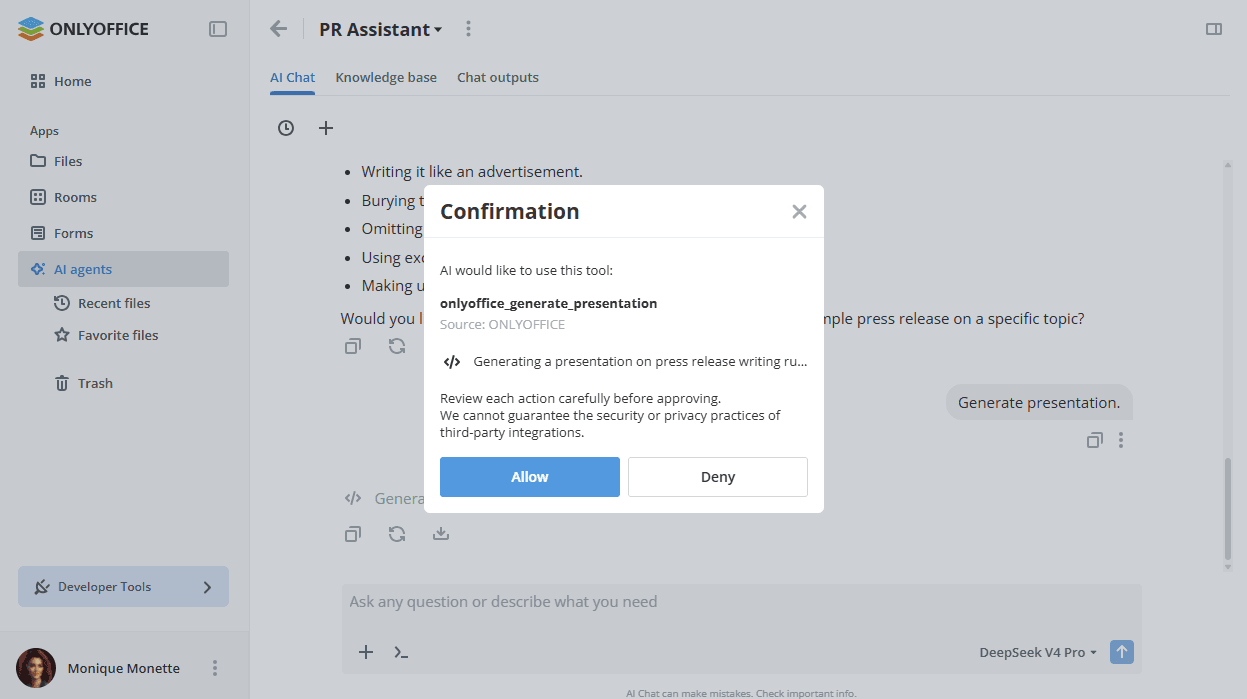
Kliknite na dugme Dozvoli da biste pozvali funkciju – njen rezultat će biti poslat u čet. Kliknite na dugme Odbij da biste otkazali poziv funkcije; model će nastaviti da odgovara.
Pažljivo pregledajte svaku radnju pre nego što je odobrite. ONLYOFFICE ne može garantovati prakse bezbednosti ili privatnosti integracija trećih strana.
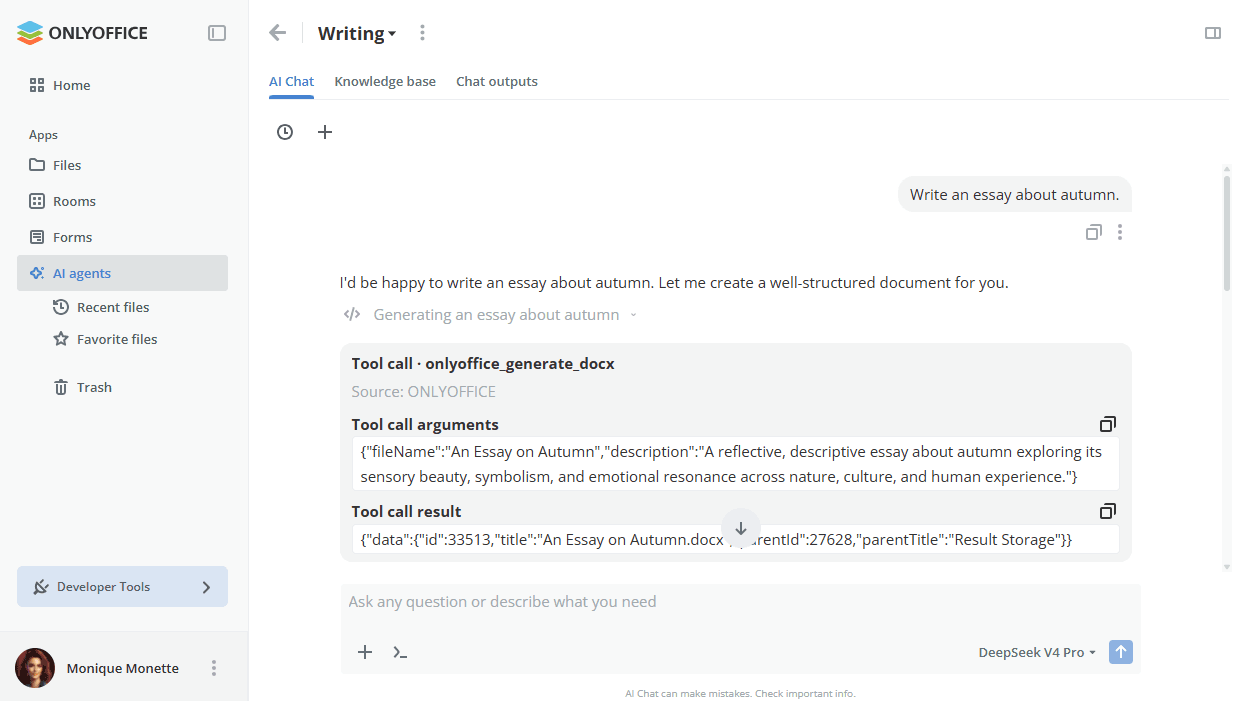
Rezultat izvršavanja funkcije možete videti u četu klikom na ikonu .
Korišćenje baze znanja
Da biste mogli da dodajete fajlove u bazu znanja, prvo morate dodati provajdera u podešavanjima Znanje.
Na kartici Baza znanja AI agenta možete otpremati fajlove iz radnog prostora ili sa svog uređaja.
Na primer, ako želite da kreirate ugovore pomoću AI, možete otpremiti primere ugovora koji se koriste u vašoj organizaciji, a AI će koristiti informacije iz njih, kao što je naziv vaše kompanije itd.
Možete otpremiti sledeće formate fajlova: .txt, .docx, .xlsx, .csv, .pdf
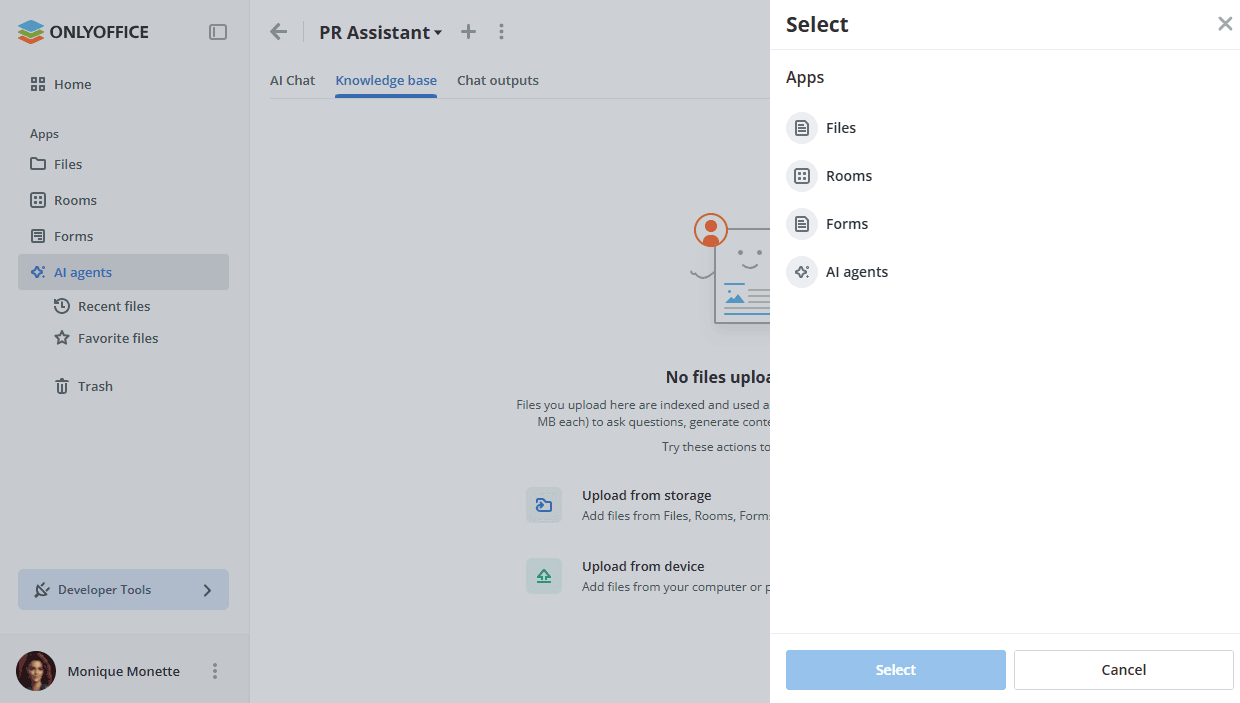
Kada je kartica Baza znanja prazna, prikazuje se ekran Nema otpremljenih fajlova sa kratkim opisom i dve prečice, Otpremi iz skladišta i Otpremi sa uređaja. Iste opcije dostupne su i preko dugmeta Novo.
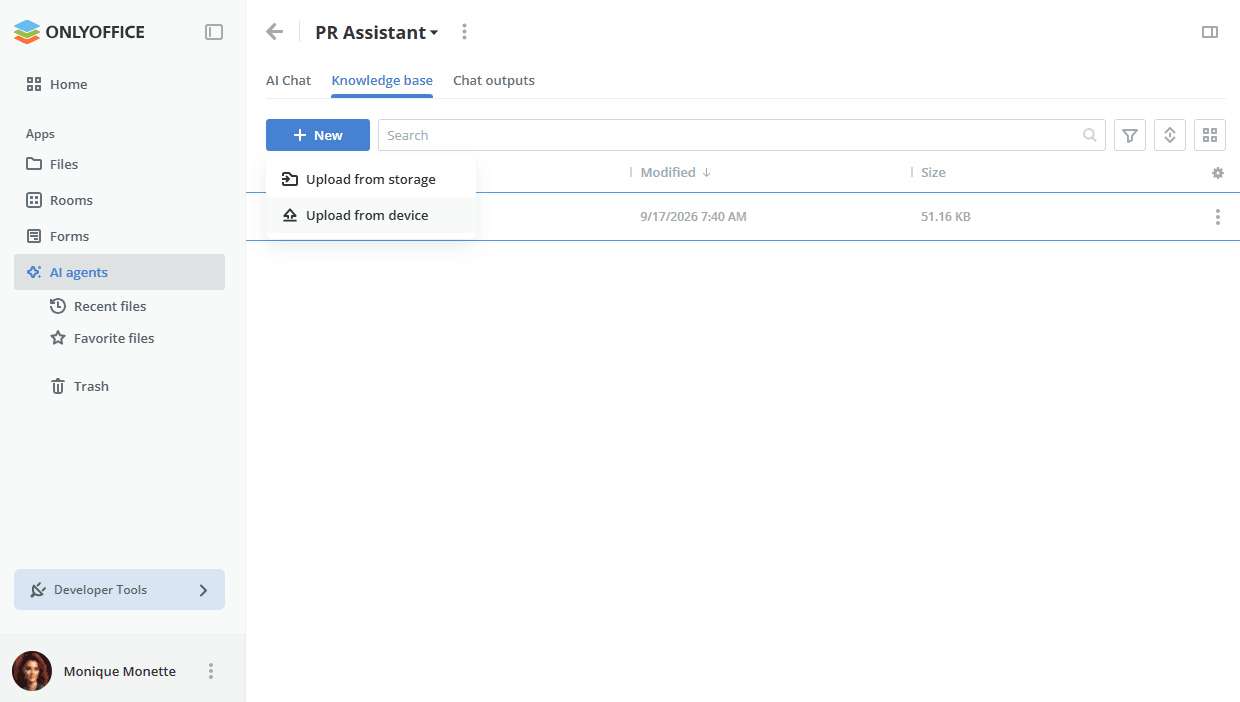
Da biste otpremili fajl iz radnog prostora na karticu Baza znanja:
- Kliknite na dugme Novo u gornjem levom uglu.
- Izaberite opciju
 Otpremi iz skladišta iz menija.
- U panelu Izaberi izaberite aplikaciju iz koje želite da uzmete fajlove: Fajlovi, Sobe, Obrasci ili AI agenti.
- Izaberite fajlove koje želite da otpremite u bazu znanja i kliknite na dugme Izaberi.
Da biste otpremili fajl sa svog uređaja na karticu Baza znanja:
- Kliknite na dugme Novo u gornjem levom uglu.
- Izaberite opciju
 Otpremi sa uređaja iz menija.
- Izaberite fajlove koje želite da otpremite u bazu znanja u prozoru menadžera fajlova i kliknite na dugme Otvori.
Ovo se može uraditi i prevlačenjem potrebnih fajlova iz prozora menadžera fajlova u radnu oblast.
Kada se fajlovi otpreme, pojavljuju se na listi sa značkom Priprema se, što označava da je počela operacija vektorizacije.
Ako dođe do greške, pojavljuje se značka greške koja omogućava ponovno pokretanje operacije. Značke su vidljive svim korisnicima. Operaciju mogu ponovo pokrenuti samo oni koji mogu dodavati fajlove.
Kada se otpremanje završi, možete postavljati pitanja o otpremljenim fajlovima bez njihovog prilaganja četu. Ovi fajlovi se mogu samo pregledati, ne i uređivati.
Upravljanje fajlovima baze znanja
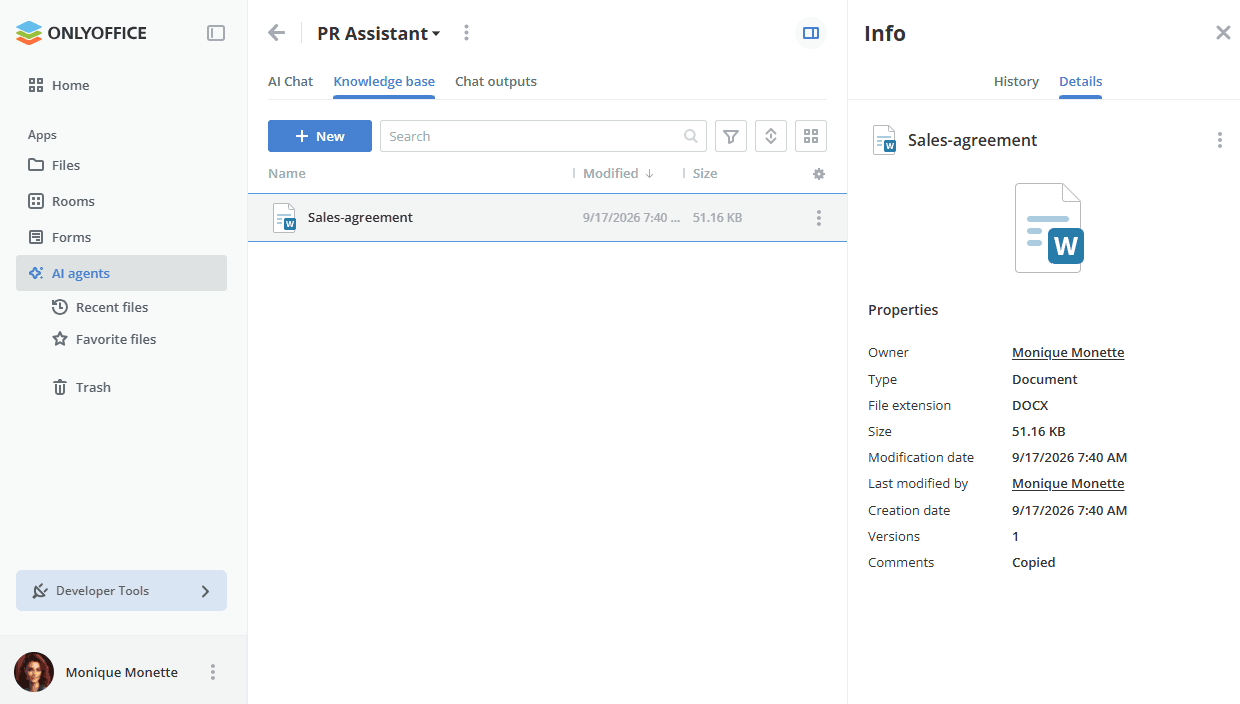
Otpremljeni fajlovi prikazuju se na listi sa kolonama Naziv, Modifikovano i Veličina. Koristite polje Pretraga iznad liste da biste pronašli određeni fajl, ikone filtera i sortiranja desno od njega da biste suzili ili preuredili listu i ikonu prikaza da biste prelazili između prikaza liste i pločica.
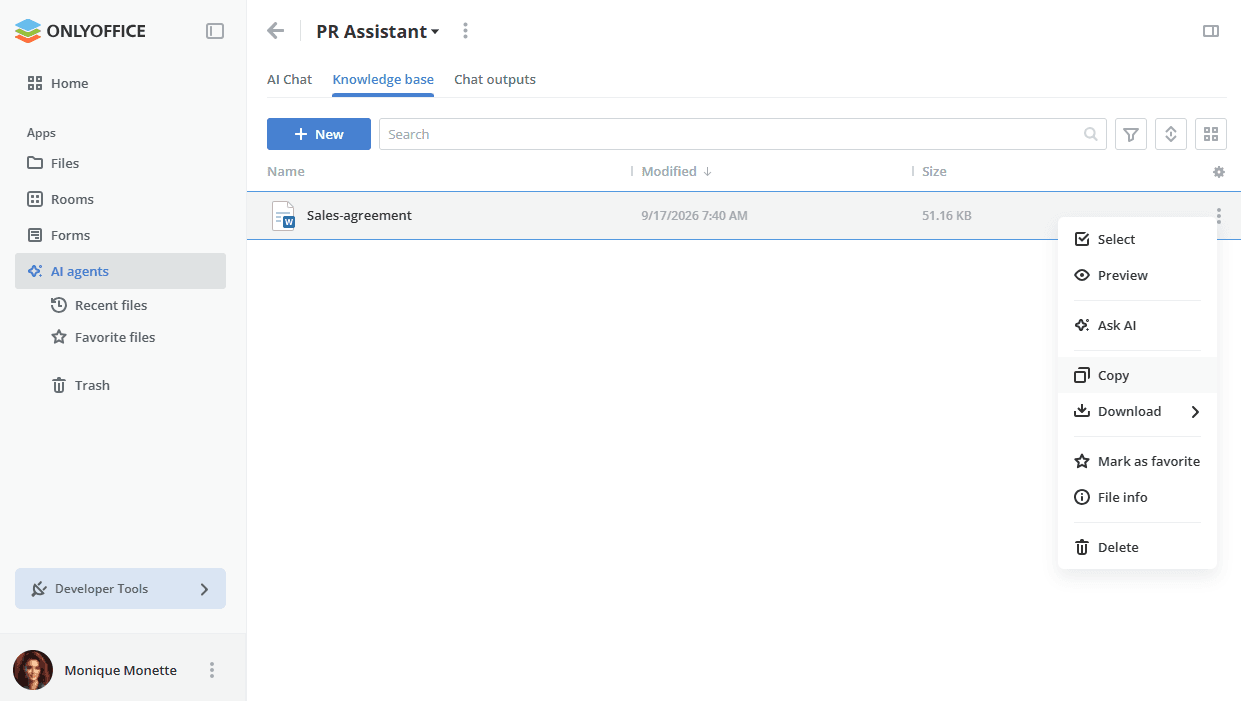
Kliknite na ikonu pored fajla da biste otvorili kontekstni meni sa sledećim opcijama:
- Izaberi – izabrati fajl radi izvođenja grupnih operacija.
- Pregled – otvoriti fajl za pregled.
- Pitajte AI – poslati fajl četu kao kontekst.
- Kopiraj – kopirati fajl na drugu lokaciju.
- Preuzmi – preuzeti fajl ili izabrati drugi format u podmeniju.
- Označi kao omiljeno – dodati fajl na listu Omiljeni fajlovi.
- Informacije o fajlu – otvoriti panel Info.
- Obriši – ukloniti fajl iz baze znanja.
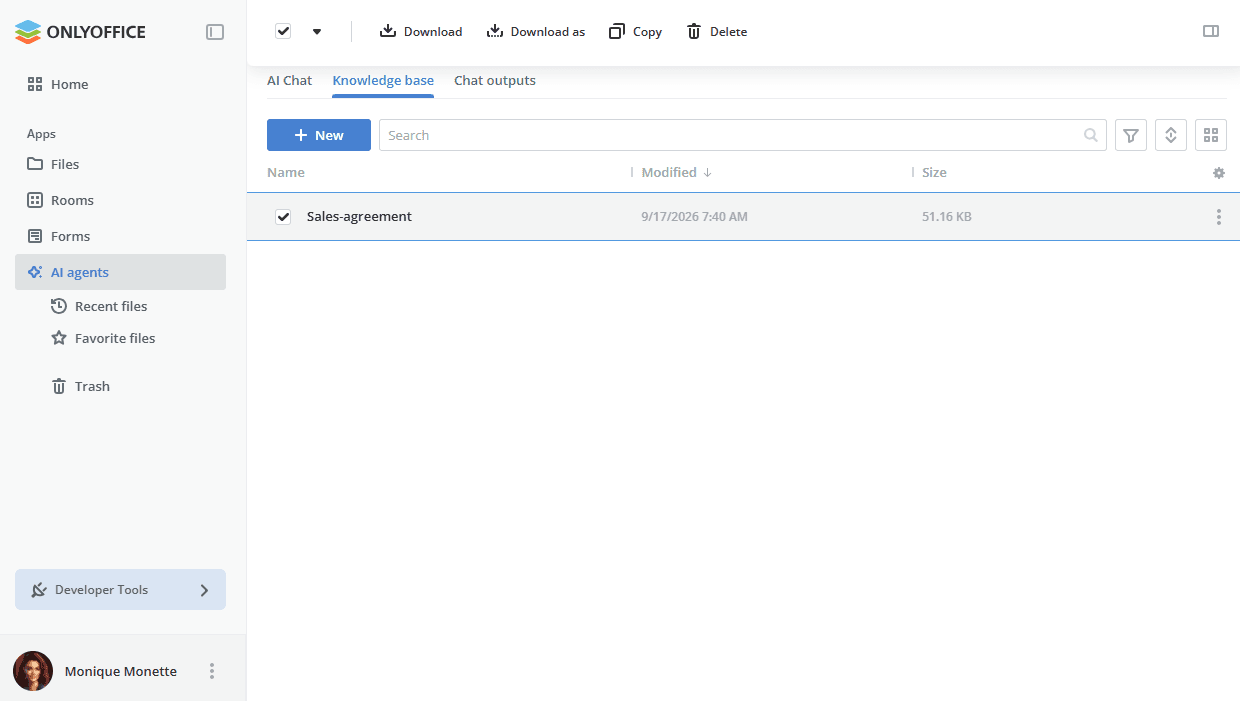
Kada je izabran jedan ili više fajlova, alatna traka na vrhu stranice nudi operacije Preuzmi, Preuzmi kao, Kopiraj i Obriši.
Panel Info sadrži kartice Istorija i Detalji. Kartica Detalji prikazuje svojstva fajla: Vlasnik, Tip, Ekstenzija fajla, Veličina, Datum izmene, Zadnje modifikovano od strane, Datum izrade, Verzije i Komentari.
Izlazi četa
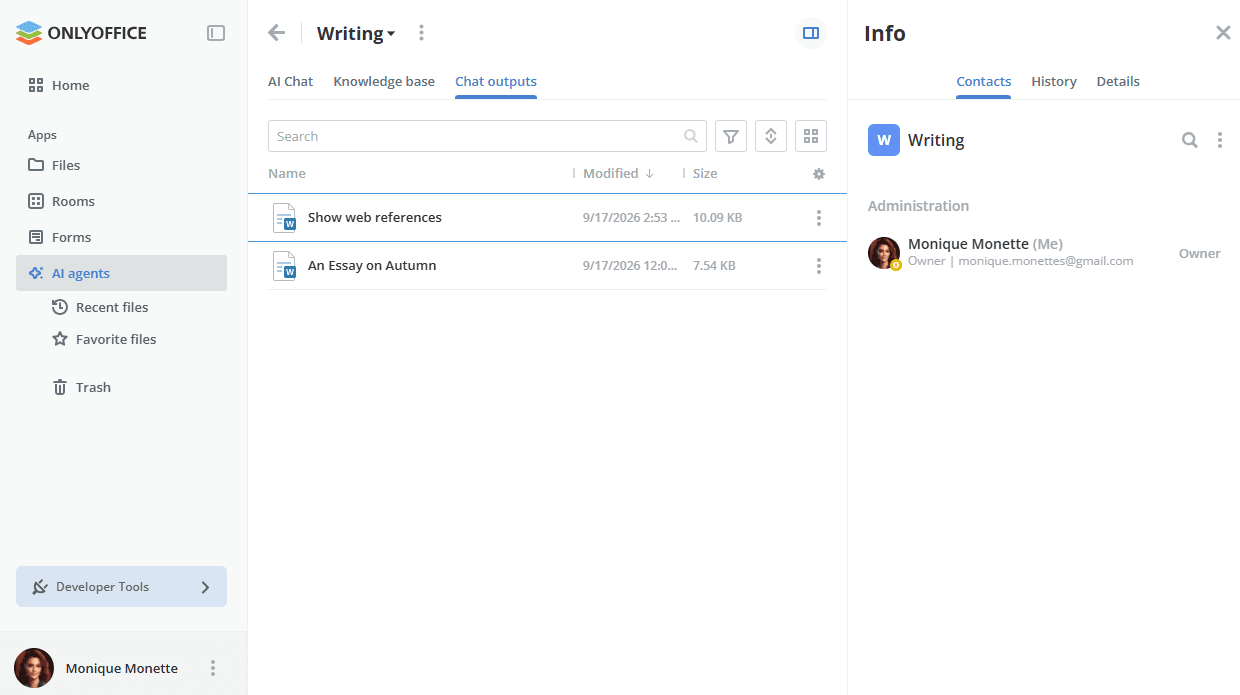
Kartica Izlazi četa je odeljak za fajlove nastale tokom četa sa AI: dokumenti, formulari i prezentacije koje generiše AI agent automatski se ovde čuvaju. Na ovu karticu možete sačuvati i četove i pojedinačne poruke. Fajlovi sačuvani ovde mogu se uređivati.
Dok je kartica prazna, prikazuje se ekran Još nema izlaza sa prečicom Kreiraj čet koja vas vodi na karticu AI čet.
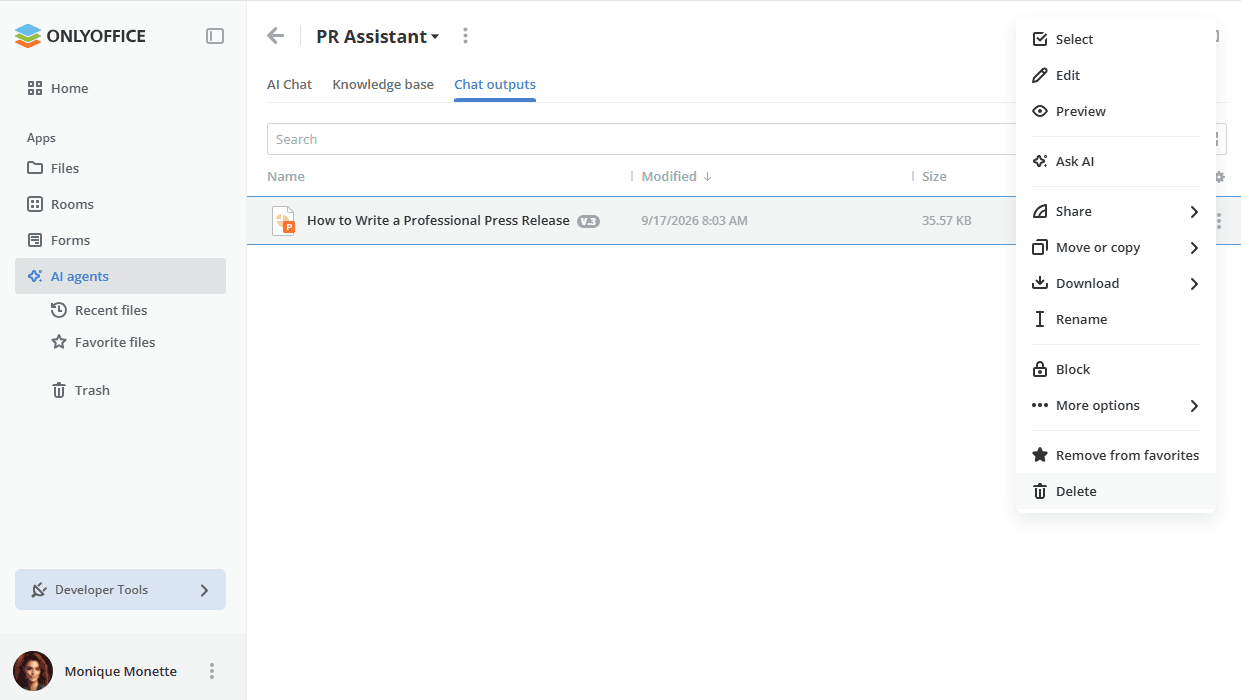
Sačuvani fajlovi prikazuju se na listi sa kolonama Naziv, Modifikovano i Veličina. Koristite polje Pretraga iznad liste da biste pronašli određeni fajl, a ikone filtera, sortiranja i prikaza desno od njega da biste suzili listu, preuredili je ili prelazili između prikaza liste i pločica.
Kada je izabran jedan ili više fajlova, alatna traka na vrhu stranice nudi operacije Preuzmi, Preuzmi kao, Pomeri u i Kopiraj.
Kada je izabran fajl, panel Info sadrži kartice Deli, Istorija i Detalji. Koristite opciju Kreiraj i kopiraj na kartici Deli da biste kreirali deljeni link do fajla i kopirali ga u clipboard.
Čuvanje četova i poruka
Četove i pojedinačne poruke možete sačuvati u folder u aplikaciji Fajlovi, u sobu u aplikaciji Sobe ili u AI agenta.
Da biste sačuvali čet u fajl:
- Kliknite na dugme Istorija četa u gornjem levom uglu.
- Kliknite na ikonu pored imena potrebnog četa.
- Koristite opciju Sačuvaj.
- U panelu Izaberi izaberite aplikaciju u koju želite da sačuvate fajl: Fajlovi, Sobe ili AI agenti, a zatim idite na potrebnu lokaciju. Za AI agenta izaberite agenta, a zatim njegov folder Skladište rezultata ili Znanje. Koristite putanju na vrhu panela da se vratite na prethodni nivo i polje Pretraga da pronađete potrebnu lokaciju.
- Unesite naziv fajla u polje Naziv fajla.
- Kliknite na dugme Sačuvaj.
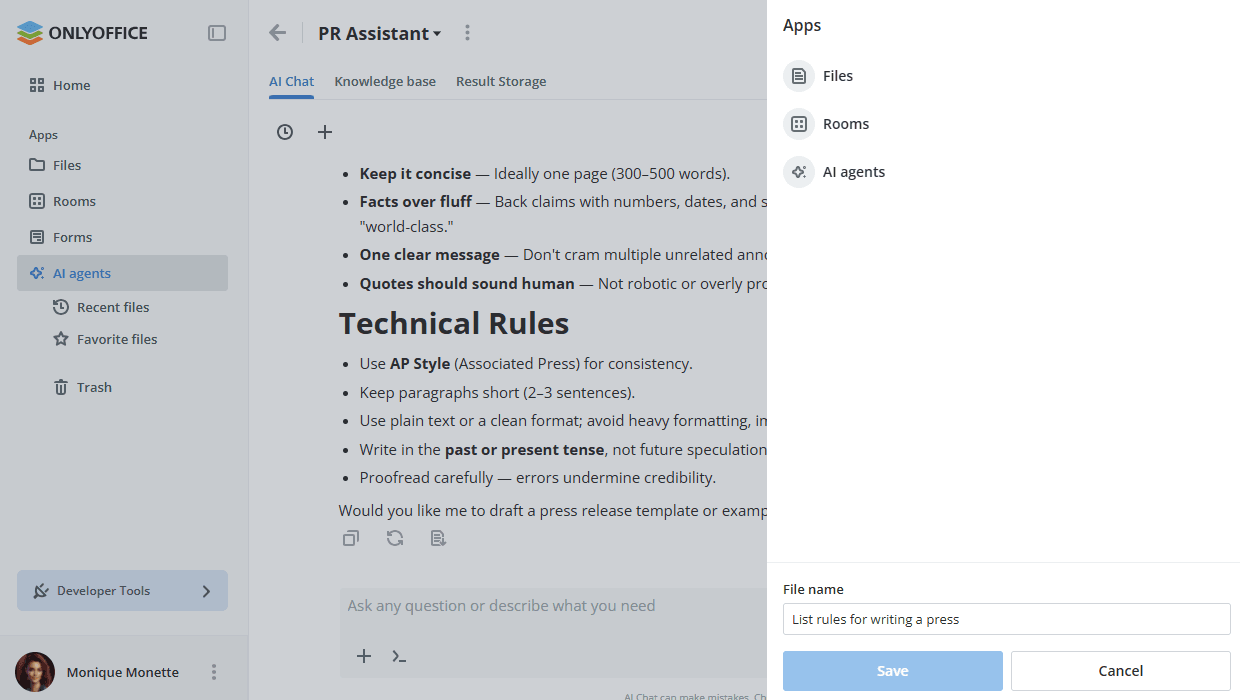
Da biste sačuvali poruku u fajl:
- Otvorite potreban čet.
- Kliknite na ikonu ispod potrebne poruke.
- U panelu Izaberi izaberite aplikaciju u koju želite da sačuvate fajl: Fajlovi, Sobe ili AI agenti, a zatim idite na potrebnu lokaciju. Za AI agenta izaberite agenta, a zatim njegov folder Skladište rezultata ili Znanje. Koristite putanju na vrhu panela da se vratite na prethodni nivo i polje Pretraga da pronađete potrebnu lokaciju.
- Unesite naziv fajla u polje Naziv fajla.
- Kliknite na dugme Sačuvaj.
Pozivanje drugih korisnika
AI agente možete deliti sa drugim korisnicima.
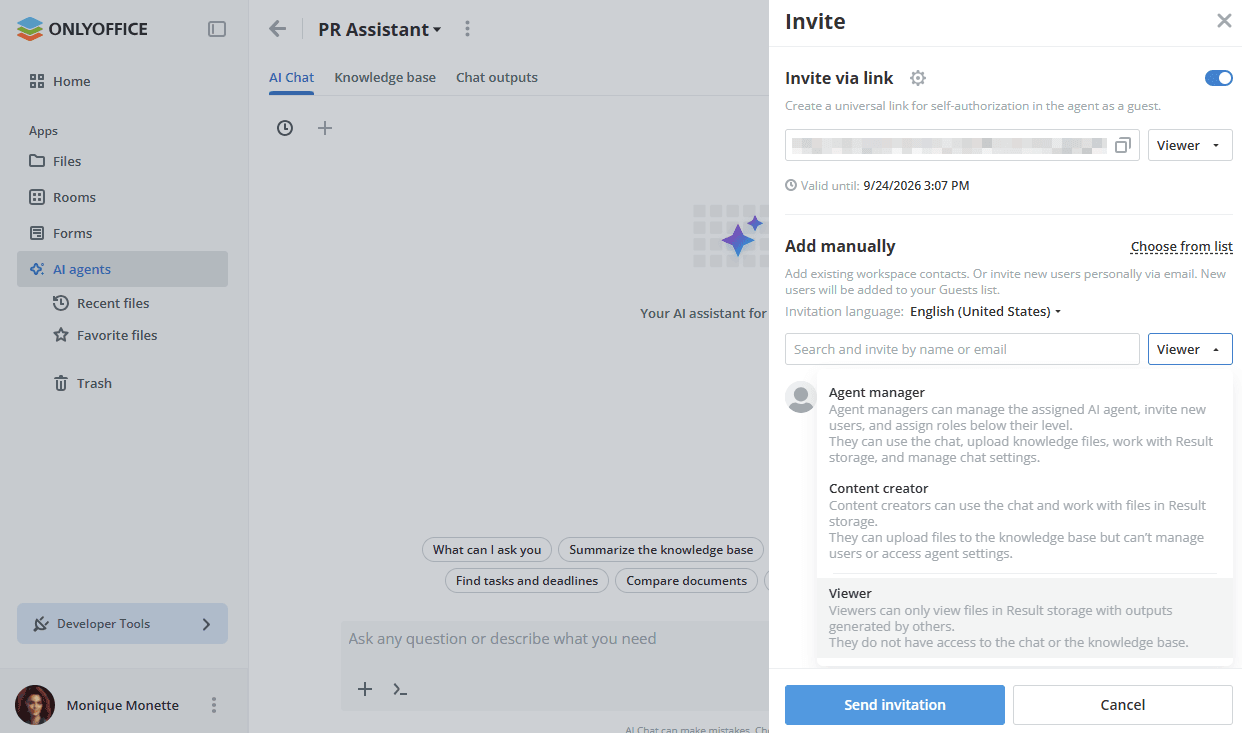
U AI agentima su dostupni sledeći nivoi dozvola:
-
Menadžer agenta (plaćeno) - Menadžeri agenta mogu upravljati dodeljenim AI agentom, pozivati nove korisnike i dodeljivati uloge ispod svog nivoa. Mogu koristiti čet, otpremati fajlove znanja, raditi sa Izlazima četa i upravljati postavkama četa.
noteGosti i korisnici ne mogu biti dodeljeni kao menadžeri agenta. Za navedenu ulogu pogodni su samo administratori sobe i potpuni administratori.
-
Kreator sadržaja - Kreatori sadržaja mogu koristiti čet i raditi sa fajlovima u Izlazima četa. Mogu otpremati fajlove u bazu znanja, ali ne mogu upravljati korisnicima niti pristupati postavkama agenta.
noteGosti ne mogu biti dodeljeni kao kreatori sadržaja. Za navedenu ulogu pogodni su samo administratori sobe, potpuni administratori i korisnici.
-
Posmatrač - Posmatrači mogu samo da pregledaju fajlove u Izlazima četa sa izlazima koje su generisali drugi. Nemaju pristup četu niti bazi znanja.
noteZa razliku od soba, u agentima se gosti mogu dodeliti samo kao posmatrači.
Ovi nivoi dozvola važe samo za AI agenta, a ne za sobe.
Da biste pozvali korisnika u AI agenta:
-
Otvorite potrebnog AI agenta u koji želite da pozovete korisnike.
-
Kliknite na ikonu
pored imena AI agenta. -
Izaberite opciju
 Pozovi osobe iz menija.
-
Pozovite spoljne korisnike (goste) putem linka:
-
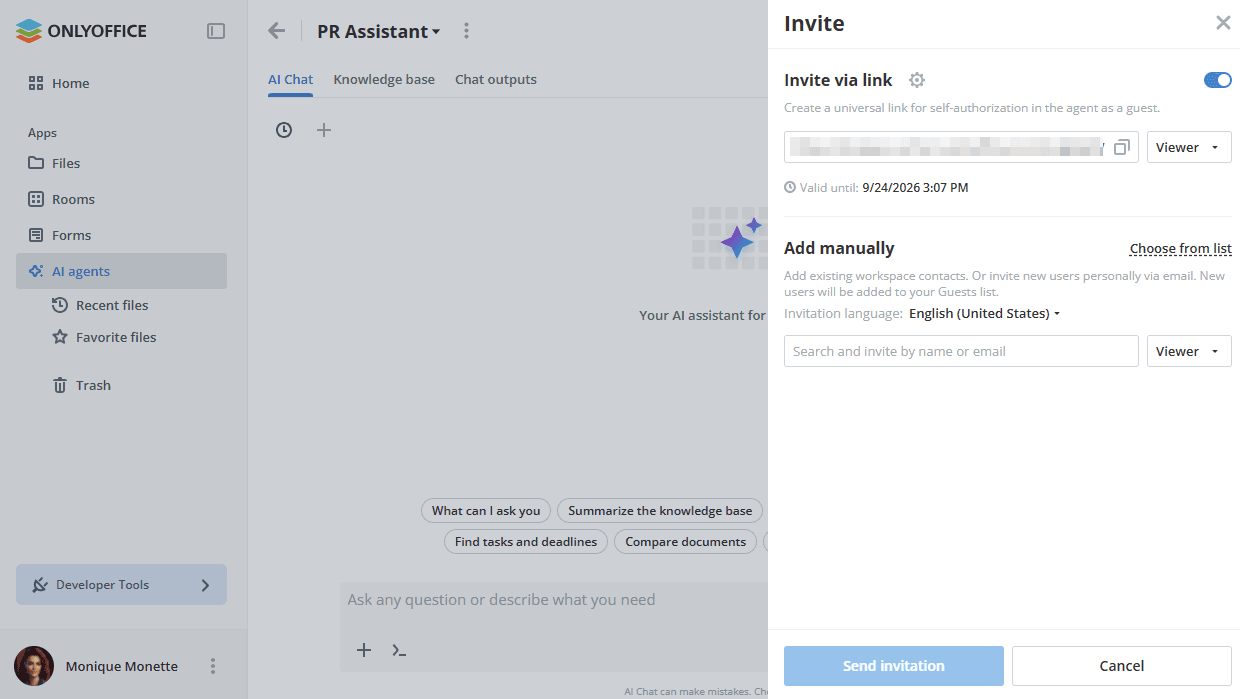
Uključite prekidač Pozovi putem linka – link će biti kopiran u privremenu memoriju. Kopirani link možete poslati na bilo koji pogodan način.
noteNivo dozvole Posmatrač dostupan je samo za goste.
noteOvaj link važi samo 7 dana.
-
-
Alternativno, možete koristiti odeljak Dodaj ručno da biste ručno dodavali adrese e-pošte jednu po jednu:
-
Kliknite na opciju Izaberi iz liste da biste izabrali postojeće korisnike radnog prostora. Označite ih na listi i kliknite na dugme Izaberi.
- Koristite karticu Članovi da biste izabrali interne korisnike.
- Koristite karticu Grupe da biste izabrali sve korisnike koji pripadaju određenoj grupi. Takođe je moguće izabrati grupu Svi da biste izabrali sve korisnike radnog prostora.
- Koristite karticu Gosti da biste izabrali spoljne korisnike.
Takođe možete početi da kucate ime ili e-adresu postojećeg korisnika ili grupe u polju za unos i izabrati pronađene korisnike ili grupe. Postojeći kontakti ili grupe koji odgovaraju unetim znakovima prikazuju se tamo dok kucate.
-
Da biste putem e-pošte pozvali nove spoljne korisnike (goste), unesite važeću adresu e-pošte i kliknite na Dodaj ispod ili pritisnite Enter. Na isti način dodajte više adresa e-pošte ako je potrebno.
-
Ako je potrebno, promenite nivo dozvole. Dostupni su sledeći nivoi dozvola: Menadžer agenta, Kreator sadržaja, Posmatrač.
-
Kada ste spremni, kliknite na dugme Pošalji pozivnicu. Pozivnice će biti poslate na navedene adrese e-pošte.
-
Članove u AI agenta možete pozvati i sa ekrana Info -> Kontakti. Kliknite na ikonu  da biste dodali nove članove.
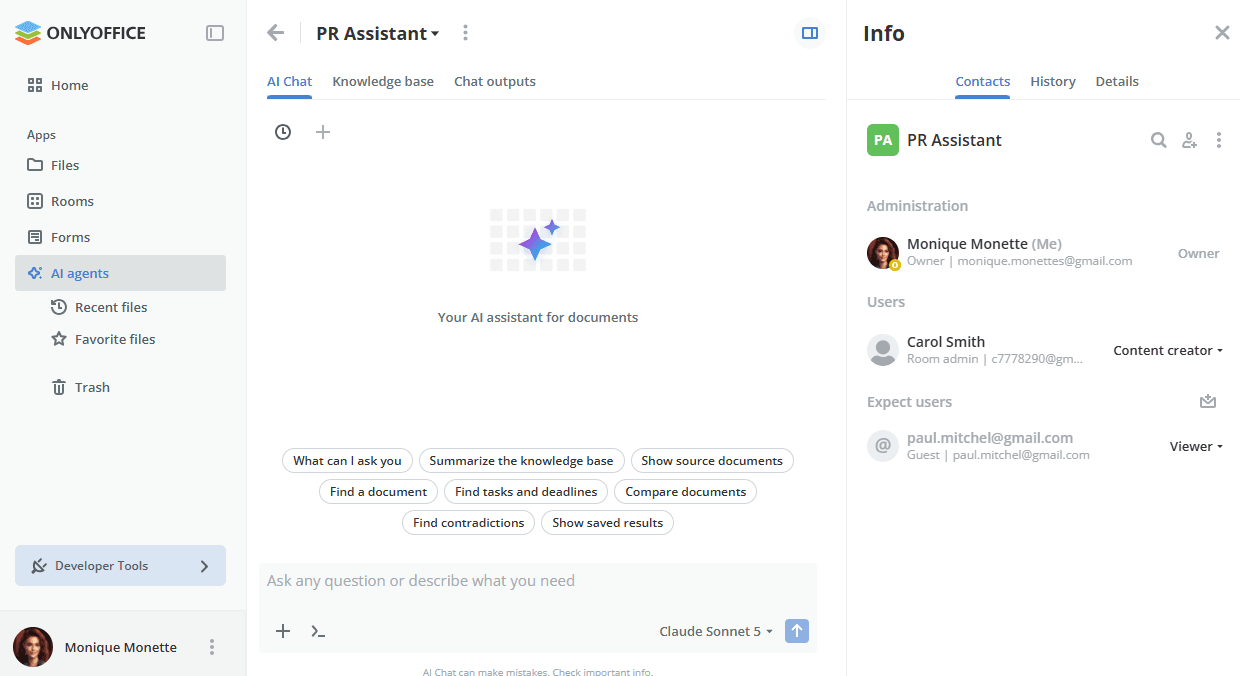
Kada korisnik prihvati pozivnicu u AI agenta, može da vidi agenta u aplikaciji AI agenti i da učestvuje u saradnji sa pravima pristupa u skladu sa nivoom dozvole.