Kreiranje AI agenata
ONLYOFFICE Apps vam omogućava da kreirate AI agente kako biste učinili rad sa dokumentima još efikasnijim.
Na primer, možete dodati fajlove u bazu znanja kako bi ih AI mogao analizirati, generisati tekstove na zadate teme, izvršiti veb pretragu direktno u AI četu i sačuvati svaki rezultat u novom dokumentu.
Korišćenjem MCP servera u AI agentu možete obavljati mnoge zadatke unutar svog radnog prostora, na primer, premestiti fajl, prikazati listu korisnika ili kreirati novu sobu jednostavnim pisanjem upita u četu.
Da biste mogli da kreirate AI agente i koristite veb pretragu, prvo morate omogućiti AI funkcije i AI pretragu u Postavke > Naplata > Dodaci.
Ako dodatak AI funkcije nije aktiviran, otvaranje dijaloga Kreiraj agenta iz bilo koje ulazne tačke umesto toga otvara dijalog za aktivaciju, sa dugmetom Aktiviraj ili Dopuni i aktiviraj, u zavisnosti od toga da li je dodata platna kartica.
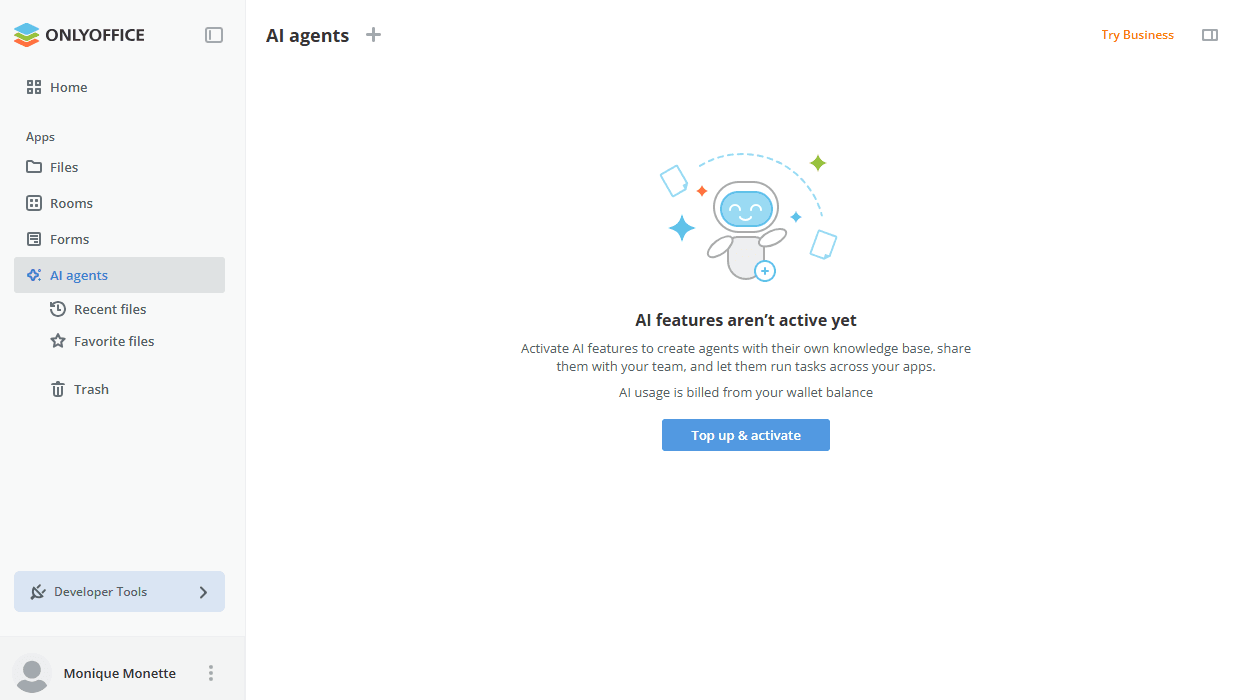
Da biste kreirali novog AI agenta:
-
Idite na odeljak AI agenti sa leve strane.
-
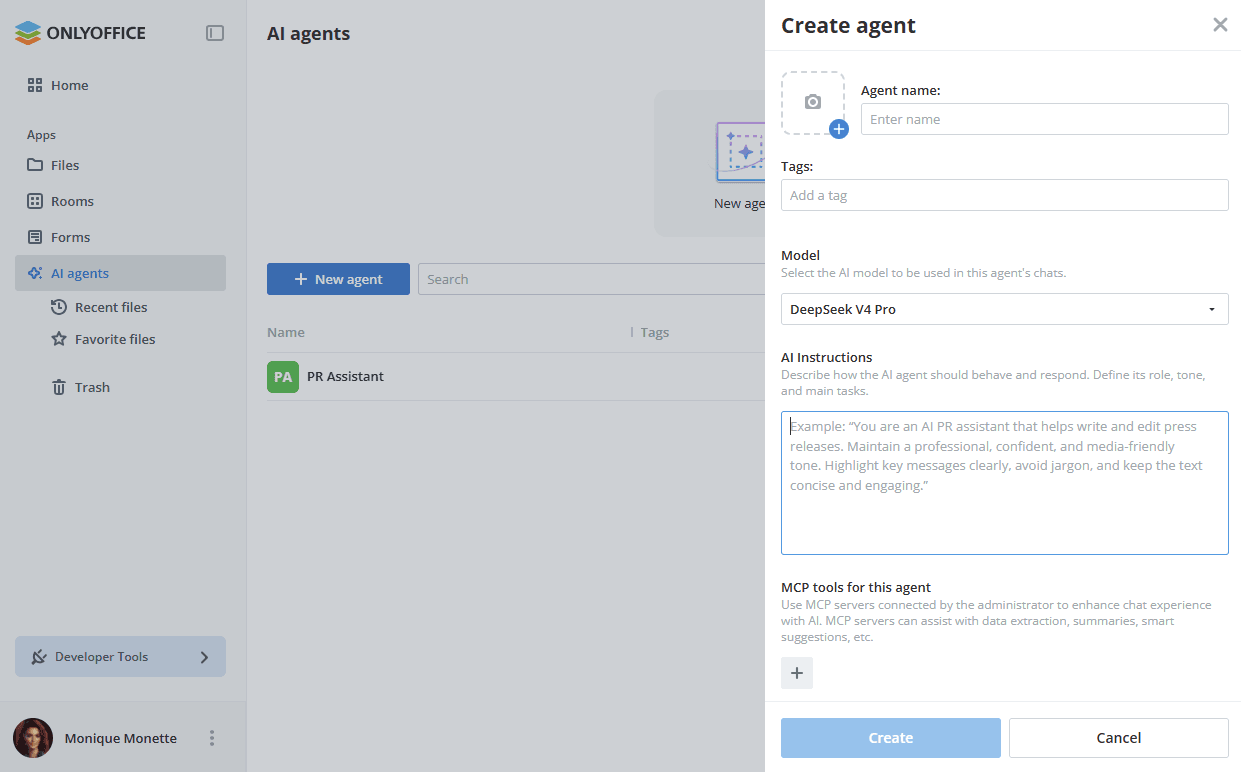
Koristite link Kreiraj novog agenta ako još nijedan AI agent nije dodat, ili dugme Novi agent sa leve strane ili ikonu iznad.
-
Unesite ime AI agenta. Dugme Kreiraj postaje aktivno tek nakon unosa imena.
-
Kliknite na ikonu plus i izaberite jednu od opcija za personalizaciju korica AI agenta:
- Otpremi sliku - da biste izabrali sliku sačuvanu na vašem računaru.
- Prilagodi korice - da biste izabrali boju i ikonu iz unapred definisanog skupa. Takođe možete izabrati prilagođenu boju pomoću palete. Ako primenite opciju Bez ikone, na koricama će biti prikazano prvo slovo prve reči i prvo slovo poslednje reči imena AI agenta.
-
Dodajte nove oznake ili izaberite postojeće da biste klasifikovali AI agente po nameni, zadatku itd.
-
U polju Model izaberite AI model koji će se koristiti u četovima agenta. Kreiranje agenata je objedinjeno, pa su modeli dostupni ovde isti oni koji su konfigurisani u AI postavke.
-
Opciono možete dodati AI instrukcije da biste definisali svrhu i ponašanje AI četova, opisali zadatke, postavili neka ograničenja itd.
-
U odeljku MCP alati za ovog agenta kliknite na dugme
 Plus da biste dodali MCP servere prethodno povezane u AI postavkama. MCP serveri mogu pomoći agentu u zadacima kao što su izdvajanje podataka, rezimei i pametni predlozi.
-
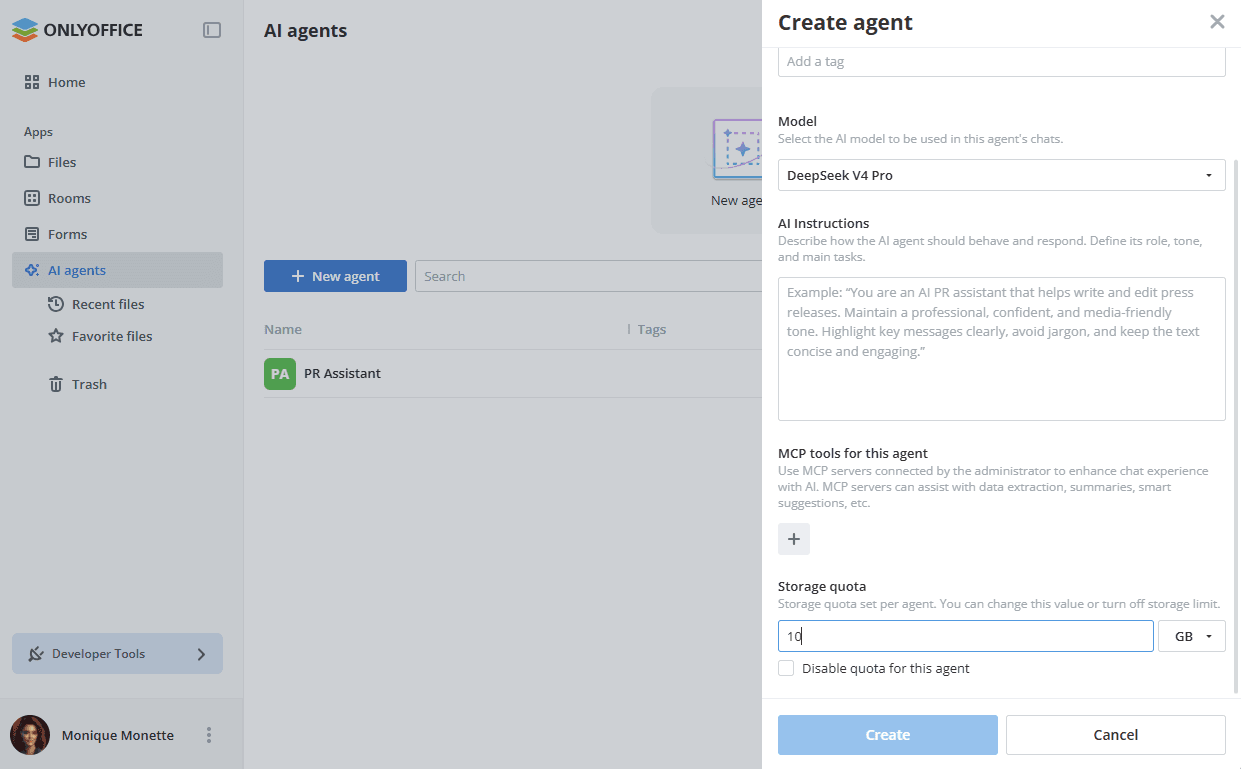
Ako je kvota skladišta omogućena u postavkama, možete promeniti kvotu ili onemogućiti kvotu za ovog AI agenta.
-
Kliknite na Kreiraj.
-
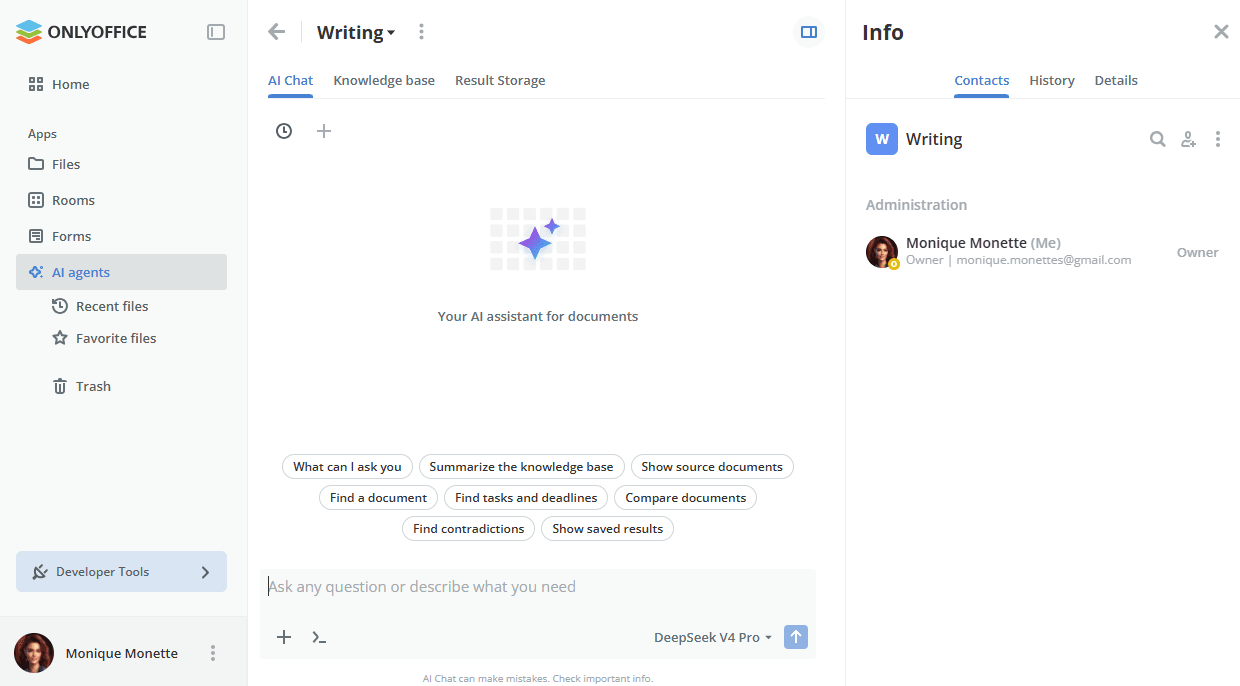
Kada se AI agent kreira, otvoriće se kartica AI čet na kojoj možete obavljati više zadataka:
-
Generisanje dokumenata – generišite DOCX fajlove, PDF formulare i PPTX direktno iz četa. Generisani fajl se prikazuje u okviru poruke i čuva se u folderu Skladište rezultata agenta. Generisani fajl možete otvoriti za uređivanje u novoj kartici.
noteGenerisanje dokumenata zahteva da je Automation API omogućen za ONLYOFFICE uređivače. Ova funkcija je dostupna samo u SaaS i Apps Enterprise samostalnim implementacijama.
-
Otpremanje slika – priložite slike svojim porukama u četu da biste AI-ju pružili vizuelni kontekst.
-
Prošireno razmišljanje – za složene zahteve, AI može prikazati blok Razmišljanje koji pokazuje njegov proces rezonovanja pre nego što predstavi konačan odgovor. Ovaj blok se pojavljuje automatski u zavisnosti od složenosti zahteva i nije dostupan za sve upite.
-
Savet o preporučenom modelu – kada se fajl formulara priloži poruci, u četu se prikazuje savet koji predlaže preporučeni model za taj zadatak.
Za više detalja o korišćenju AI agenata pogledajte ovaj članak.
-