Spajanje ćelija
Ako treba da spojite ćelije kako biste bolje pozicionirali tekst (npr. naziv tabele ili dugačak tekstualni fragment unutar tabele), koristite alatku Spajanje u ONLYOFFICE Spreadsheet Editor.
Tip 1. Spoji i centriraj
- Kliknite na ćeliju na početku željenog opsega, držite levi taster miša i prevucite dok ne označite opseg ćelija koji vam je potreban.

Izabrane ćelije moraju biti susedne. Samo podaci u gornjoj levoj ćeliji izabranog opsega će ostati u spojnoj ćeliji. Podaci u ostalim ćelijama izabranog opsega će biti obrisani.
- Idite na karticu Početna i kliknite na ikonu Spoji i centriraj
 .
. 
Tip 2. Spoji preko
- Kliknite na ćeliju na početku željenog opsega, držite levi taster miša i prevucite dok ne označite opseg ćelija koji vam je potreban.
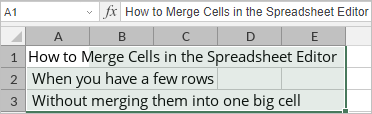
- Idite na karticu Početna i kliknite na strelicu pored ikone Spoji i centriraj da biste otvorili padajući meni.
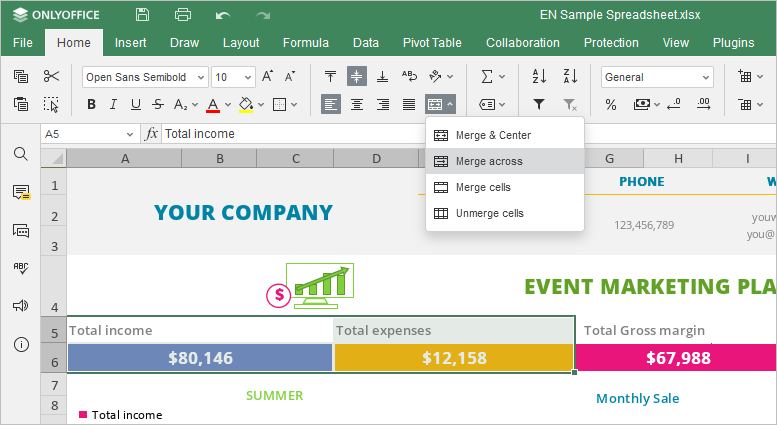
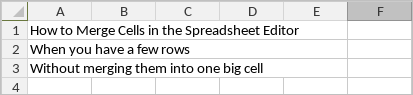
- Izaberite opciju Spoji preko da biste poravnali tekst levo i sačuvali redove bez spajanja.
Tip 3. Spoji ćelije
- Kliknite na ćeliju na početku željenog opsega, držite levi taster miša i prevucite dok ne označite opseg ćelija koji vam je potreban.
- Idite na karticu Početna i kliknite na strelicu pored ikone Spoji i centriraj da biste otvorili padajući meni.
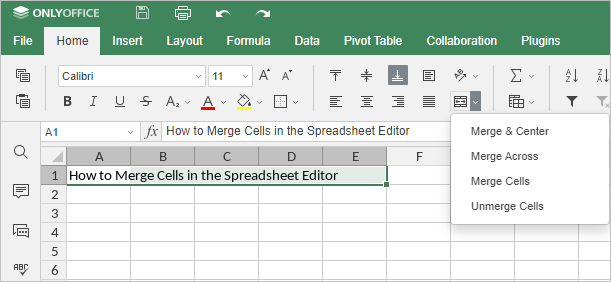
- Izaberite opciju Spoji ćelije da biste sačuvali unapred podešeno poravnanje.
Razdvoji ćelije
- Kliknite na spojeni deo.

- Idite na karticu Početna i kliknite na strelicu pored ikone Spoji i centriraj da biste otvorili padajući meni.
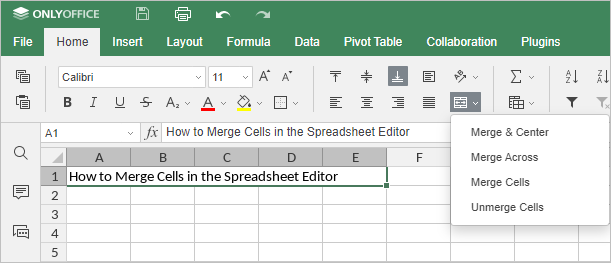
- Izaberite opciju Razdvoji ćelije da biste vratili ćelije u njihovo originalno stanje.
Članak sa oznaka:
Pregledajte sve oznake