Prelamanje teksta
Da biste automatski prelomili tekst u ćelijama, pratite sledeće jednostavne korake:
- Izaberite jednu ćeliju ili opseg ćelija za koje želite da omogućite prelamanje teksta. Da biste izabrali čitav radni list, koristite kombinaciju tastera Ctrl+A.
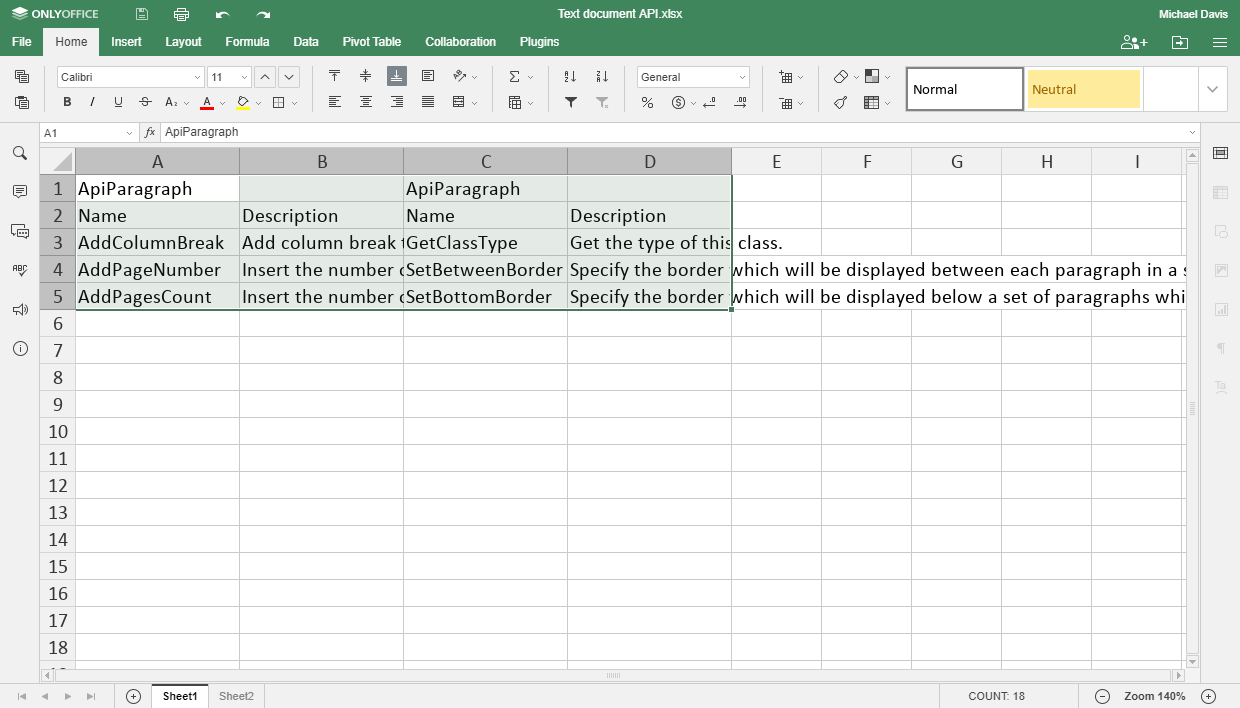
- Kliknite na ikonu Prelomi tekst
 koja se nalazi na kartici Početna u gornjem alatnom meniju. Kada kliknete na nju, tekst u izabranim ćelijama će biti prelomljen tako da odgovara širini kolone. Ako promenite širinu kolone, prelamanje podataka će se automatski prilagoditi.
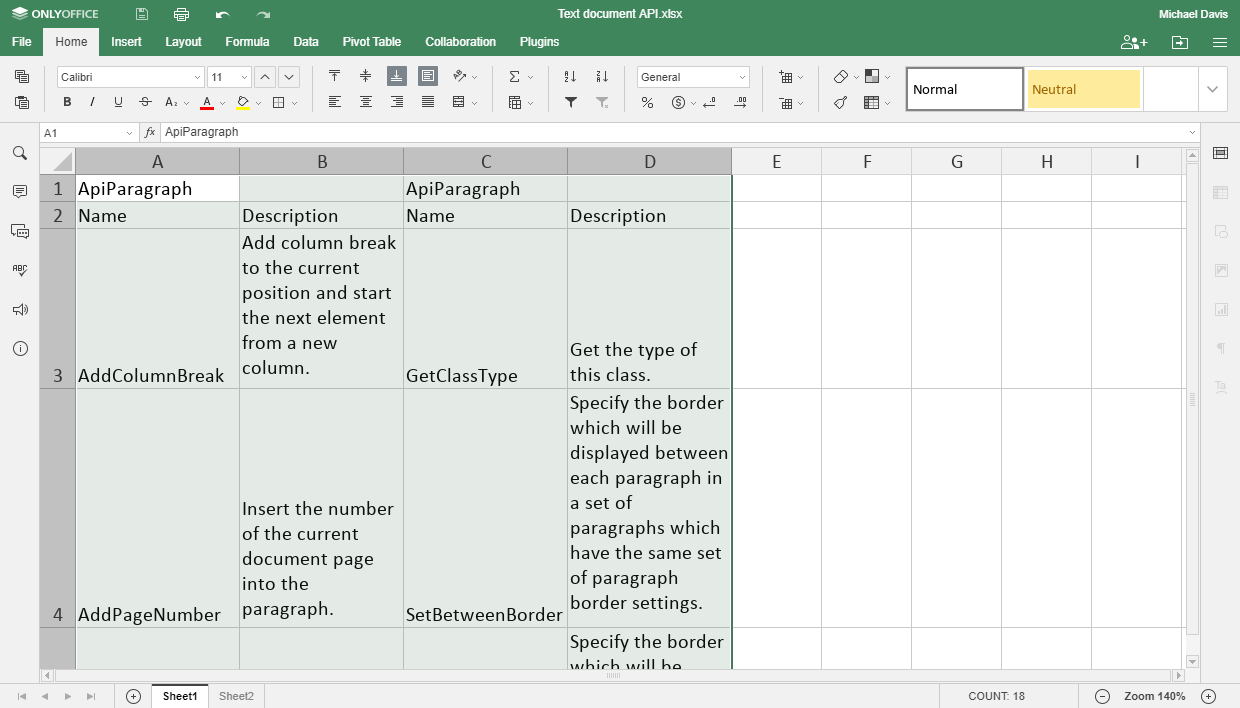
Po potrebi, možda ćete morati da prilagodite visinu nekih redova. Kada primenite opciju Prelomi tekst, visina reda se automatski menja kako bi odgovarala vašem višelinijskom tekstu. Ali, u nekim slučajevima, sadržaj ćelije može biti delimično skriven. Ovo se može desiti ako ste prethodno postavili prilagođenu visinu za taj red. Da biste učinili podatke u ćeliji potpuno vidljivim, možete uraditi sledeće korake:
- izaberite potreban red ili nekoliko redova za koje želite da prilagodite visinu,
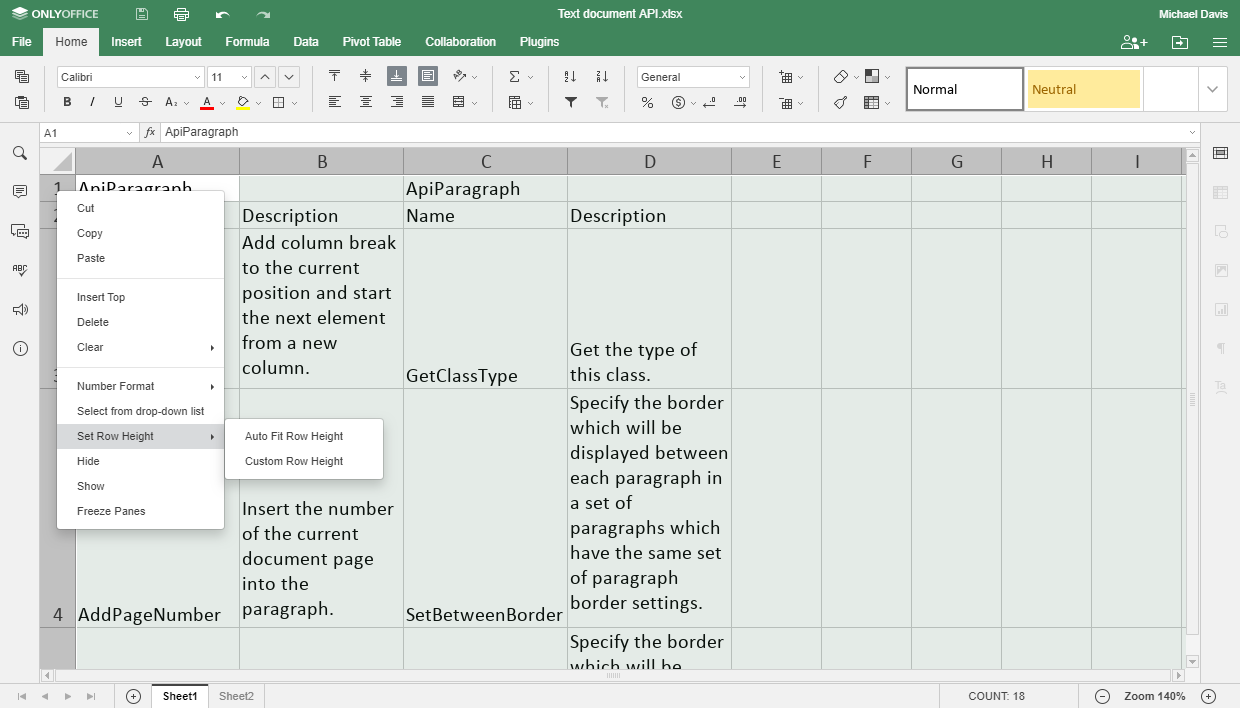
- kliknite desnim tasterom miša na zaglavlje reda,
- izaberite opciju Postavi visinu reda iz kontekstualnog menija,
- kliknite na opciju Automatski prilagodi visinu reda.
Takođe možete postaviti drugu vrednost visine koristeći opciju Prilagođena visina reda.
Ako želite da isključite automatsko prelamanje teksta za neke ćelije na koje ste primenili ovu opciju, izaberite potrebne ćelije i ponovo kliknite na ikonu Prelomi tekst .
Ponekad ćete možda morati da ručno napravite prelome linija na proizvoljnom mestu. Da biste to uradili, postavite kursor unutar teksta gde želite da dodate prelom linije i pritisnite kombinaciju tastera Alt+Enter da biste započeli novu liniju u istoj ćeliji. Ovo možete uraditi i unutar ćelije i u traci za formule. Da biste proširili traku za formule, koristite strelicu na desnoj strani.
To je sve. Sada znate kako da prelomite tekst u ćelijama tabele.