Prozor za praćenje
Kada radite sa velikim radnim listovima u Spreadsheet Editor-u, Prozor za praćenje može biti koristan za praćenje ćelija i njihovih formula. Prozor za praćenje vam omogućava da vidite promene u ćelijama koje trenutno nisu vidljive na radnom listu. Takođe, možete brzo preći na potrebnu ćeliju dvostrukim klikom u Prozoru za praćenje.
Prozor za praćenje vam omogućava da pratite sledeće parametre: Knjiga, List, Ime, Ćelija, Vrednost i Formula.
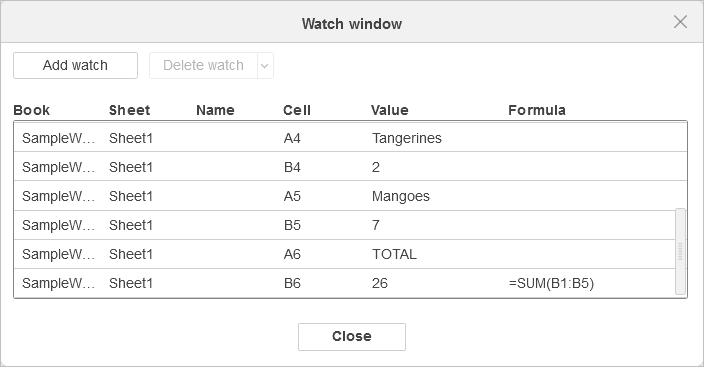
Da biste dodali novo praćenje,
- Idite na karticu Formula.
- Kliknite na dugme Prozor za praćenje.
- Kliknite na dugme Dodaj praćenje u Prozoru za praćenje.
- Izaberite potreban opseg podataka za praćenje.
- Kliknite na Zatvori da se vratite na radni list, ili nastavite sa radom na radnom listu sa otvorenim praćenjem. Sve promene u ćelijama će biti vidljive u praćenju.
Da biste obrisali praćenje,
- Idite na karticu Formula.
- Kliknite na dugme Prozor za praćenje.
- Izaberite potrebno praćenje ili više njih klikom uz kombinaciju tastera
Ctrl+Levi taster miša. - Kliknite na dugme Obriši praćenje i izaberite da li želite da Obrišete praćenje ili Obrišete sve.
Članak sa oznaka:
Pregledajte sve oznake