Prebacivanje između jezika u tabeli
Uvod
Uređivač tabela omogućava vam da promenite jezik tabele u hodu koristeći funkciju IF zajedno sa parametrom Integration. Da biste to uradili, umetnite funkciju sa parametrom i argumentima opisanim u nastavku kako biste kreirali legendu za jednostavnu promenu jezika i omogućili promenu u potrebnim ćelijama.
Sledeći vodič je zasnovan na paru jezika engleski-nemački.
Ovaj vodič ne pokriva specifičnosti funkcije IF. Za više informacija o funkciji, molimo posetite stranicu funkcije IF.
Kreiranje legende: funkcija IF + parametar Integration
- Odlučite se za ćeliju za promenljivu numeričku vrednost („1“ ili „2“) parametra Integration (u našem slučaju, to je C3) jer se promena jezika zasniva na ovoj vrednosti.
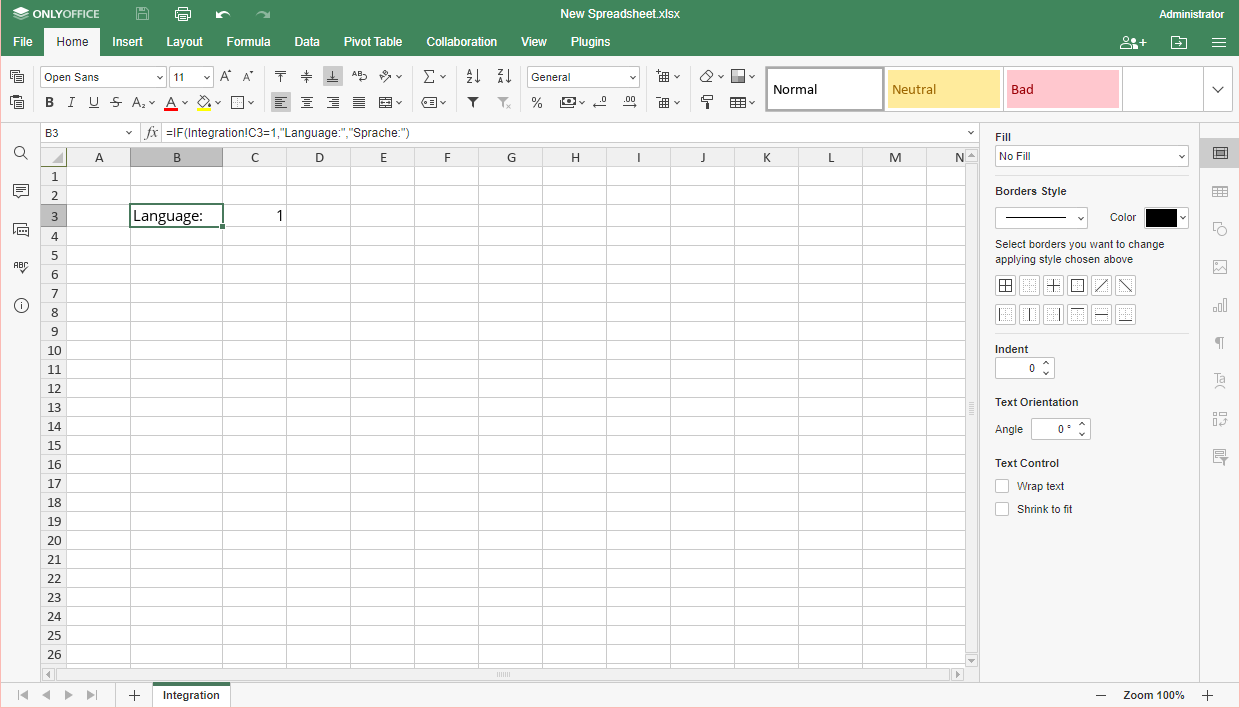
- Kliknite na ćeliju za prikaz buduće legende (u našem slučaju, to je B3) i unesite funkciju IF sa parametrom Integration u ćeliju izabranu za buduću legendu:
=IF(Integration!C3=1,"Language:","Sprache:")
Uverite se da ste preimenovali trenutni list u "Integration" kako biste koristili formule date u primerima ovog vodiča ili unesite naziv vašeg trenutnog lista umesto "Integration" u svaku formulu korišćenu u ovom koraku i nadalje.
- Kliknite na ćeliju za prikazivanje saveta o promeni jezika (u našem slučaju, to je D3) i unesite drugu funkciju IF:
=IF(Integration!C3=1,"Change the document language: 1-English, 2-German", "Ändern Sie die Sprache des Dokuments: 1-Englisch, 2-Deutsch")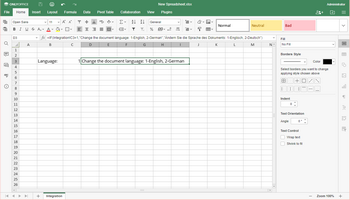
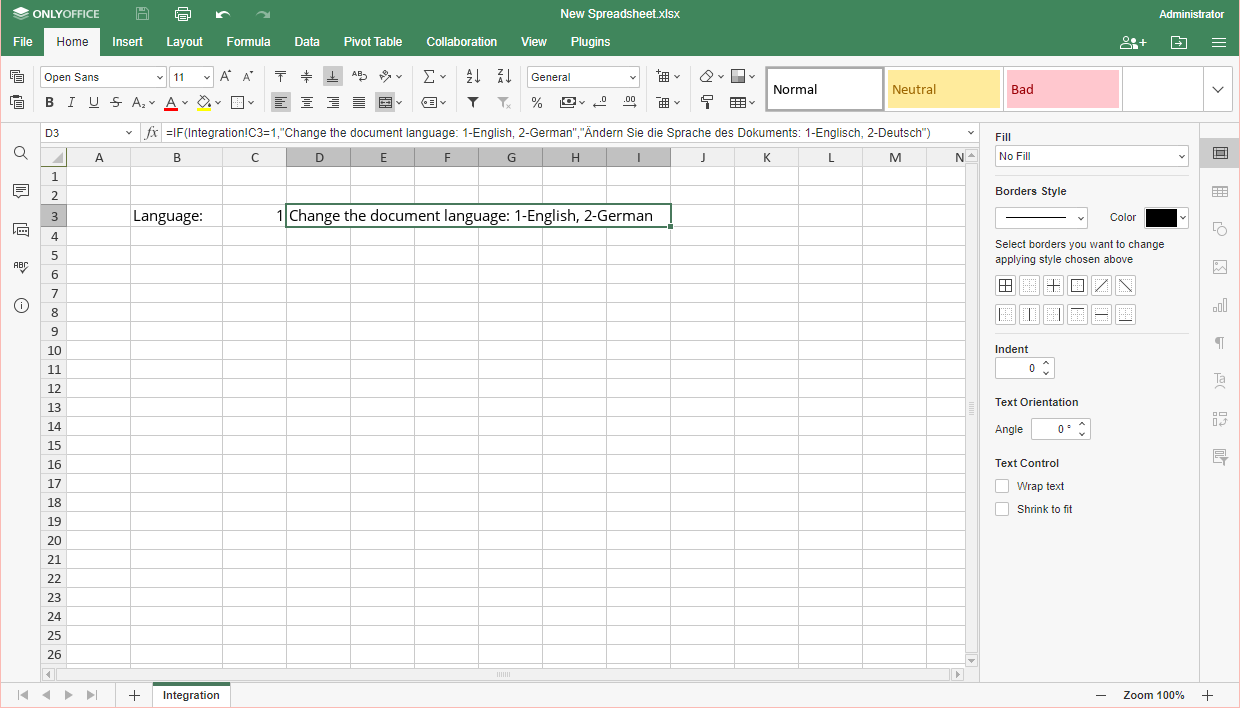
Povezivanje ćelija sa legendom
Da biste povezali ćelije sa IF funkcijama opisanim iznad, umetnite sličnu IF funkciju u svaku ćeliju kojoj je potrebno promeniti jezik:
- Kliknite na ćeliju sa tekstualnom vrednošću koju je potrebno promeniti.
- Unesite sledeću funkciju:
Unesite vaše vrednosti za TRUE i FALSE argumente za funkciju IF i adresu ćelije parametra Integration (u našem slučaju, to je C3). Na primer,=IF(Integration!C3=1,"Text value in English","Textwert auf Deutsch")
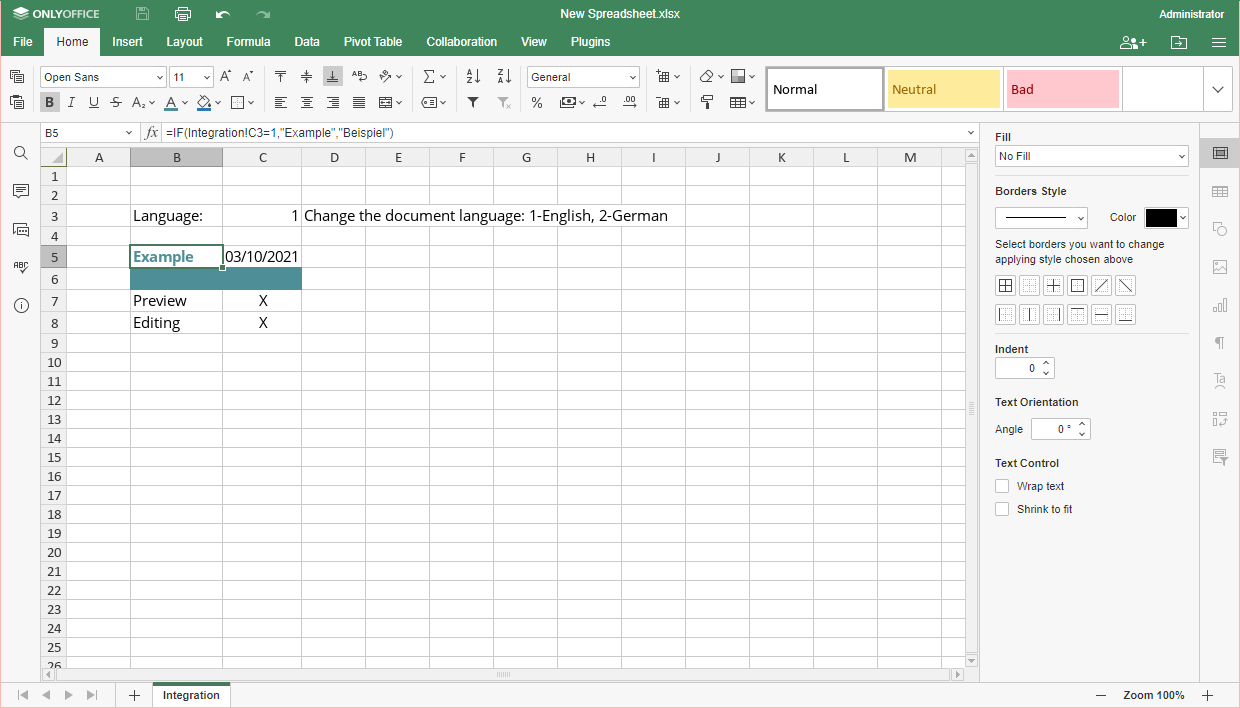
- Ponovite korake 1 i 2 dok ne završite vašu tabelu.
Promena jezika
Da biste promenili jezik dokumenta, unesite potrebnu numeričku vrednost u ćeliju koja definiše parametar Integration. U našem slučaju, to je C3:
- „1“ je za engleski:
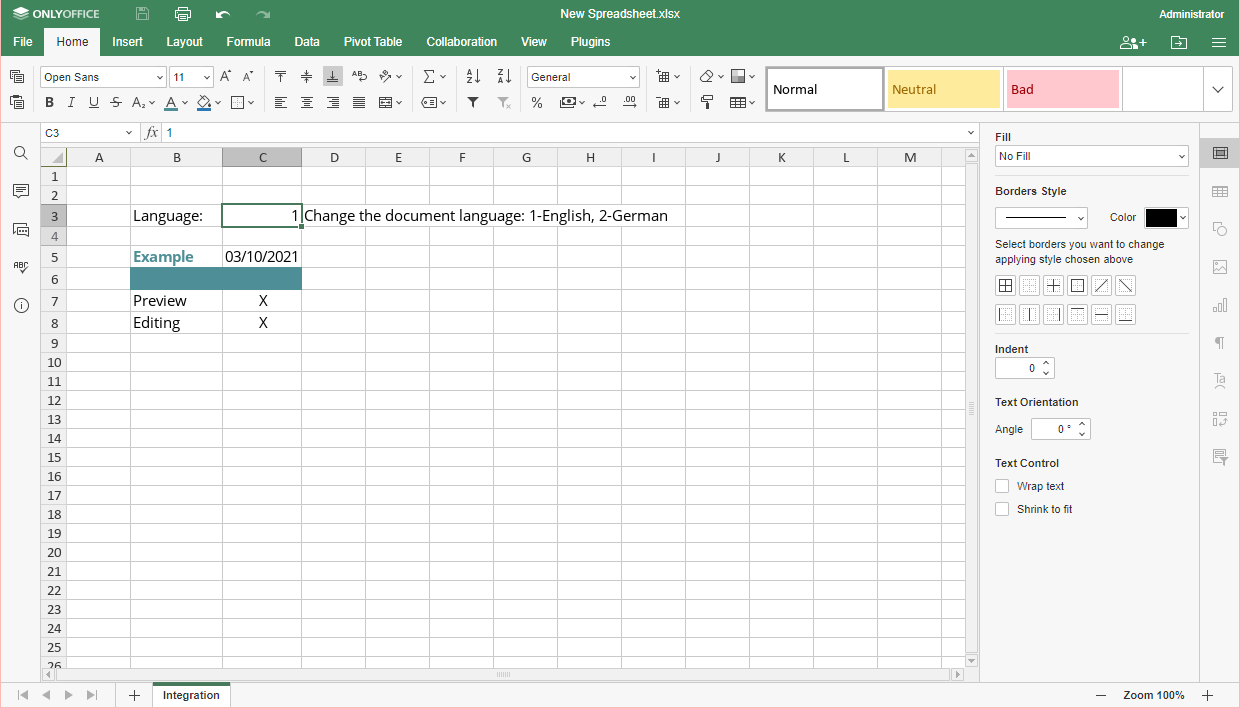
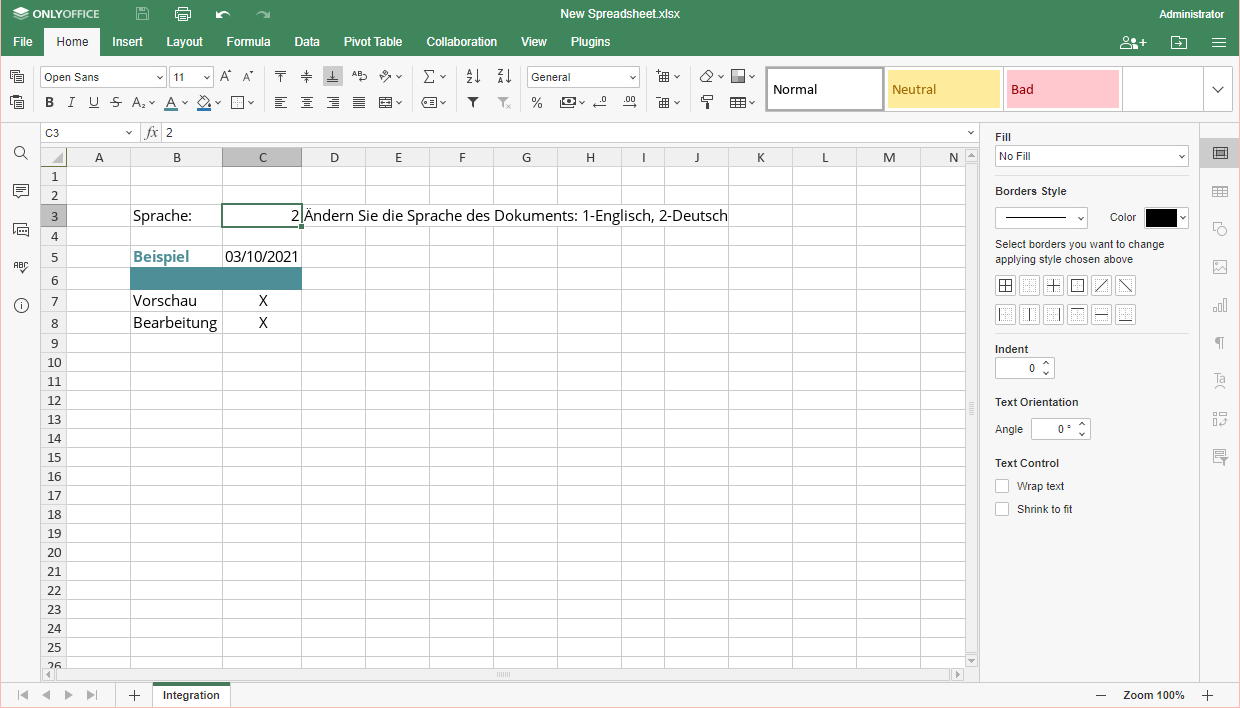
- i „2“ je za nemački: