Provera pravopisa
Uređivač tabela omogućava vam da proverite pravopis teksta na određenom jeziku i ispravite greške tokom uređivanja. U desktop verziji, takođe je moguće dodati reči u prilagođeni rečnik, koji je zajednički za sva tri uređivača.
Počevši od verzije 6.3, ONLYOFFICE uređivači podržavaju SharedWorker interfejs za glatko funkcionisanje bez značajne potrošnje memorije. Ako vaš pregledač ne podržava SharedWorker, tada će samo Worker biti aktivan. Za više informacija o SharedWorker-u, pogledajte ovaj članak.
Kliknite na  Ikonu za proveru pravopisa na levoj bočnoj traci da otvorite panel za proveru pravopisa.
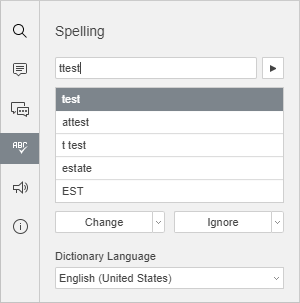
Gornja leva ćelija koja sadrži pogrešno napisanu vrednost teksta će automatski biti izabrana u trenutnom radnom listu. Prva pogrešno napisana reč će biti prikazana u polju za proveru pravopisa, a predložene slične reči sa ispravnim pravopisom će se pojaviti u polju ispod.
Koristite  Dugme za prelazak na sledeću reč da biste se kretali kroz pogrešno napisane reči.
Zamenite pogrešno napisane reči
Da zamenite trenutno izabranu pogrešno napisanu reč sa predloženom, izaberite jednu od predloženih sličnih reči koje su ispravno napisane i koristite opciju Promeni:
- kliknite na dugme Promeni, ili
- kliknite na strelicu nadole pored dugmeta Promeni i izaberite opciju Promeni.
Trenutna reč će biti zamenjena, a vi ćete preći na sledeću pogrešno napisanu reč.
Da brzo zamenite sve identične reči koje se ponavljaju na radnom listu, kliknite na strelicu nadole pored dugmeta Promeni i izaberite opciju Promeni sve.
Ignorišite reči
Da preskočite trenutnu reč:
- kliknite na dugme Ignoriši, ili
- kliknite na strelicu nadole pored dugmeta Ignoriši i izaberite opciju Ignoriši.
Trenutna reč će biti preskočena, a vi ćete preći na sledeću pogrešno napisanu reč.
Da preskočite sve identične reči koje se ponavljaju na radnom listu, kliknite na strelicu nadole pored dugmeta Ignoriši i izaberite opciju Ignoriši sve.
Ako trenutna reč nedostaje u rečniku, možete je dodati u prilagođeni rečnik koristeći dugme Dodaj u rečnik na panelu za proveru pravopisa. Ova reč neće biti tretirana kao greška sledeći put. Ova opcija je dostupna u desktop verziji.
Jezik rečnika koji se koristi za proveru pravopisa je prikazan na listi ispod. Možete ga promeniti, ako je potrebno. Izabrani jezik će biti primenjen na celu tabelu. Kasnije će biti prikazan kao nedavno korišćen jezik i postati dostupan za brzi pristup u istom meniju. U desktop verziji, jezici instalirani sa vašim operativnim sistemom pojavljuju se na vrhu liste jezika za proveru pravopisa.
Kada proverite sve reči na radnom listu, poruka Provera pravopisa je završena će se pojaviti na panelu za proveru pravopisa.
Da zatvorite panel za proveru pravopisa, kliknite na  Ikonu za proveru pravopisa na levoj bočnoj traci.
Promenite postavke za proveru pravopisa
Da promenite postavke za proveru pravopisa, idite na napredne postavke uređivača tabela (File kartica -> Napredne postavke) i skrolujte do odeljka Provera. Ovde možete prilagoditi sledeće parametre:
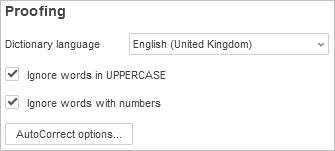
- Jezik rečnika - izaberite jedan od dostupnih jezika sa liste. Jezik rečnika na panelu za proveru pravopisa će biti promenjen u skladu sa tim.
- Ignoriši reči u VELIKIM SLOVIMA - označite ovu opciju da biste ignorisali reči napisane velikim slovima, npr. akronime kao što je SMB.
- Ignoriši reči sa brojevima - označite ovu opciju da biste ignorisali reči koje sadrže brojeve, npr. akronime kao što je B2B.
- Opcije za automatsku ispravku... - da biste saznali više o dostupnim opcijama za automatsku ispravku, pogledajte sledeći članak.
Da biste sačuvali promene koje ste napravili, kliknite na dugme Primeni.