Podešavanja prikaza i alati za navigaciju
Da biste lakše pregledali i odabrali ćelije u velikim tabelama, Uređivač tabela nudi nekoliko alata: podesive trake, klizače, dugmad za navigaciju po listovima, kartice listova i zumiranje.
Podešavanje prikaza
Da biste podesili podrazumevana podešavanja prikaza i postavili najpogodniji način rada sa tabelom, idite na karticu Prikaz. Možete odabrati sledeće opcije:
- Prikaz lista - za upravljanje prikazima listova. Da biste saznali više o prikazima listova, pročitajte sledeći članak.
- Zumiranje - za podešavanje željene vrednosti zumiranja od 50% do 500% iz padajuće liste.
- Tema interfejsa - odaberite jednu od dostupnih tema interfejsa iz padajućeg menija: Isto kao sistem, Svetla, Klasična svetla, Tamna, Kontrastna tamna, Siva, Moderna svetla i Moderna tamna.
- Zamrzavanje okvira - zamrzava sve redove iznad aktivne ćelije i sve kolone levo od aktivne ćelije tako da ostanu vidljive kada pomerate tabelu udesno ili nadole. Da biste otključali okvire, jednostavno kliknite ovu opciju ponovo ili kliknite desnim tasterom miša bilo gde unutar radnog lista i izaberite opciju Otključaj okvire iz menija.
- Traka formula - kada je onemogućena, sakriva traku ispod gornje alatne trake, koja se koristi za unos i pregled formula i njihovog sadržaja. Da biste prikazali skrivenu Traku formula, kliknite ovu opciju ponovo. Povlačenjem donje linije trake formula za proširenje podešava visinu Trake formula da prikaže jedan red.
- Zaglavlja - kada su onemogućena, sakrivaju zaglavlje kolona na vrhu i zaglavlje redova na levoj strani radnog lista. Da biste prikazali skrivena Zaglavlja, kliknite ovu opciju ponovo.
- Mrežne linije - kada su onemogućene, sakrivaju linije oko ćelija. Da biste prikazali skrivene Mrežne linije, kliknite ovu opciju ponovo.
- Prikaži nule - omogućava da “0” bude vidljivo kada se unese u ćeliju. Da biste onemogućili ovu opciju, poništite izbor u polju.
- Uvek prikaži alatnu traku - kada je ova opcija onemogućena, gornja alatna traka koja sadrži komande će biti sakrivena dok imena kartica ostaju vidljiva.
Alternativno, možete jednostavno dvaput kliknuti bilo koju karticu da sakrijete gornju alatnu traku ili je ponovo prikažete.
- Kombinuj trake listova i statusa - prikazuje sve alate za navigaciju po listovima i statusnu traku u jednoj liniji. Podrazumevano, ova opcija je aktivna. Ako je onemogućite, statusna traka će se pojaviti u dve linije.
- Levi panel - kada je onemogućen, sakriva levi panel gde se nalaze dugmad Pretraga, Komentari, itd. Da biste prikazali levi panel, označite ovo polje.
- Desni panel - kada je onemogućen, sakriva desni panel gde se nalaze Podešavanja. Da biste prikazali desni panel, označite ovo polje.
Desna bočna traka je podrazumevano minimizovana. Da biste je proširili, izaberite bilo koji objekat (npr. sliku, grafikon, oblik) i kliknite na ikonu trenutno aktivirane kartice sa desne strane. Da biste minimizirali desnu bočnu traku, kliknite ikonu ponovo.
Takođe možete promeniti veličinu otvorenog panela Komentari ili Čet koristeći jednostavno povlačenje i puštanje: pomerite kursor miša preko leve granice bočne trake tako da se pretvori u dvosmernu strelicu i povucite granicu udesno da proširite širinu bočne trake. Da biste vratili njenu originalnu širinu, pomerite granicu ulevo.
Koristite alate za navigaciju
Da biste se kretali kroz svoju tabelu, koristite sledeće alate:
Koristite taster Tab na tastaturi da se pomerite na ćeliju desno od izabrane.
Klizači (na dnu ili sa desne strane) koriste se za pomeranje gore/dole i levo/desno po trenutnom listu. Da biste se kretali kroz tabelu koristeći klizače:
- kliknite strelice gore/dole ili levo/desno na klizačima;
- povucite klizač;
- koristite točkić miša za vertikalno pomeranje;
- koristite kombinaciju tastera Shift i točkića miša za horizontalno pomeranje;
- kliknite bilo koje područje levo/desno ili iznad/ispod klizača na klizaču.
Takođe možete koristiti točkić miša za pomeranje tabele gore ili dole.
Dugmad za Navigaciju po listovima nalaze se u donjem levom uglu i koriste se za pomeranje liste listova desno/levo i navigaciju među karticama listova.
- kliknite dugme Pomeranje liste listova levo
 da biste pomerili listu listova trenutne tabele ulevo;
 - kliknite dugme Pomeranje liste listova desno
 da biste pomerili listu listova trenutne tabele udesno;
Koristite dugme  na statusnoj traci da dodate novi radni list.
Da biste izabrali potrebni list:
- kliknite dugme
 na statusnoj traci da otvorite listu svih listova i izaberete list koji vam je potreban. Lista listova takođe prikazuje status lista,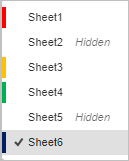
ili
kliknite odgovarajuću Karticu lista pored dugmeta
.Dugmad za Zumiranje nalaze se u donjem desnom uglu i koriste se za zumiranje i odzumiranje trenutnog lista. Da biste promenili trenutno izabranu vrednost zumiranja koja je prikazana u procentima, kliknite je i izaberite jednu od dostupnih opcija zumiranja sa liste (50% / 75% / 100% / 125% / 150% / 175% / 200% / 300% / 400% / 500%) ili koristite dugmad Zumiraj
 ili Odzumiraj
  . Podešavanja zumiranja su takođe dostupna na kartici Prikaz. Postavljeno skaliranje se održava za sve datoteke tokom trenutne sesije.
 Možete postaviti podrazumevanu vrednost zumiranja. Prebacite se na karticu Datoteka u gornjoj alatnoj traci, idite na odeljak Napredna podešavanja, izaberite potrebnu Podrazumevanu vrednost zumiranja sa liste i kliknite dugme Primeni. Da biste koristili prethodno postavljeno skaliranje, pomerite se na vrh padajuće liste i izaberite opciju Poslednje korišćeno.