Upravljanje ćelijama, redovima i kolonama
U Spreadsheet Editor-u, možete umetnuti prazne ćelije iznad ili levo od izabrane ćelije u radnom listu. Takođe možete umetnuti ceo red iznad izabranog ili kolonu levo od izabrane kolone. Da biste olakšali pregled velike količine informacija, možete sakriti neke redove ili kolone i ponovo ih prikazati. Takođe je moguće odrediti visinu određenog reda i širinu kolone.
Umetanje ćelija, redova, kolona
Da umetnete praznu ćeliju levo od izabrane ćelije:
- desnim klikom kliknite na ćeliju levo od koje želite umetnuti novu,
- kliknite na ikonu Umetni ćelije
 koja se nalazi na kartici Početna na gornjoj traci sa alatkama, ili izaberite stavku Umetni iz menija desnog klika i koristite opciju Pomeranje ćelija desno.
Program će pomeriti izabranu ćeliju udesno da umetne praznu.
Da umetnete praznu ćeliju iznad izabrane ćelije:
- desnim klikom kliknite na ćeliju iznad koje želite umetnuti novu,
- kliknite na ikonu Umetni ćelije koja se nalazi na kartici Početna na gornjoj traci sa alatkama, ili izaberite stavku Umetni iz menija desnog klika i koristite opciju Pomeranje ćelija dole.
Program će pomeriti izabranu ćeliju nadole da umetne praznu.
Da umetnete ceo red:
- izaberite ceo red klikom na njegovo zaglavlje ili ćeliju u redu iznad kojeg želite umetnuti novi,
Napomena: da umetnete više redova, izaberite potreban broj redova.
- kliknite na ikonu Umetni ćelije koja se nalazi na kartici Početna na gornjoj traci sa alatkama i koristite opciju Ceo red,
ili desnim klikom na izabranu ćeliju, izaberite stavku Umetni iz menija desnog klika, zatim izaberite opciju Ceo red,
ili desnim klikom na izabrani red(ove) i koristite opciju Umetni gore iz menija desnog klika.
Program će pomeriti izabrani red nadole da umetne prazan.
Da umetnete celu kolonu:
- izaberite celu kolonu klikom na njeno zaglavlje ili ćeliju u koloni levo od koje želite umetnuti novu,
Napomena: da umetnete više kolona, izaberite potreban broj kolona.
- kliknite na ikonu Umetni ćelije koja se nalazi na kartici Početna na gornjoj traci sa alatkama i koristite opciju Cela kolona,
ili desnim klikom na izabranu ćeliju, izaberite stavku Umetni iz menija desnog klika, zatim izaberite opciju Cela kolona,
ili desnim klikom na izabranu kolonu(e) i koristite opciju Umetni levo iz menija desnog klika.
Program će pomeriti izabranu kolonu udesno da umetne praznu.
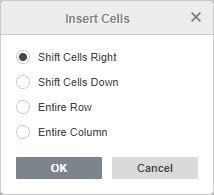
Takođe možete koristiti prečicu na tastaturi Ctrl+Shift+= da otvorite dijalog za umetanje novih ćelija, izaberite opciju Pomeranje ćelija desno, Pomeranje ćelija dole, Ceo red, ili Cela kolona i kliknite OK.
Pomeranje redova i kolona
Da pomerite sadržaj reda ili kolone, izaberite ga klikom na njegov broj (za redove) ili na njegovo slovno zaglavlje (za kolone), držite levi taster miša, zatim ga prevucite na željenu lokaciju unutar radnog lista.
Sakrivanje i prikazivanje redova i kolona
Da sakrijete red ili kolonu:
- izaberite redove ili kolone koje želite sakriti,
- desnim klikom na izabrane redove ili kolone koristite opciju Sakrij iz menija desnog klika.
Da prikažete skrivene redove ili kolone, izaberite vidljive redove iznad i ispod skrivenih redova ili vidljive kolone levo i desno od skrivenih kolona, desnim klikom na njih koristite opciju Prikaži iz menija desnog klika.
Promena širine kolone i visine reda
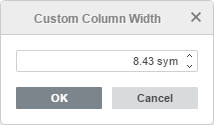
Širina kolone određuje koliko karaktera sa podrazumevanim formatiranjem može biti prikazano u ćeliji kolone. Podrazumevana vrednost je postavljena na 8.43 simbola. Da biste je promenili:
- izaberite kolone koje želite promeniti,
- desnim klikom na izabrane kolone koristite opciju Postavi širinu kolone iz menija desnog klika,
- izaberite jednu od dostupnih opcija:
- izaberite opciju Automatsko prilagođavanje širine kolone da automatski prilagodite širinu svake kolone prema njenom sadržaju, ili
- izaberite opciju Prilagođena širina kolone i navedite novu vrednost od 0 do 255 u prozoru Prilagođena širina kolone, zatim kliknite OK.
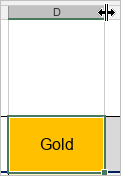
Da ručno promenite širinu jedne kolone, pomerite kursor miša preko desne ivice zaglavlja kolone tako da se kursor pretvori u dvosmernu strelicu  . Prevucite ivicu levo ili desno da postavite prilagođenu širinu, ili dvaput kliknite mišem da automatski promenite širinu kolone prema njenom sadržaju.
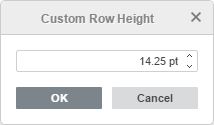
Podrazumevana visina reda je 14.25 poena. Da biste je promenili:
- izaberite redove koje želite promeniti,
- desnim klikom na izabrane redove koristite opciju Postavi visinu reda iz menija desnog klika,
- izaberite jednu od dostupnih opcija:
- izaberite opciju Automatsko prilagođavanje visine reda da automatski prilagodite visinu svakog reda prema njegovom sadržaju, ili
- izaberite opciju Prilagođena visina reda i navedite novu vrednost od 0 do 408.75 u prozoru Prilagođena visina reda, zatim kliknite OK.
Da ručno promenite visinu jednog reda, prevucite donju ivicu zaglavlja reda.
Brisanje ćelija, redova, kolona
Da obrišete nepotrebnu ćeliju, red ili kolonu:
- izaberite ćelije, redove ili kolone koje želite obrisati,
- kliknite na ikonu Obriši ćelije
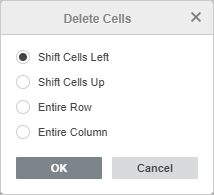
 koja se nalazi na kartici Početna na gornjoj traci sa alatkama, ili izaberite stavku Obriši iz menija desnog klika i izaberite odgovarajuću opciju:
ako koristite opciju Pomeranje ćelija levo, ćelija desno od obrisane će biti pomerena levo;
ako koristite opciju Pomeranje ćelija gore, ćelija ispod obrisane će biti pomerena gore;
ako koristite opciju Ceo red, red ispod izabranog će biti pomeren gore;
ako koristite opciju Cela kolona, kolona desno od obrisane će biti pomerena levo;
Takođe možete koristiti prečicu na tastaturi Ctrl+Shift+- da otvorite dijalog za brisanje ćelija, izaberite opciju Pomeranje ćelija levo, Pomeranje ćelija gore, Ceo red, ili Cela kolona i kliknite OK.
Uvek možete vratiti obrisane podatke koristeći ikonu Poništi  na gornjoj traci sa alatkama.