Preuzimanje podataka iz TXT/CSV fajla
Ako vam je potrebno brzo preuzimanje podataka iz .txt/.csv fajla i želite da budu pravilno raspoređeni u tabeli, koristite opciju Preuzmi podatke iz Text/CSV fajla dostupnu na kartici Podaci.
Korak 1. Uvoz fajla
- Kliknite na opciju Preuzmi podatke na kartici Podaci.
- Izaberite jednu od opcija za uvoz:
- Iz lokalnog TXT/CSV: pronađite potreban fajl na vašem hard disku, izaberite ga i kliknite Otvori.
- Iz TXT/CSV web adrese: nalepite link do fajla ili web stranice u polje Nalepi URL podatka i kliknite OK.
Link za pregled ili uređivanje fajla sačuvanog na ONLYOFFICE portalu ili u eksternom skladištu ne može se koristiti u ovom slučaju. Molimo koristite link za preuzimanje fajla.
- Iz lokalnog XML: pronađite potreban fajl na vašem hard disku, izaberite ga i kliknite Otvori.
Trenutno je podržan samo XML spreadsheet 2003.
Korak 2. Konfigurisanje podešavanja
Čarobnjak za uvoz teksta obuhvata četiri sekcije: Kodiranje, Delimiter, Pregled i Izaberite gde da stavite podatke.
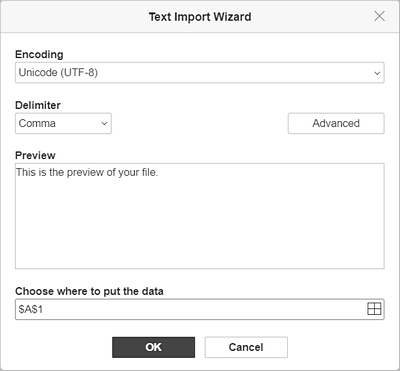
- Kodiranje. Parametar je podrazumevano postavljen na UTF-8. Ostavite ga tako ili izaberite tip koji vam je potreban koristeći padajući meni.
- Delimiter. Parametar postavlja tip delimitera koji se koristi za raspodelu običnog teksta u različite ćelije. Dostupni delimitatori su Zarez, Tačka i zarez, Dvotačka, Tab, Razmak i Ostalo (unesite ručno).
Kliknite na dugme Napredno koje se nalazi desno da konfigurišete podešavanja za podatke prepoznate kao numeričke:
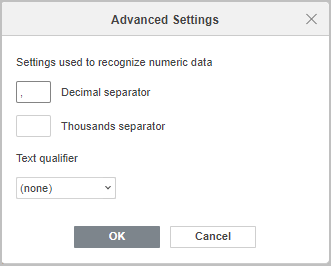
- Postavite Decimalni separator i Separator hiljada. Podrazumevani separatori su “.” za decimalni i “,” za hiljade.
- Izaberite Kvalifikator teksta. Kvalifikator teksta je karakter koji se koristi za prepoznavanje gde tekst počinje i završava kada uvozite podatke. Dostupne opcije: (nijedan), dvostruki navodnici i jednostruki navodnik.
- Pregled. Sekcija prikazuje kako će tekst biti raspoređen u ćelijama tabele.
- Izaberite gde da stavite podatke. Unesite potreban opseg u polje ili izaberite jedan koristeći dugme Izaberite podatke desno.
- Kliknite OK da uvezete fajl i izađete iz Čarobnjaka za uvoz teksta.
Članak sa oznaka:
Pregledajte sve oznake