Grupisanje podataka
Mogućnost grupisanja redova i kolona, kao i kreiranje kontura, omogućava vam lakše rukovanje tabelom koja sadrži veliku količinu podataka. U Spreadsheet Editor, možete sažeti ili proširiti grupisane redove i kolone kako biste prikazali samo potrebne podatke. Takođe je moguće kreirati višeslojnu strukturu grupisanih redova/kolona. Kada je potrebno, možete razgrupisati prethodno grupisane redove ili kolone.
Grupisanje redova i kolona
Da biste grupisali redove ili kolone:
- Izaberite opseg ćelija koji želite da grupišete.
- Prebacite se na karticu Podaci i koristite jednu od potrebnih opcija na gornjoj alatnoj traci:
- kliknite na
 dugme Grupiši, zatim izaberite opciju Redovi ili Kolone u prozoru Grupiši koji se pojavi i kliknite OK,
- kliknite na strelicu nadole ispod dugmeta Grupiši i izaberite opciju Grupiši redove iz menija,
- kliknite na strelicu nadole ispod dugmeta Grupiši i izaberite opciju Grupiši kolone iz menija.
- kliknite na
Izabrani redovi ili kolone će biti grupisani, a kreirana kontura će biti prikazana levo od redova i/ili iznad kolona.
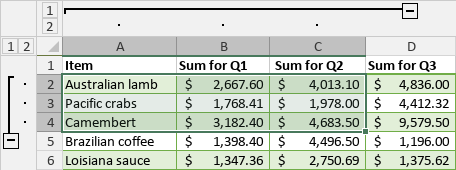
Da biste sakrili grupisane redove/kolone, kliknite na  ikonu Sažmi. Da biste prikazali sažete redove/kolone, kliknite na
  ikonu Proširi.
Promena konture
Da biste promenili konturu grupisanih redova ili kolona, možete koristiti opcije iz padajućeg menija Grupiši. Opcije Sumarni redovi ispod detalja i Sumarne kolone desno od detalja su podrazumevano označene. One omogućavaju promenu lokacije dugmadi Sažmi i Proširi :
- Poništite opciju Sumarni redovi ispod detalja ako želite da prikažete sumarne redove iznad detalja.
- Poništite opciju Sumarne kolone desno od detalja ako želite da prikažete sumarne kolone levo od detalja.
Kreiranje višeslojnih grupa
Da biste kreirali višeslojnu strukturu, izaberite opseg ćelija unutar prethodno kreirane grupe redova/kolona i grupišite novoselektovani opseg kao što je gore opisano. Nakon toga, možete sakrivati i prikazivati grupe po nivou koristeći ikone sa brojem nivoa:  .
.
Na primer, ako kreirate ugnježdenu grupu unutar roditeljske grupe, biće dostupna tri nivoa. Moguće je kreirati do 8 nivoa.
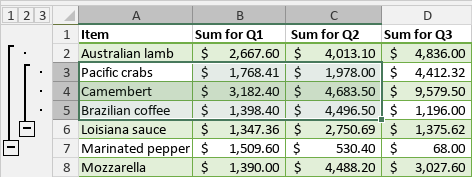
- Kliknite na ikonu prvog nivoa
 da biste prešli na nivo koji sakriva sve grupisane podatke:
- Kliknite na ikonu drugog nivoa
 da biste prešli na nivo koji prikazuje detalje roditeljske grupe, ali sakriva podatke ugnježdene grupe: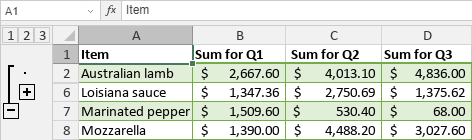
- Kliknite na ikonu trećeg nivoa
 da biste prešli na nivo koji prikazuje sve detalje: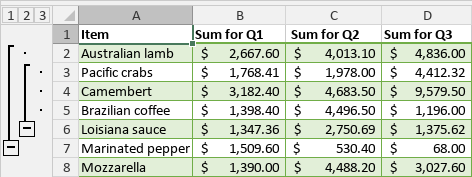
Takođe je moguće koristiti ikone Sažmi i Proširi unutar konture kako biste prikazali ili sakrili podatke koji odgovaraju određenom nivou.
Razgrupisanje prethodno grupisanih redova i kolona
Da biste razgrupisali prethodno grupisane redove ili kolone:
- Izaberite opseg grupisanih ćelija koje želite da razgrupišete.
- Prebacite se na karticu Podaci i koristite jednu od potrebnih opcija na gornjoj alatnoj traci:
- kliknite na
 dugme Razgrupiši, zatim izaberite opciju Redovi ili Kolone u prozoru Grupiši koji se pojavi i kliknite OK,
 - kliknite na strelicu nadole ispod dugmeta Razgrupiši, zatim izaberite opciju Razgrupiši redove iz menija da biste razgrupisali redove i očistili konturu redova,
- kliknite na strelicu nadole ispod dugmeta Razgrupiši i izaberite opciju Razgrupiši kolone iz menija da biste razgrupisali kolone i očistili konturu kolona,
- kliknite na strelicu nadole ispod dugmeta Razgrupiši i izaberite opciju Očisti konturu iz menija da biste očistili konturu redova i kolona bez uklanjanja postojećih grupa.
- kliknite na