Validacija podataka
ONLYOFFICE Spreadsheet Editor nudi funkciju validacije podataka koja kontroliše parametre informacija unetih u ćelije od strane korisnika.
Da biste pristupili funkciji validacije podataka, izaberite ćeliju, opseg ćelija ili celu tabelu na koju želite da primenite funkciju, otvorite karticu Podaci i kliknite na ikonu Validacija podataka na gornjoj alatnoj traci. Otvoreni prozor Validacija podataka sadrži tri kartice: Podešavanja, Poruka pri unosu i Upozorenje o grešci.
Podešavanja
Deo Podešavanja omogućava vam da odredite tip podataka koji može biti unet:
Napomena: Označite opciju Primeni ove promene na sve druge ćelije sa istim podešavanjima da biste koristili ista podešavanja na izabranom opsegu ćelija ili celoj tabeli.
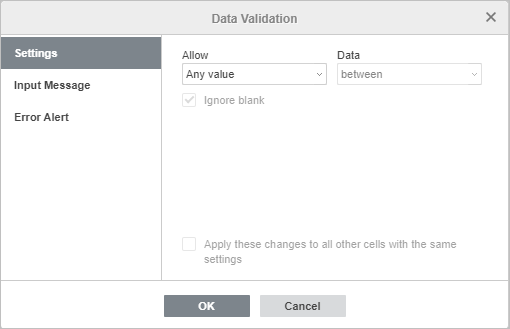
- izaberite potrebnu opciju u meniju Dozvoli:
- Bilo koja vrednost: nema ograničenja na tip informacija.
- Ceo broj: dozvoljeni su samo celi brojevi.
- Decimalni: dozvoljeni su samo brojevi sa decimalnom tačkom.
- Lista: dozvoljene su samo opcije iz padajuće liste koju ste kreirali. Poništite izbor opcije Prikaži padajuću listu u ćeliji da biste sakrili strelicu padajuće liste.
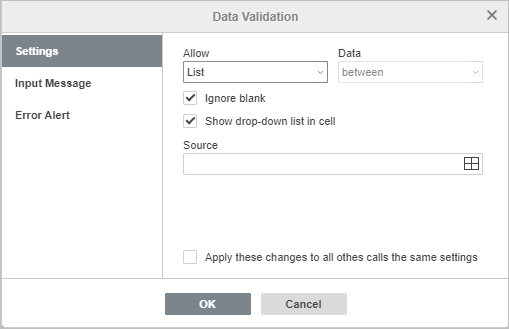
- Datum: dozvoljene su samo ćelije sa formatom datuma.
- Vreme: dozvoljene su samo ćelije sa formatom vremena.
- Dužina teksta: postavlja ograničenje na broj karaktera.
- Ostalo: postavlja potrebni parametar validacije dat kao formula.
Napomena: Označite opciju Primeni ove promene na sve druge ćelije sa istim podešavanjima da biste koristili ista podešavanja na izabranom opsegu ćelija ili celoj tabeli.
- odredite uslov validacije u meniju Podaci:
- između: podaci u ćelijama treba da budu u okviru opsega postavljenog pravilom validacije.
- nije između: podaci u ćelijama ne treba da budu u okviru opsega postavljenog pravilom validacije.
- jednako: podaci u ćelijama treba da budu jednaki vrednosti postavljenoj pravilom validacije.
- nije jednako: podaci u ćelijama ne treba da budu jednaki vrednosti postavljenoj pravilom validacije.
- veće od: podaci u ćelijama treba da premašuju vrednosti postavljene pravilom validacije.
- manje od: podaci u ćelijama treba da budu manji od vrednosti postavljene pravilom validacije.
- veće ili jednako: podaci u ćelijama treba da premašuju ili budu jednaki vrednosti postavljenoj pravilom validacije.
- manje ili jednako: podaci u ćelijama treba da budu manji ili jednaki vrednosti postavljenoj pravilom validacije.
- kreirajte pravilo validacije u zavisnosti od dozvoljenog tipa informacija: Takođe:
Uslov validacije Pravilo validacije Opis Dostupnost Između / nije između Minimum / Maksimum Postavlja opseg vrednosti Ceo broj / Decimalni / Dužina teksta Početni datum / Krajnji datum Postavlja opseg datuma Datum Početno vreme / Krajnje vreme Postavlja vremenski period Vreme
Jednako / nije jednakoUporedi sa Postavlja vrednost za poređenje Ceo broj / Decimalni Datum Postavlja datum za poređenje Datum Proteko vreme Postavlja vreme za poređenje Vreme Dužina Postavlja vrednost dužine teksta za poređenje Dužina teksta Veće od / veće ili jednako Minimum Postavlja donju granicu Ceo broj / Decimalni / Dužina teksta Početni datum Postavlja početni datum Datum Početno vreme Postavlja početno vreme Vreme Manje od / manje ili jednako Maksimum Postavlja gornju granicu Ceo broj / Decimalni / Dužina teksta Krajnji datum Postavlja krajnji datum Datum Krajnje vreme Postavlja krajnje vreme Vreme - Izvor: navedite izvor informacija za tip informacija Lista.
- Formula: unesite potrebnu formulu za kreiranje prilagođenog pravila validacije za tip informacija Ostalo.
Poruka pri unosu
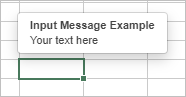
Deo Poruka pri unosu omogućava vam da kreirate prilagođenu poruku koja se prikazuje kada korisnik pređe mišem preko ćelije.
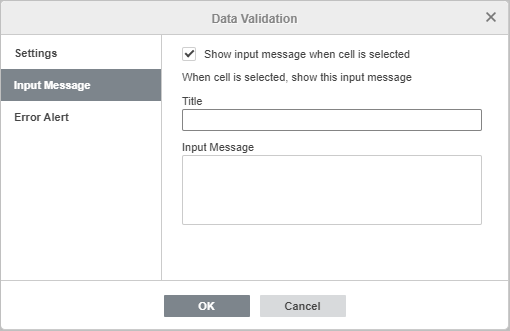
- Navedite Naslov i telo vaše Poruke pri unosu.
- Poništite izbor opcije Prikaži poruku pri unosu kada je ćelija izabrana da biste onemogućili prikazivanje poruke. Ostavite označeno da biste prikazali poruku.
Upozorenje o grešci
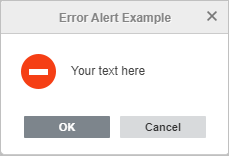
Deo Upozorenje o grešci omogućava vam da odredite poruku koja se prikazuje kada podaci koje korisnici unesu ne ispunjavaju pravila validacije.
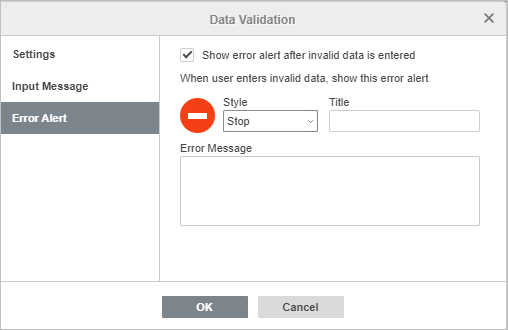
- Stil: izaberite jedan od dostupnih predložaka, Zaustavi, Upozorenje ili Poruka.
- Naslov: navedite naslov poruke upozorenja.
- Poruka o grešci: unesite tekst poruke upozorenja.
- Poništite izbor opcije Prikaži upozorenje o grešci nakon unosa nevažećih podataka da biste onemogućili prikazivanje poruke upozorenja.