Uslovno formatiranje
Uslovno formatiranje omogućava vam da primenite različite stilove formatiranja (boja, font, dekoracija, gradijent) na ćelije kako biste radili sa podacima u tabeli: istaknite ili sortirajte i prikažite podatke koji ispunjavaju potrebne kriterijume. Odredite kriterijume koji odgovaraju svrsi i kreirajte nova pravila formatiranja, uredite, upravljajte ili obrišite postojeća pravila. Pravila uslovnog formatiranja koja podržava ONLYOFFICE Spreadsheet Editor su:
Vrednost je, Gornji/Donji, Prosek, Tekst, Datum, Prazno/Greška, Duplikat/Jedinstveno, Trake podataka, Skale boja, Skupovi ikona, Formula.
Za brzi pristup, ili ako želite da izaberete jedan od dostupnih unapred podešenih uslova, ili da pristupite svim dostupnim opcijama uslovnog formatiranja, idite na karticu Početna i kliknite na dugme Uslovno formatiranje  .
.

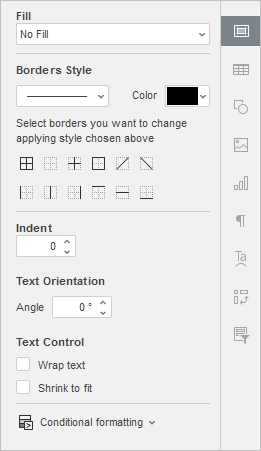
Sve opcije Uslovnog formatiranja su takođe dostupne na desnoj bočnoj traci u kartici Podešavanja ćelije. Kliknite na strelicu nadole kontrole Uslovno formatiranje da biste otvorili padajući meni sa svim dostupnim opcijama.
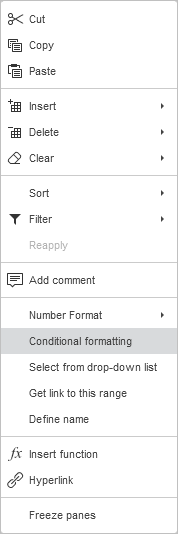
Da biste otvorili prozor Novo pravilo formatiranja, možete desnim klikom na bilo koju ćeliju izabrati Uslovno formatiranje iz kontekstualnog menija.
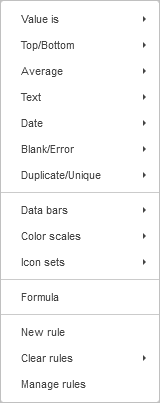
Da biste primenili uslov pravila formatiranja, izaberite opseg ćelija, a zatim kliknite na dugme Uslovno formatiranje na gornjoj alatnoj traci, ili kliknite na kontrolu Uslovno formatiranje kartice Podešavanja ćelije na desnoj bočnoj traci i izaberite odgovarajuće pravilo iz padajućeg menija.
 .
.
Prozor Novo pravilo formatiranja će se otvoriti kako biste formatirali kriterijume isticanja.
Pravilo formatiranja vrednosti
Pravilo formatiranja Vrednost je koristi se za pronalaženje i isticanje ćelija koje ispunjavaju određeni uslov poređenja:
- Veće od
- Veće ili jednako
- Manje od
- Manje ili jednako
- Jednako
- Nije jednako
- Između
- Nije između
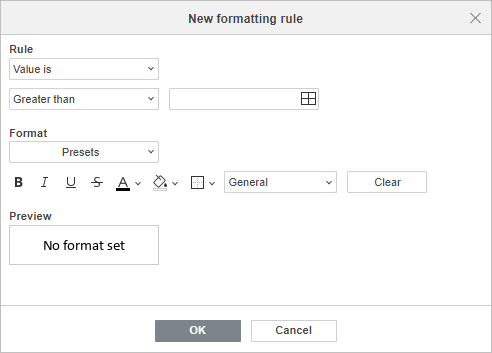
- Sekcija Pravilo prikazuje izabrano pravilo i izabrani uslov poređenja, klikom na strelicu nadole možete pristupiti listi dostupnih pravila i uslova. Koristite polje Izaberi podatke da definišete vrednost ćelije za poređenje. Koristite referencu na jednu ćeliju ili referencu uz funkciju radnog lista, kao što je =SUM(A1:B5).
- Sekcija Format nudi niz opcija formatiranja ćelija. Možete izabrati jedan od dostupnih format Presets
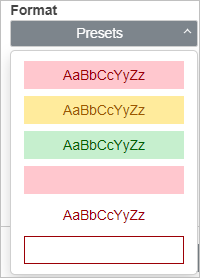
ili
prilagodite formatiranje koristeći opcije formatiranja fonta (Podebljano, Kurziv, Podvučeno, Precrtano), Boju teksta, Boju ispune i Okvire. Koristite padajući meni Opšte da izaberete odgovarajući format broja (Opšte, Broj, Naučno, Računovodstvo, Valuta, Datum, Vreme, Procenat). Polje Pregled prikazuje kako će ćelija izgledati nakon formatiranja. Kliknite na Obriši da obrišete sve formatiranje.
Kliknite na OK da potvrdite.
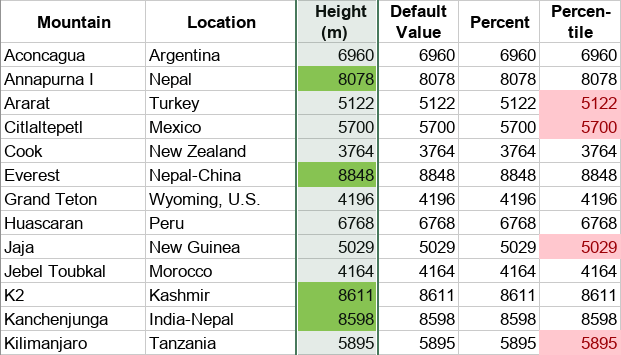
Primer ispod ilustruje unapred podešene kriterijume formatiranja, kao što su Veće od i Između. Ovo će formatirati planine sa visinom većom od 6,960 sa zelenom pozadinom i percentil između 5,000 i 6,500 sa roze bojom.
Pravilo formatiranja Gornji/Donji
Pravilo Gornji/Donji koristi se za pronalaženje i prikazivanje gornjih i donjih vrednosti unutar tabele:
- Gornjih 10 stavki
- Gornjih 10%
- Donjih 10 stavki
- Donjih 10%
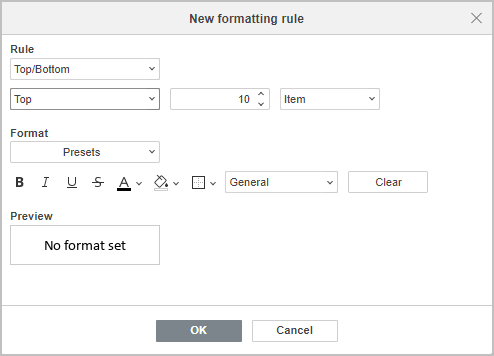
- Sekcija Pravilo prikazuje izabrano pravilo i izabrani uslov, klikom na strelicu nadole možete pristupiti listi dostupnih pravila i uslova, broju stavki (procenat) za prikazivanje, i izabrati da li želite da istaknete stavke ili procenat.
- Sekcija Format nudi niz opcija formatiranja ćelija. Možete izabrati jedan od dostupnih format Presets
ili
prilagodite formatiranje koristeći opcije formatiranja fonta (Podebljano, Kurziv, Podvučeno, Precrtano), Boju teksta, Boju ispune i Okvire. Koristite padajući meni Opšte da izaberete odgovarajući format broja (Opšte, Broj, Naučno, Računovodstvo, Valuta, Datum, Vreme, Procenat). Polje Pregled prikazuje kako će ćelija izgledati nakon formatiranja. Kliknite na dugme Obriši da obrišete sve formatiranje.
Kliknite na OK da potvrdite.
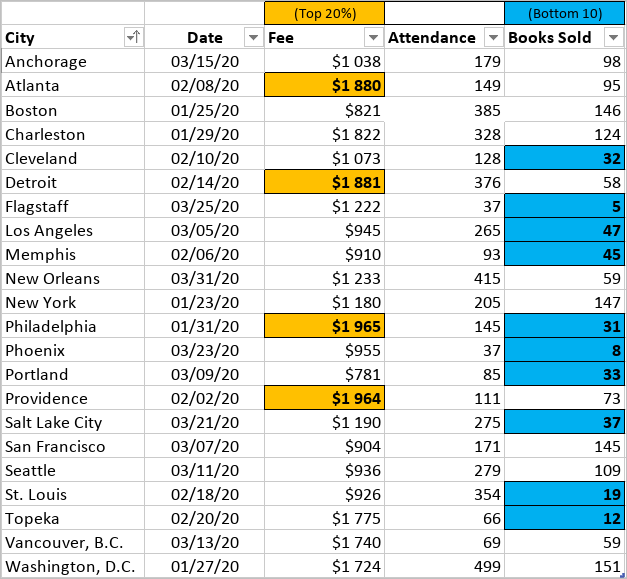
Primer ispod ilustruje unapred podešene kriterijume formatiranja, kao što su Gornjih 10% postavljeno da prikaže gornjih 20% vrednosti, i Donjih 10 stavki. Ovo će formatirati gornjih 20% naknada u gradovima koje ste posetili sa narandžastom pozadinom i donje vrednosti za gradove u kojima ste prodali mali broj knjiga sa plavom pozadinom.
Pravilo formatiranja proseka
Prosek se koristi za pronalaženje i prikazivanje vrednosti iznad ili ispod proseka ili standardne devijacije u oceni:
- Iznad
- Ispod
- Jednako ili iznad
- Jednako ili ispod
- 1 std dev iznad
- 1 std dev ispod
- 2 std dev iznad
- 2 std dev ispod
- 3 std dev iznad
- 3 std dev ispod
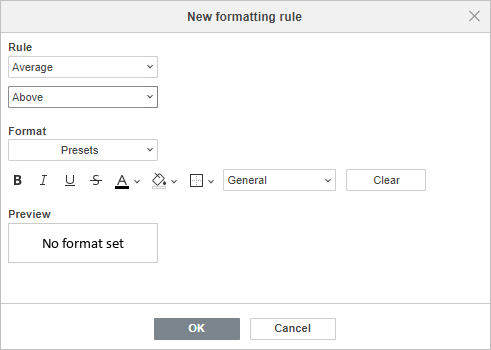
- Sekcija Pravilo prikazuje izabrano pravilo i izabrani uslov, klikom na strelicu nadole možete pristupiti listi dostupnih pravila i uslova.
- Sekcija Format nudi niz opcija formatiranja ćelija. Možete izabrati jedan od dostupnih format Presets
ili
prilagodite formatiranje koristeći opcije formatiranja fonta (Podebljano, Kurziv, Podvučeno, Precrtano), Boju teksta, Boju ispune i Okvire. Koristite padajući meni Opšte da izaberete odgovarajući format broja (Opšte, Broj, Naučno, Računovodstvo, Valuta, Datum, Vreme, Procenat). Polje Pregled prikazuje kako će ćelija izgledati nakon formatiranja. Kliknite na dugme Obriši da obrišete sve formatiranje.
Kliknite na OK da potvrdite.
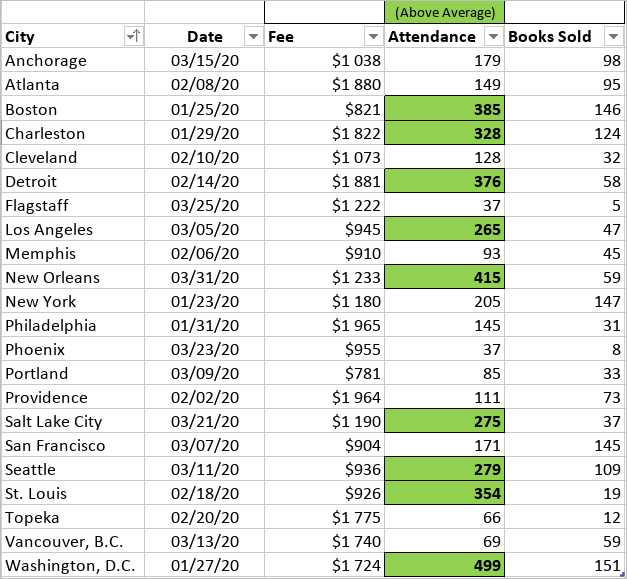
Primer ispod ilustruje unapred podešene kriterijume formatiranja, kao što je Iznad proseka. Ovo će formatirati gradove gde je posećenost bila iznad proseka sa zelenom pozadinom.
Pravilo formatiranja teksta
Pravilo formatiranja Tekst koristi se za pronalaženje i isticanje ćelija koje sadrže određeni tekst i ispunjavaju jedan od dostupnih uslova formatiranja:
- Sadrži
- Ne sadrži
- Počinje sa
- Završava se sa
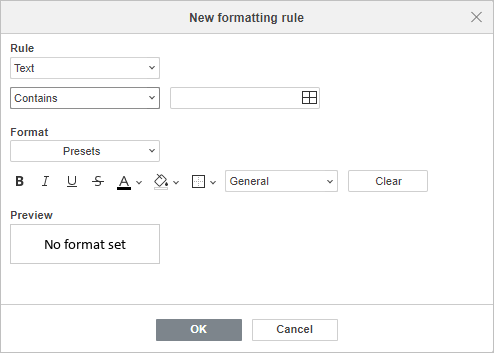
- Sekcija Pravilo prikazuje izabrano pravilo i izabrani uslov formatiranja, klikom na strelicu nadole možete pristupiti listi dostupnih pravila i uslova. Koristite polje Izaberi podatke da definišete vrednost ćelije za poređenje. Koristite referencu na jednu ćeliju ili referencu uz funkciju radnog lista, kao što je =SUM(A1:B5).
- Sekcija Format nudi niz opcija formatiranja ćelija. Možete izabrati jedan od dostupnih format Presets
ili
prilagodite formatiranje koristeći opcije formatiranja fonta (Podebljano, Kurziv, Podvučeno, Precrtano), Boju teksta, Boju ispune i Okvire. Koristite padajući meni Opšte da izaberete odgovarajući format broja (Opšte, Broj, Naučno, Računovodstvo, Valuta, Datum, Vreme, Procenat). Polje Pregled prikazuje kako će ćelija izgledati nakon formatiranja. Kliknite na dugme Obriši da obrišete sve formatiranje.
Kliknite na OK da potvrdite.
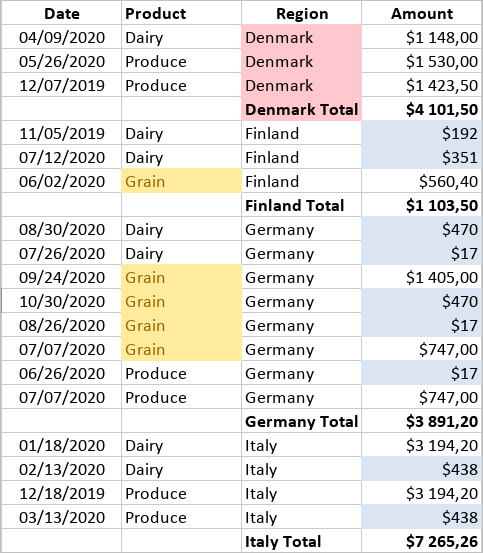
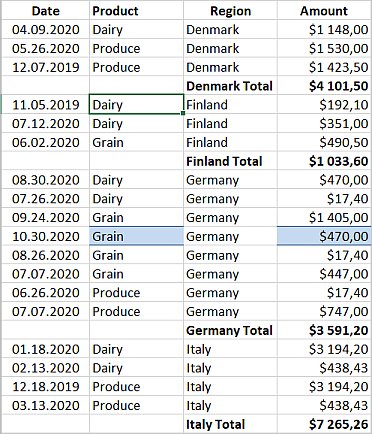
Primer ispod ilustruje unapred podešene kriterijume formatiranja, kao što je Sadrži. Ovo će formatirati ćelije koje sadrže Dansku sa roze pozadinom kako bi se istakla prodaja za određeni region.
Pravilo formatiranja datuma
Pravilo formatiranja Datum koristi se za pronalaženje i isticanje ćelija koje sadrže određeni datum i ispunjavaju jedan od dostupnih uslova formatiranja:
- Juče
- Danas
- Sutra
- U poslednjih 7 dana
- Prošle nedelje
- Ove nedelje
- Sledeće nedelje
- Prošlog meseca
- Ovaj mesec
- Sledeći mesec
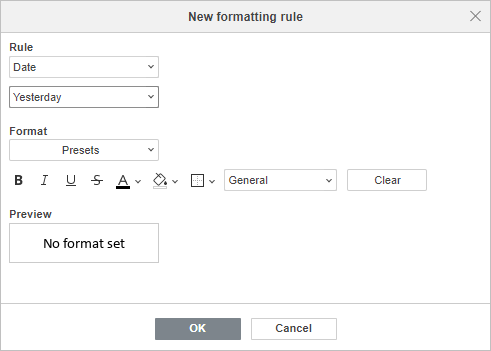
- Sekcija Pravilo prikazuje izabrano pravilo i izabrani uslov formatiranja, klikom na strelicu nadole možete pristupiti listi dostupnih pravila i uslova.
- Sekcija Format nudi niz opcija formatiranja ćelija. Možete izabrati jedan od dostupnih format Presets
ili
prilagodite formatiranje koristeći opcije za format fonta (Bold, Italic, Underline, Strikeout), Boju teksta, Boju ispune i Okvire. Koristite padajuću listu General da biste izabrali odgovarajući format broja (General, Number, Scientific, Accounting, Currency, Date, Time, Percentage). Polje Preview prikazuje kako će ćelija izgledati nakon formatiranja. Kliknite dugme Clear da obrišete sve formatiranje.
Kliknite OK da potvrdite.
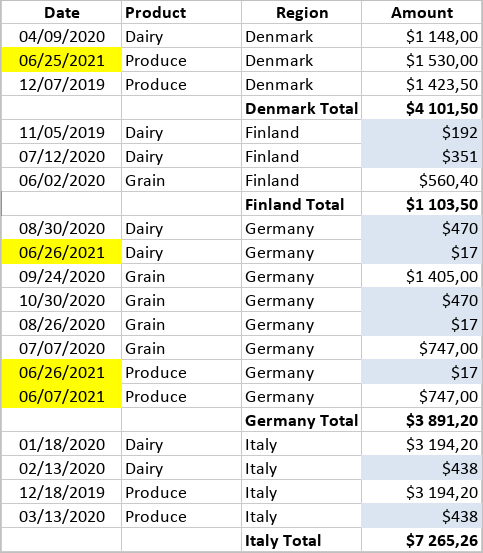
Primer ispod ilustruje unapred postavljene kriterijume formatiranja, kao što je Prošli mesec. Ovo će formatirati ćelije koje sadrže datume iz prethodnog meseca sa žutom pozadinom kako bi se istakla prodaja za određeni vremenski period.
Pravilo Formatiranja za Prazne/Greške
Pravilo formatiranja Prazne/Greške koristi se za pronalaženje i isticanje ćelija koje sadrže ili ne sadrže praznine i greške:
- Sadrži praznine
- Ne sadrži praznine
- Sadrži greške
- Ne sadrži greške
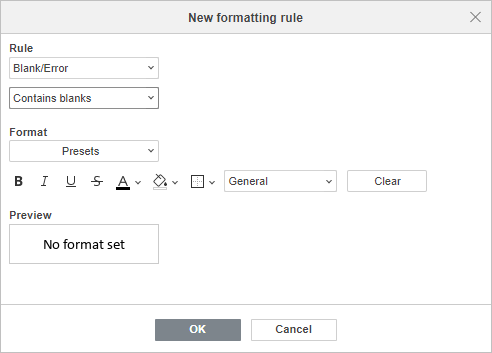
- Sekcija Rule prikazuje izabrano pravilo i izabrani uslov formatiranja, klikom na strelicu nadole možete pristupiti listi dostupnih pravila i uslova.
- Sekcija Format nudi niz opcija za formatiranje ćelija. Možete izabrati jedan od dostupnih formata Presets
ili
prilagodite formatiranje koristeći opcije za format fonta (Bold, Italic, Underline, Strikeout), Boju teksta, Boju ispune i Okvire. Koristite padajuću listu General da biste izabrali odgovarajući format broja (General, Number, Scientific, Accounting, Currency, Date, Time, Percentage). Polje Preview prikazuje kako će ćelija izgledati nakon formatiranja. Kliknite dugme Clear da obrišete sve formatiranje.
Kliknite OK da potvrdite.
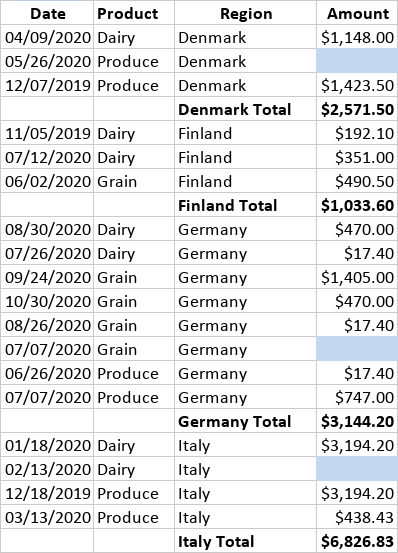
Primer ispod ilustruje unapred postavljene kriterijume formatiranja, kao što je Sadrži praznine. Ovo će formatirati prazne ćelije u koloni koja prikazuje broj prodaja sa svetlo plavom pozadinom.
Pravilo Formatiranja za Duplikate/Jedinstvene
Pravilo formatiranja Duplikati/Jedinstveni koristi se za prikazivanje duplikata vrednosti unutar tabele i opsega ćelija definisanog uslovnim formatiranjem, dostupne opcije su:
- Duplikati
- Jedinstveni
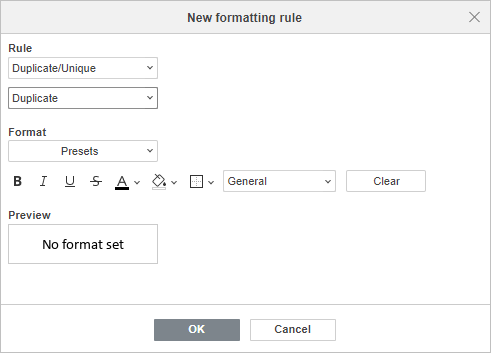
- Sekcija Rule prikazuje izabrano pravilo i izabrani uslov formatiranja, klikom na strelicu nadole možete pristupiti listi dostupnih pravila i uslova.
- Sekcija Format nudi niz opcija za formatiranje ćelija. Možete izabrati jedan od dostupnih formata Presets
ili
prilagodite formatiranje koristeći opcije za format fonta (Bold, Italic, Underline, Strikeout), Boju teksta, Boju ispune i Okvire. Koristite padajuću listu General da biste izabrali odgovarajući format broja (General, Number, Scientific, Accounting, Currency, Date, Time, Percentage). Polje Preview prikazuje kako će ćelija izgledati nakon formatiranja. Kliknite dugme Clear da obrišete sve formatiranje.
Kliknite OK da potvrdite.
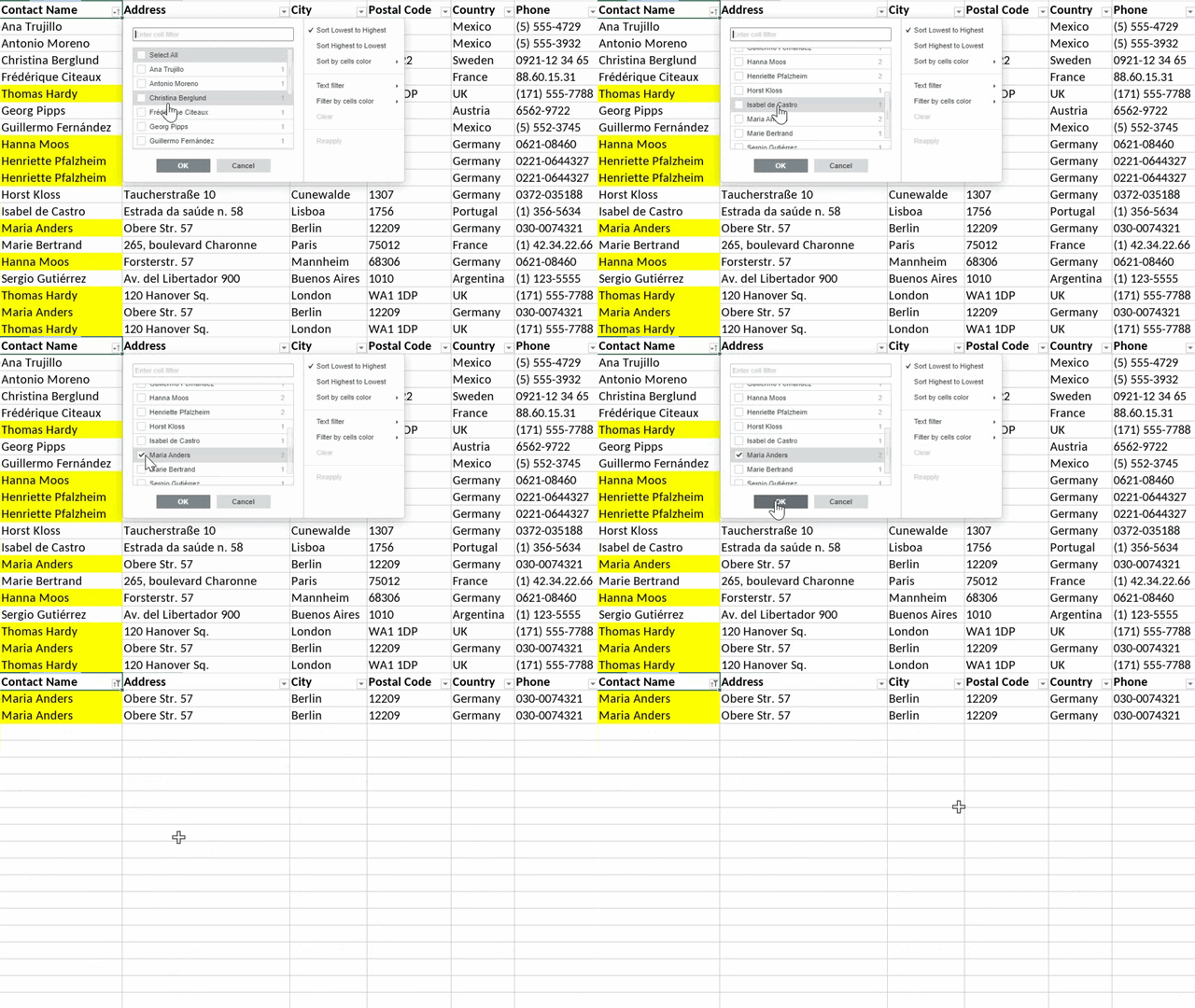
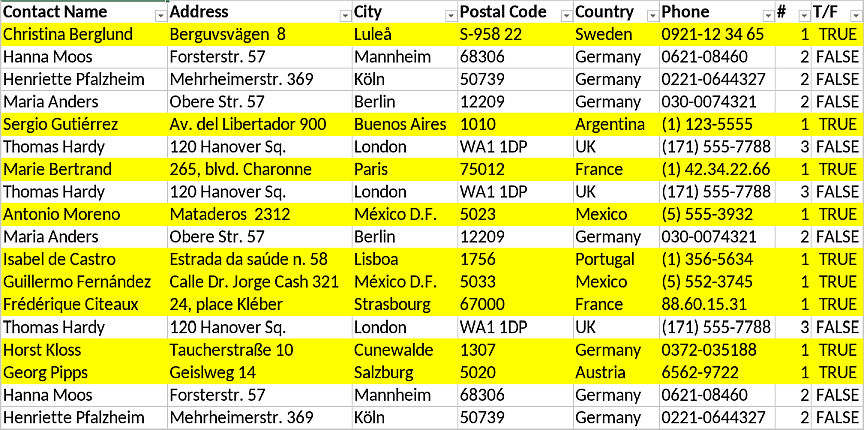
Primer ispod ilustruje unapred postavljene kriterijume formatiranja, kao što je Duplikati. Ovo će formatirati duplikate kontakata sa žutom pozadinom.
Formatiranje Pomoću Traka Podataka
Trake Podataka koriste se za poređenje vrednosti u obliku dijagrama trake.

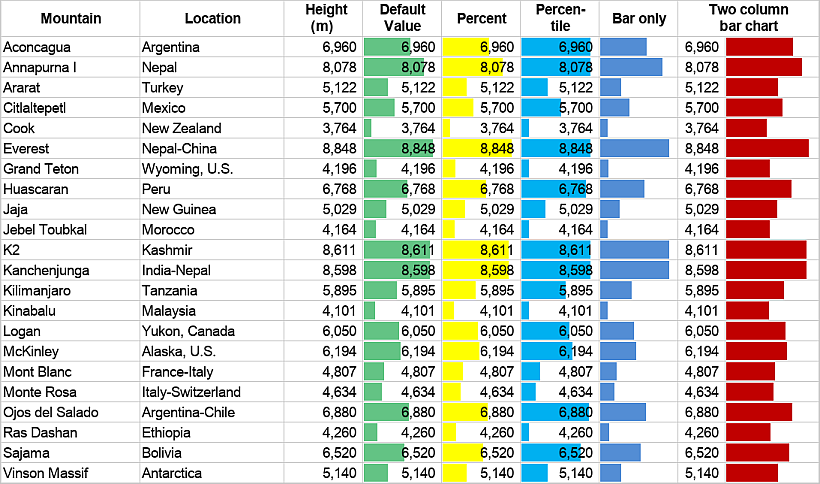
Na primer, uporedite visine planina prikazujući njihovu podrazumevanu vrednost u metrima (zelena traka) i istu vrednost u opsegu od 0 do 100 procenata (žuta traka); percentil kada ekstremne vrednosti iskrivljuju podatke (svetlo plava traka); samo trake umesto brojeva (plava traka); dvo-kolonska analiza podataka da biste videli i brojeve i trake (crvena traka).
Formatiranje Pomoću Skala Boja
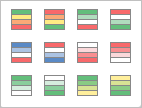
Skale Boja koriste se za isticanje vrednosti unutar tabele kroz gradijentnu skalu.
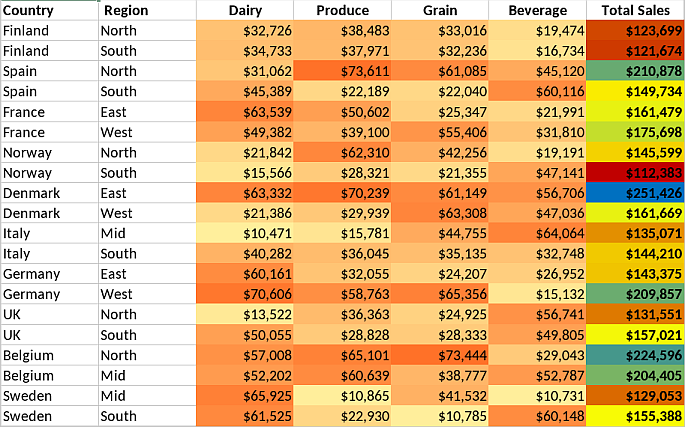
Primer ispod ilustruje kolone od “Dairy” do “Beverage” koje prikazuju podatke putem dvobojne skale sa varijacijom od žute do crvene; kolona “Total Sales” prikazuje podatke putem trobojne skale od najmanjeg iznosa u crvenoj do najvećeg iznosa u plavoj.
Formatiranje Pomoću Setova Ikona
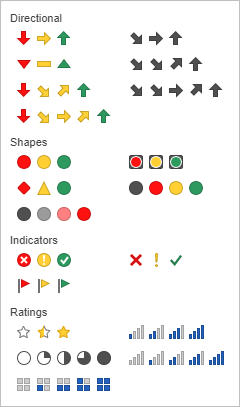
Setovi Ikona koriste se za prikazivanje podataka prikazivanjem odgovarajuće ikone u ćeliji koja ispunjava kriterijume. Editor Tabele podržava razne setove ikona:
- Direkcionalne
- Oblici
- Indikatori
- Ocene
Ispod ćete pronaći primere za najčešće slučajeve uslovnog formatiranja pomoću setova ikona.
-
Umesto brojeva i procentualnih vrednosti, vidite formatirane ćelije sa odgovarajućim strelicama, koje vam pokazuju postignuće prihoda u koloni “Status” i dinamiku za trendove u budućnosti u koloni “Trend”.

-
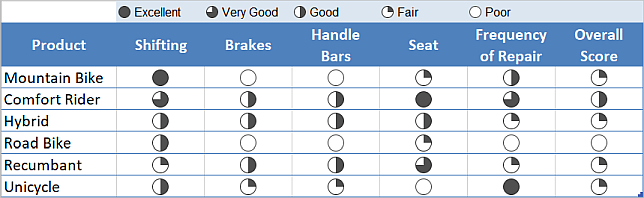
Umesto ćelija sa ocenskim brojevima u rasponu od 1 do 5, alat za uslovno formatiranje prikazuje odgovarajuće ikone iz legende na vrhu za svaki bicikl na listi ocena.
-
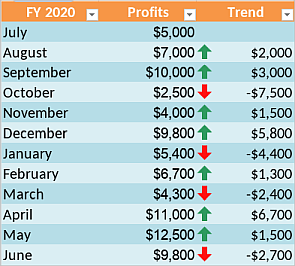
Umesto ručnog poređenja podataka o mesečnoj dinamici profita, formatirane ćelije imaju odgovarajuću crvenu ili zelenu strelicu.
-
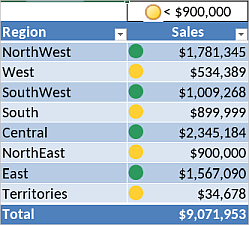
Koristite sistem semafora (crveni, žuti i zeleni krugovi) da vizualizujete dinamiku prodaje.
Formatiranje Korišćenjem Formula
Formatiranje zasnovano na Formulama koristi razne formule za filtriranje podataka prema specifičnim potrebama.
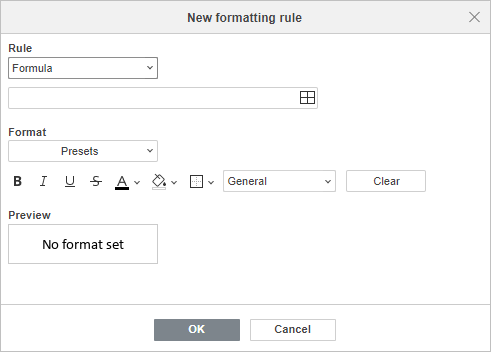
- Sekcija Rule prikazuje izabrano pravilo i izabrani uslov formatiranja, klikom na strelicu nadole možete pristupiti listi dostupnih pravila i uslova. Koristite polje Select Data da definišete vrednost ćelije za poređenje. Koristite referencu na jednu ćeliju ili referencu sa funkcijom radnog lista, kao što je =SUM(A1:B5).
- Sekcija Format nudi niz opcija za formatiranje ćelija. Možete izabrati jedan od dostupnih formata Presets
ili
prilagodite formatiranje koristeći opcije za format fonta (Bold, Italic, Underline, Strikeout), Boju teksta, Boju ispune i Okvire. Koristite padajuću listu General da biste izabrali odgovarajući format broja (General, Number, Scientific, Accounting, Currency, Date, Time, Percentage). Polje Preview prikazuje kako će ćelija izgledati nakon formatiranja. Kliknite dugme Clear da obrišete sve formatiranje.
Kliknite OK da potvrdite.
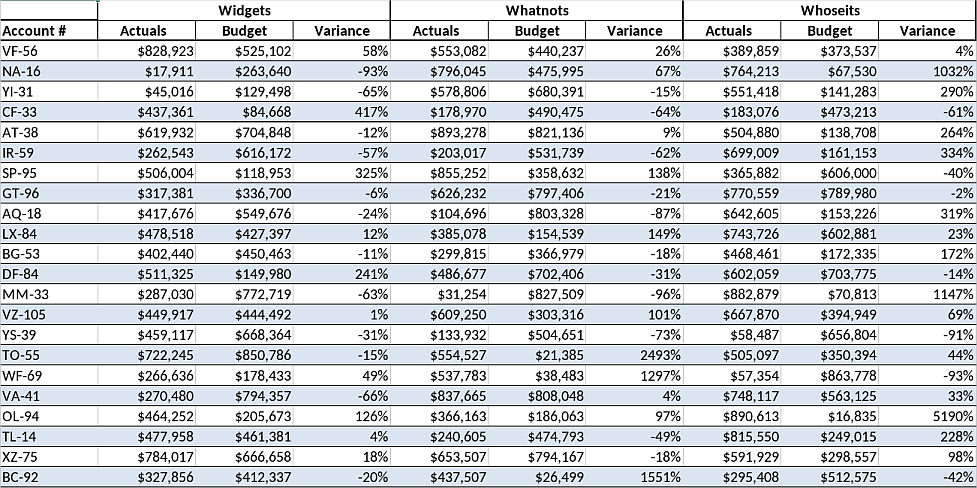
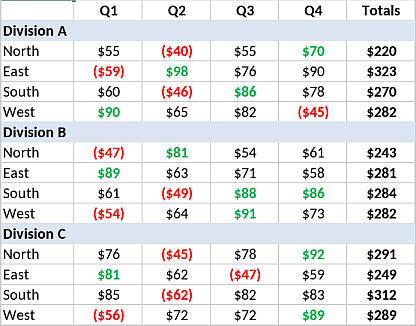
Primeri ispod ilustruju mogućnosti formatiranja pomoću formula.
Sjenčanje alternativnih redova,
Poređenje sa referentnom vrednošću (ovde je to $55), i prikaz da li je veća (zelena) ili manja (crvena),
Isticanje redova koji ispunjavaju potrebne kriterijume (pogledajte koje ciljeve treba da postignete ovog meseca, u ovom slučaju to je oktobar),
Ili, isticanje samo jedinstvenih redova
Kreirajte Novo Pravilo
Kada trebate kreirati novo pravilo za uslovno formatiranje, to možete učiniti na jedan od sledećih načina:
- Idite na karticu Home, kliknite na dugme Conditional Formatting , i izaberite New Rule iz padajućeg menija.
- Kliknite na karticu Cell Settings na desnoj bočnoj traci i kliknite na strelicu nadole pored kontrole Conditional formatting, i izaberite New Rule iz padajućeg menija.
- Desnim klikom na bilo koju ćeliju izaberite Conditional Formatting iz kontekstualnog menija.
Prozor New Formatting Rule će se odmah otvoriti. Postavite potrebne opcije za konfiguraciju pravila kao što je opisano iznad, i kliknite OK da potvrdite.
Upravljanje Pravilima Uslovnog Formatiranja
Kada postavite pravila za uslovno formatiranje, možete ih lako urediti, obrisati i pregledati koristeći opciju Manage Rule klikom na dugme Conditional Formatting na kartici Home, ili kontrolu Conditional formatting na desnoj bočnoj traci kartice Cell Settings. Pojaviće se prozor Conditional Formatting:
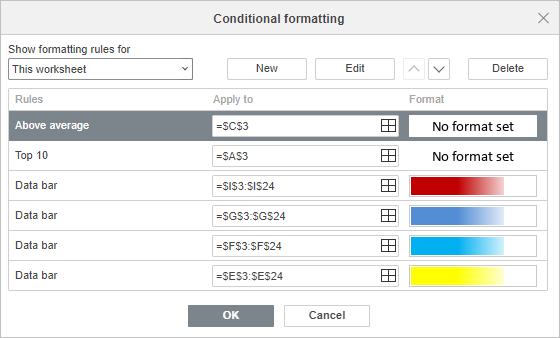
Prikaži pravila formatiranja za omogućava izbor pravila koja želite da prikažete:
- Trenutni izbor
- Ovaj radni list
- Ova tabela
- Ovaj pivot
Sva pravila pronađena u izabranom opsegu će biti prikazana po redosledu prioriteta (od vrha ka dnu) pod Pravila. Primeni na pokazuje opseg na koji je pravilo primenjeno, možete promeniti opseg klikom na ikonu Izaberi podatke  . Format pokazuje primenjeno pravilo formatiranja.
- Koristite Novi dugme da dodate novo pravilo.
- Koristite Izmeni dugme ako želite da izmenite postojeće pravilo, otvoriće se prozor Izmeni pravilo formatiranja. Izmenite pravilo kako smatrate da je prikladno i kliknite OK.
- Koristite strelice gore i dole da promenite mesto u redosledu prioriteta.
- Kliknite Obriši da uklonite pravilo.
- Kliknite OK da potvrdite.
Izmena uslovnog formatiranja
Izmena Vrednost je, Vrh/Dno, Prosek, Tekst, Datum, Prazno/Greška, Duplikat/Jedinstveno, Formula
Prozor Izmeni pravilo formatiranja za Vrednost je, Vrh/Dno, Prosek, Tekst, Datum, Prazno/Greška, Duplikat/Jedinstveno, Formula nudi niz redovnih podešavanja:
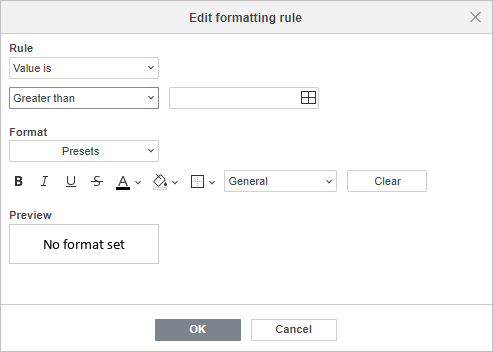
- Kliknite Pravilo da promenite pravilo i uslov formatiranja primenjen ranije;
- Koristite Izaberi podatke okvir da promenite opseg ćelija na koji se odnosi (za Vrednost je, Tekst i Formula)
- Koristite opcije za Font i format ćelija (Bold, Italic, Underline, Strikeout), Boju teksta, Boju ispune i Okvire.
- Kliknite na padajuću listu Opšte da izaberete odgovarajući brojčani format (Opšte, Broj, Naučni, Računovodstvo, Valuta, Datum, Vreme, Procenat).
- Okvir Pregled pokazuje kako će ćelija izgledati nakon formatiranja.
- Kliknite OK da potvrdite.
Izmena traka podataka
Prozor Izmeni pravilo formatiranja za Traku podataka nudi sledeće opcije:
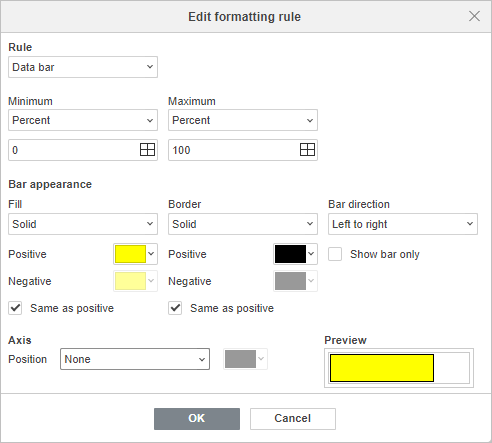
- Pravilo da promenite pravilo i uslov formatiranja primenjen ranije;
-
Minimum/Maksimum da definišete tip minimalne i maksimalne vrednosti za trake podataka ako želite da se fokusirate na razlike. Tipovi maksimalne/minimalne vrednosti:
- Minimum/Maksimum
- Broj
- Procenat
- Formula
- Percentil
- Automatski
Izaberite Automatski da postavite minimalnu vrednost na nulu, a maksimalnu vrednost na najveći broj u opsegu. Automatski je podrazumevana opcija.
Kliknite na Izaberi podatke okvir da promenite opseg ćelija za minimalne/maksimalne vrednosti.
-
Izgled trake
Prilagodite izgled Trake podataka biranjem tipa i boje ispune i okvira, kao i smera trake.
- Postoje dve opcije za tip Ispune: Čvrsta ispuna i Gradijent ispuna. Koristite strelicu dole da izaberete boju ispune za trake koje predstavljaju Pozitivne i Negativne vrednosti.
- Postoje dve opcije za tip Okvira: Čvrst i Nijedan. Koristite strelicu dole da izaberete boju okvira za trake koje predstavljaju Pozitivne i Negativne vrednosti.
- Omogućite opciju Isto kao pozitivno da prikažete pozitivne i negativne vrednosti koristeći istu boju. Podešavanja boje za Negativne vrednosti će biti onemogućena kada je ova opcija označena.
- Koristite Smer trake da promenite smer traka podataka. Kontekst je podrazumevana opcija, ali možete izabrati Sleva nadesno ili Sdesna nalevo u zavisnosti od vaših preferencija prikaza podataka.
- Omogućite opciju Prikaži samo traku da prikažete samo trake podataka u ćelijama i sakrijete vrednosti.
-
Osovina
Izaberite poziciju osovine trake podataka u odnosu na sredinu ćelije da odvojite pozitivne i negativne vrednosti. Postoje tri opcije za poziciju osovine: Automatski, Sredina ćelije i Nijedan. Kliknite na strelicu dole u okviru za boju da postavite boju osovine.
- Okvir Pregled pokazuje kako će ćelija izgledati nakon formatiranja.
- Kliknite OK da potvrdite.
Izmena skala boja
Izmena formatiranja skale sa 2 boje
Prozor Izmeni pravilo formatiranja za Skalu sa 2 boje nudi sledeće opcije formatiranja:
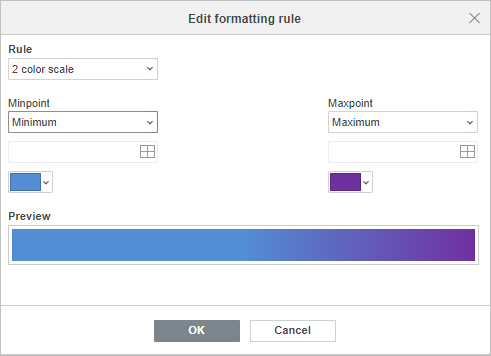
- Kliknite Pravilo da promenite pravilo i uslov formatiranja primenjen ranije;
-
Kliknite Minpoint/Maxpoint da definišete tip vrednosti za minimalne i maksimalne tačke skale boja ako želite da se fokusirate na razlike. Tipovi vrednosti za minpoint/maxpoint:
- Minimum/Maksimum
- Broj
- Procenat
- Formula
- Percentil
Minimum/Maksimum je podrazumevana opcija.
- Koristite Izaberi podatke okvir da promenite opseg ćelija za minimalne i maksimalne tačke.
- Koristite strelicu dole da izaberete boju za svaku skalu.
- Okvir Pregled pokazuje kako će ćelija izgledati nakon formatiranja.
- Kliknite OK da potvrdite.
Izmena formatiranja skale sa 3 boje
Prozor Izmeni pravilo formatiranja za Skalu sa 3 boje nudi sledeće opcije formatiranja:
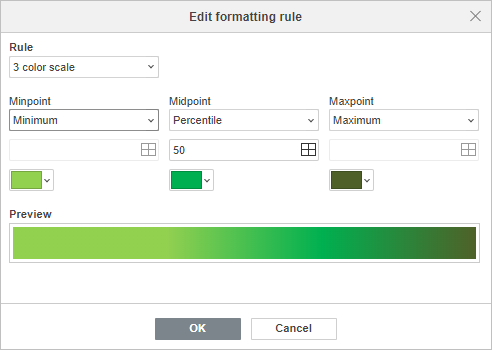
- Kliknite Pravilo da promenite pravilo i uslov formatiranja primenjen ranije;
-
Kliknite Minpoint/Srednja tačka/Maxpoint da definišete tip vrednosti za minimalne, srednje i maksimalne tačke skale boja ako želite da se fokusirate na razlike.
Tipovi vrednosti za minpoint/maxpoint:
- Minimum/Maksimum
- Broj
- Procenat
- Formula
- Percentil
Tipovi vrednosti za srednju tačku:
- Broj
- Procenat
- Formula
- Percentil
Minimum/Percentil/Maksimum je podrazumevana opcija za formatiranje Skale sa 3 boje.
- Koristite Izaberi podatke okvir da promenite opseg ćelija za minimalne, srednje i maksimalne tačke.
- Koristite strelicu dole da izaberete boju za svaku skalu.
- Okvir Pregled pokazuje kako će ćelija izgledati nakon formatiranja.
- Kliknite OK da potvrdite.
Izmena setova ikona
Prozor Izmeni pravilo formatiranja za Setove ikona nudi sledeće opcije formatiranja:
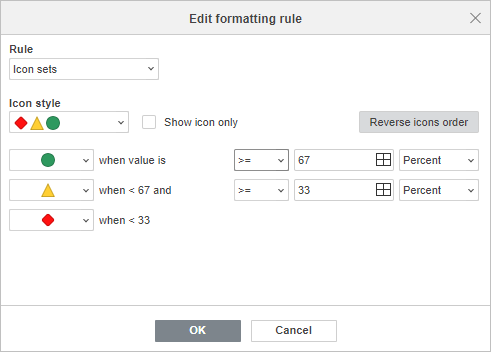
- Kliknite Pravilo da promenite pravilo i uslov formatiranja primenjen ranije;
- Kliknite Stil ikona da prilagodite stil ikona za kreirano pravilo.
- Omogućite opciju Prikaži samo ikonu da prikažete samo ikone u ćelijama i sakrijete vrednosti.
- Omogućite Obrnuti redosled ikona da promenite redosled ikona i rasporedite ih od najniže ka najvišoj vrednosti. Podrazumevano, ikone su raspoređene od najviše ka najnižoj vrednosti.
- Postavite pravilo za svaku ikonu i prilagodite operatore poređenja (veće ili jednako, veće od), granične vrednosti i tip vrednosti (Broj, Procenat, Formula, Percentil) da rasporedite vrednosti u sekvenci od vrha ka dnu. Podrazumevano, vrednosti su podeljene jednako.
- Kliknite OK da potvrdite.
Brisanje uslovnog formatiranja
Da biste obrisali sve uslovno formatiranje, idite na karticu Početna, kliknite na dugme Uslovno formatiranje , ili kliknite na kontrolu Uslovno formatiranje na kartici Podešavanja ćelije na desnoj bočnoj traci, zatim kliknite na Obriši pravila u padajućem meniju i izaberite jednu od odgovarajućih akcija:
- Trenutni izbor
- Ovaj radni list
- Ova tabela
- Ovaj pivot
Imajte na umu da ovaj vodič sadrži grafičke informacije iz Microsoft Office Uslovno formatiranje Primeri i smernice radne sveske. Isprobajte prikaz navedenih pravila preuzimanjem radne sveske i otvaranjem u Uređivaču tabela.