Dodavanje pozadine i ivica ćelijama
Dodajte pozadinu ćeliji
Da biste primenili i formatirali pozadinu ćelije u Spreadsheet Editor-u,
- izaberite ćeliju ili opseg ćelija mišem ili celu radnu tabelu pritiskom na kombinaciju tastera Ctrl+A,
Napomena: možete takođe izabrati više nepovezanih ćelija ili opsega ćelija držeći pritisnut Ctrl taster dok birate ćelije/opsege mišem.
- da biste primenili punu boju kao pozadinu ćelije, kliknite na ikonu Pozadinska boja
 na kartici Početna u gornjoj alatnoj traci i izaberite željenu boju.
 - da biste koristili druge tipove popunjavanja, kao što su gradijent ili šara, kliknite na ikonu Postavke ćelije
 na desnoj bočnoj traci i koristite odeljak Popunjavanje:
 - Boja popunjavanja - izaberite ovu opciju da biste odredili punu boju kojom želite da popunite izabrane ćelije.
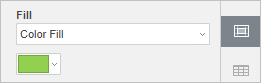
Kliknite na obojeni kvadrat ispod i izaberite jednu od sledećih paleta:
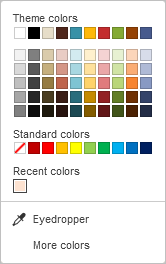
- Tematske boje - boje koje odgovaraju izabranoj šemi boja radne tabele.
- Standardne boje - skup podrazumevanih boja. Izabrana šema boja ne utiče na njih.
- Takođe možete primeniti prilagođenu boju koristeći dve različite opcije:
- Pipeta - koristite ovu opciju da biste izabrali potrebnu boju klikom na nju u radnoj tabeli.
- Više boja - kliknite na ovaj natpis ako potrebna boja nedostaje među dostupnim paletama. Izaberite potrebni opseg boja pomeranjem vertikalnog klizača boja i postavite specifičnu boju povlačenjem birača boja unutar velikog kvadratnog polja boja. Kada izaberete boju pomoću birača boja, odgovarajuće RGB i sRGB vrednosti boja će biti prikazane u poljima sa desne strane. Takođe možete definisati boju na osnovu RGB modela boja unosom odgovarajućih numeričkih vrednosti u polja R, G, B (crvena, zelena, plava) ili uneti sRGB heksadecimalni kod u polje označeno sa #. Izabrana boja se pojavljuje u polju Nova za pregled. Ako je objekat prethodno bio popunjen nekom prilagođenom bojom, ta boja se prikazuje u polju Trenutna kako biste mogli da uporedite originalne i modifikovane boje. Kada je boja definisana, kliknite na dugme Dodaj:
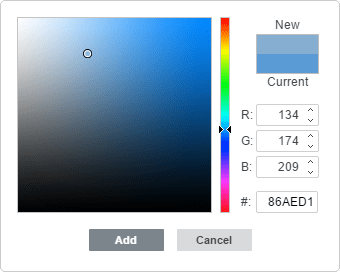
Prilagođena boja će biti primenjena na izabrani element i dodata u paletu Skorašnje boje.
- Gradijent popunjavanje - popunite izabrane ćelije sa dve boje koje se glatko menjaju jedna u drugu.
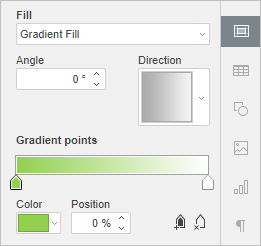
- Ugao - ručno navedite tačnu vrednost u stepenima koja definiše pravac gradijenta (boje se menjaju u pravoj liniji pod navedenim uglom).
- Pravac - izaberite unapred definisani šablon iz menija. Dostupni su sledeći pravci: gore-levo do dole-desno (45°), gore do dole (90°), gore-desno do dole-levo (135°), desno do levo (180°), dole-desno do gore-levo (225°), dole do gore (270°), dole-levo do gore-desno (315°), levo do desno (0°).
- Tačka gradijenta je specifična tačka za prelaz iz jedne boje u drugu.
- Koristite dugme
 Dodaj tačku gradijenta ili klizač da biste dodali tačku gradijenta. Možete dodati do 10 tačaka gradijenta. Svaka sledeća dodata tačka gradijenta ni na koji način neće uticati na trenutni izgled gradijentnog popunjavanja. Koristite dugme
  Ukloni tačku gradijenta da biste obrisali određenu tačku gradijenta.
 - Koristite klizač da promenite lokaciju tačke gradijenta ili navedite Poziciju u procentima za preciznu lokaciju.
- Da biste primenili boju na tačku gradijenta, kliknite na tačku na klizaču, a zatim kliknite na Boja da izaberete željenu boju.
- Koristite dugme
- Šara - izaberite ovu opciju da popunite izabrane ćelije dvobojnim dizajnom sastavljenim od redovno ponavljanih elemenata.
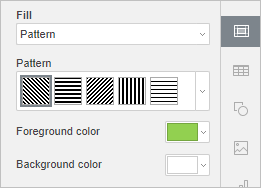
- Šara - izaberite jedan od unapred definisanih dizajna iz menija.
- Boja prednjeg plana - kliknite na ovu kutiju boja da promenite boju elemenata šare.
- Boja pozadine - kliknite na ovu kutiju boja da promenite boju pozadine šare.
- Bez popunjavanja - izaberite ovu opciju ako ne želite da koristite nikakvo popunjavanje.
- Boja popunjavanja - izaberite ovu opciju da biste odredili punu boju kojom želite da popunite izabrane ćelije.
Dodajte ivice ćelijama
Da biste dodali i formatirali ivice radnoj tabeli,
- izaberite ćeliju, opseg ćelija mišem ili celu radnu tabelu pritiskom na kombinaciju tastera Ctrl+A,
Napomena: možete takođe izabrati više nepovezanih ćelija ili opsega ćelija držeći pritisnut Ctrl taster dok birate ćelije/opsege mišem.
- kliknite na ikonu Ivica
 na kartici Početna u gornjoj alatnoj traci ili kliknite na ikonu Postavke ćelije na desnoj bočnoj traci i koristite odeljak Stil ivica,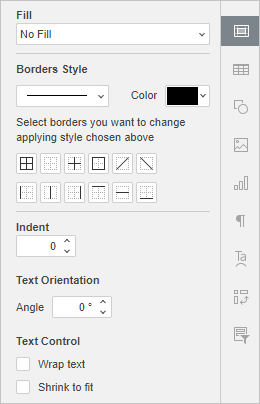
- izaberite stil ivice koji želite da primenite:
- otvorite podmeni Stil ivice
 i izaberite jednu od dostupnih opcija,
 - otvorite podmeni ikone Boja ivice
 ili koristite paletu Boja na desnoj bočnoj traci i izaberite potrebnu boju iz palete,
 - izaberite jedan od dostupnih šablona ivica: Spoljne ivice
 , Sve ivice
  , Gornje ivice
  , Donje ivice
  , Leve ivice
  , Desne ivice
  , Bez ivica
  , Unutrašnje ivice
  , Unutrašnje vertikalne ivice
  , Unutrašnje horizontalne ivice
  , Dijagonalna gornja ivica
  , Dijagonalna donja ivica
  .
.
- otvorite podmeni Stil ivice
Članak sa oznaka:
Pregledajte sve oznake