Uređivanje elemenata grafikona
Uredi elemente grafikona
Da biste uredili Naslov grafikona, izaberite podrazumevani tekst mišem i unesite svoj umesto njega.
Da biste promenili formatiranje fonta unutar tekstualnih elemenata, kao što su naslov grafikona, naslovi osa, unosi legende, oznake podataka itd., izaberite potrebni tekstualni element levim klikom miša. Zatim koristite ikone na kartici Početna na gornjoj traci sa alatkama da promenite tip, stil, veličinu ili boju fonta.
Kada je grafikon izabran, ikona Podešavanja oblika  je takođe dostupna sa desne strane, jer se oblik koristi kao pozadina za grafikon. Možete kliknuti na ovu ikonu da otvorite karticu Podešavanja oblika na desnoj bočnoj traci i prilagodite Ispunu i Liniju oblika. Imajte na umu da ne možete promeniti tip oblika.
Koristeći karticu Podešavanja oblika na desnom panelu možete ne samo prilagoditi samo područje grafikona, već i promeniti elemente grafikona, kao što su područje grafikona, serije podataka, naslov grafikona, legenda, itd. i primeniti različite tipove ispuna na njih. Izaberite element grafikona klikom levim tasterom miša i izaberite željeni tip ispune: puna boja, gradijent, tekstura ili slika, šara. Odredite parametre ispune i postavite nivo Prozirnosti ako je potrebno. Kada izaberete vertikalnu ili horizontalnu osu ili mrežne linije, podešavanja poteza su dostupna samo na kartici Podešavanja oblika: boja, širina, tip, i prozirnost. Za više detalja o radu sa bojama oblika, ispunama i potezima, molimo vas da se obratite ovoj stranici.
opcija Prikaži senku je takođe dostupna na kartici Podešavanja oblika, ali je onemogućena za elemente grafikona.
Ako trebate promeniti veličinu elemenata grafikona, kliknite levim tasterom miša da izaberete potrebni element i povucite jedan od 8 belih kvadrata  smeštenih duž perimetra elementa.

Da biste promenili poziciju elementa, kliknite levim tasterom miša na njega, uverite se da se vaš kursor promenio u  , držite levi taster miša i povucite element na željenu poziciju.

Da biste obrisali element grafikona, izaberite ga levim klikom i pritisnite taster Delete na tastaturi.
Takođe možete rotirati 3D grafikone koristeći miš. Kliknite levim tasterom miša unutar područja grafikona da ga izaberete, zatim držite taster miša. Povucite kursor bez puštanja tastera miša da promenite orijentaciju 3D grafikona.
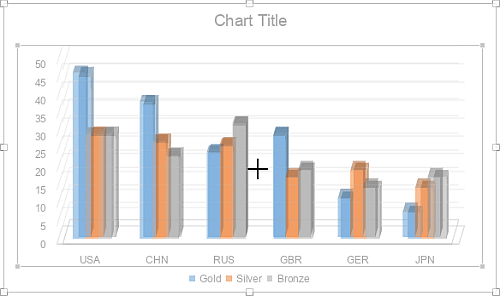
Ako je potrebno, možete promeniti veličinu i poziciju grafikona.
Da biste obrisali umetnuti grafikon, kliknite na njega i pritisnite taster Delete.
Da biste prilagodili prikaz elemenata grafikona, kliknite na odgovarajuće dugme  u gornjem desnom uglu umetnutog grafikona i označite/odznačite elemente koje želite da prikažete/sakrijete.
