Umetanje grafikona
Umetni preporučeni grafikon
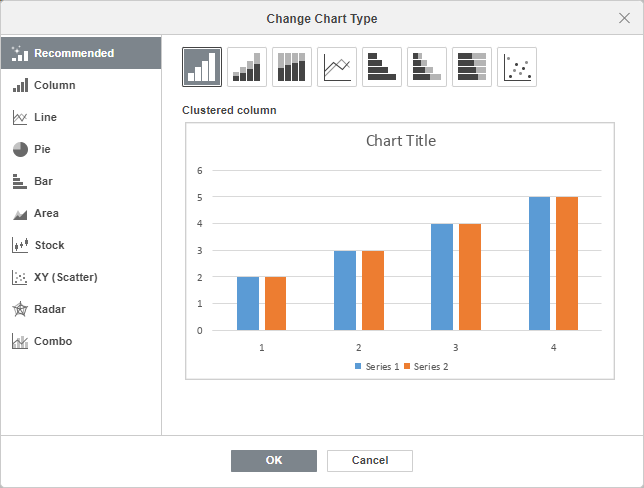
Najlakši način da umetnete grafikon u Spreadsheet Editor jeste korišćenje alata Preporučeni grafikon, koji predlaže određene tipove grafikona u zavisnosti od izabranih podataka, kao i prikazuje pregled svih tipova grafikona.
- Izaberite opseg ćelija koji sadrži podatke koje želite da koristite za grafikon.
- Prebacite se na karticu Umetni u gornjoj alatnoj traci.
- Kliknite na ikonu Preporučeni grafikon u gornjoj alatnoj traci.
- Prebacujte se između preporučenih tipova grafikona da biste videli kako će grafikon izgledati. Takođe možete koristiti kartice sa leve strane da pregledate druge tipove grafikona.
- Kada izaberete tip grafikona, kliknite na OK.
Umetni i prilagodi grafikon ručno
Da biste umetnuli grafikon i ručno prilagodili njegove parametre,
-
Izaberite opseg ćelija koji sadrži podatke koje želite da koristite za grafikon.
-
Prebacite se na karticu Umetni u gornjoj alatnoj traci.
-
Kliknite na
 ikonu Grafikon u gornjoj alatnoj traci.
-
Izaberite potreban tip grafikona iz dostupnih:
Stubičasti grafikoni
- Grupisani stubičasti
- Naslagani stubičasti
- 100% naslagani stubičasti
- 3D grupisani stubičasti
- 3D naslagani stubičasti
- 3D 100% naslagani stubičasti
- 3D stubičasti
Linijski grafikoni
- Linijski
- Naslagani linijski
- 100% naslagani linijski
- Linijski sa markerima
- Naslagani linijski sa markerima
- 100% naslagani linijski sa markerima
- 3D linijski
Kružni grafikoni
- Kružni
- Prstenasti
- 3D kružni
Trakasti grafikoni
- Grupisani trakasti
- Naslagani trakasti
- 100% naslagani trakasti
- 3D grupisani trakasti
- 3D naslagani trakasti
- 3D 100% naslagani trakasti
Površinski grafikoni
- Površinski
- Naslagani površinski
- 100% naslagani površinski
Berzanski grafikoni
XY (Raspršeni) grafikoni
- Raspršeni
- Raspršeni sa glatkim linijama i markerima
- Raspršeni sa glatkim linijama
- Raspršeni sa pravim linijama i markerima
- Raspršeni sa pravim linijama
Radar grafikoni
- Radar
- Radar sa markerima
- Ispunjeni radar
Kombinovani grafikoni
- Grupisani stubičasti - linijski
- Grupisani stubičasti - linijski na sekundarnoj osi
- Naslagani površinski - grupisani stubičasti
- Prilagođena kombinacija
Nakon toga, grafikon će biti dodat u radni list.
ONLYOFFICE Spreadsheet Editor podržava sledeće tipove grafikona kreirane u drugim editorima: Piramida, Trakasti (Piramida), Horizontalni/Vertikalni cilindri, Horizontalni/Vertikalni konusi. Možete otvoriti datoteku koja sadrži takav grafikon i izmeniti ga koristeći dostupne alate za uređivanje grafikona. Sledeći tipovi su podržani samo za otvaranje: Histogram, Vodopad, Levak, Eksplozija.
Dodajte makro grafikonu
Možete omogućiti brz i jednostavan pristup makrou unutar tabele dodeljivanjem makroa bilo kojem grafikonu. Kada dodelite makro, grafikon se pojavljuje kao kontrolno dugme, i možete pokrenuti makro kad god kliknete na njega.
Da biste dodelili makro:
-
Desnim klikom miša kliknite na grafikon kojem želite dodeliti makro i izaberite opciju Dodeli makro iz padajućeg menija.

-
Otvara se dijalog Dodeli makro
-
Izaberite makro sa liste, ili unesite ime makroa, i kliknite OK da potvrdite.

Kada je makro dodeljen, i dalje možete izabrati grafikon za izvođenje drugih operacija klikom levim tasterom miša na površinu grafikona.
Korišćenje sparklines
ONLYOFFICE Spreadsheet Editor podržava Sparklines. Sparklines su mali grafikoni koji se uklapaju u ćeliju i predstavljaju efikasan alat za vizualizaciju podataka. Za više informacija o tome kako kreirati, urediti i formatirati sparklines, molimo vas da pogledate naše Umetni Sparklines smernice.
Saznajte više o radu sa grafikonima:
Kartica Dizajn grafikona i podaci grafikona
Koristite karticu Dizajn grafikona da biste promenili tip, dizajn, veličinu i 3D rotaciju grafikona u Uređivaču tabela, a u prozoru Podaci grafikona izmenite opseg podataka, serije i oznake osa.
Napredna podešavanja grafikona
Podesite raspored, ose, prilagođavanje ćelijama i alternativni tekst grafikona u prozoru Grafikon — Napredna podešavanja u Uređivaču tabela.
Uređivanje elemenata grafikona
Uređujte naslov, tekst, ispunu, linije i druge elemente grafikona u Uređivaču tabela i izaberite koji elementi se prikazuju.