Zamrzavanje redova i kolona
Korak 1. Izaberite potrebnu ćeliju
Izaberite ćeliju koja se nalazi ispod reda koji želite da zaključate i desno od kolone koju želite da zaključate.
Ovde možete videti nekoliko jednostavnih primera koji objašnjavaju koju ćeliju, red ili kolonu treba izabrati da biste zamrzli određene redove ili kolone ili i redove i kolone istovremeno:
- Da zaključate samo najgornji red, izaberite ćeliju A2 / ceo red 2, ili koristite opciju Zamrzni gornji red dostupnu u padajućem meniju Zamrzni odeljke na kartici Prikaz,
- Da zamrznete više redova na vrhu, izaberite red ispod poslednjeg reda koji želite da zaključate,
- Da zaključate samo krajnju levu kolonu, izaberite ćeliju B1 / celu kolonu B, ili koristite opciju Zamrzni prvu kolonu dostupnu u padajućem meniju Zamrzni odeljke na kartici Prikaz,
- Da zamrznete više kolona s leve strane, izaberite kolonu desno od poslednje kolone koju želite da zaključate,
- Da zamrznete prvu kolonu i gornji red radnog lista istovremeno, izaberite ćeliju B2,
- Da zamrznete dva reda na vrhu i dve kolone s leve strane istovremeno, izaberite ćeliju C3.
Korak 2. Primena opcije Zamrzni odeljke
Idite na karticu Prikaz i izaberite opciju Zamrzni odeljke.
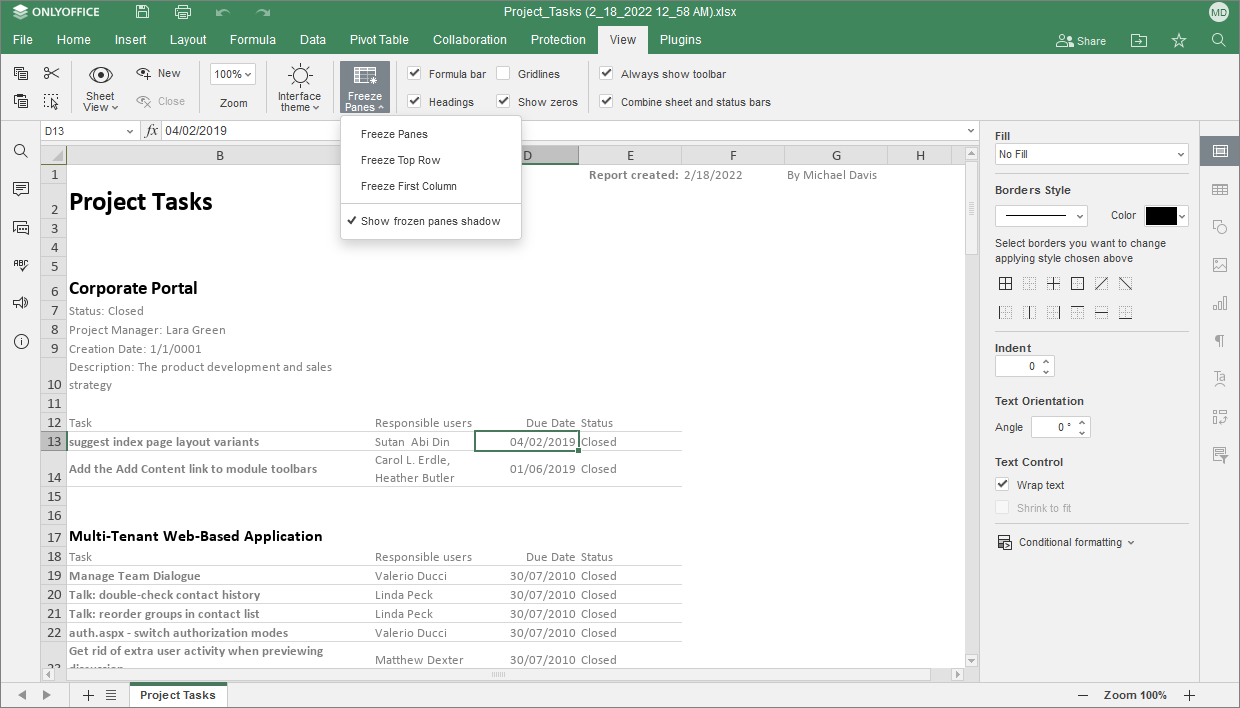
U meniju Zamrzni odeljke izaberite jedan od dostupnih predložaka: Zamrzni odeljke (zavisi od prethodno izabrane ćelije), Zamrzni gornji red i Zamrzni prvu kolonu.
Alternativno, možete desnim klikom na izabranu ćeliju otvoriti kontekstni meni i izabrati opciju Zamrzni odeljke. Međutim, puna funkcionalnost je dostupna samo kroz karticu Prikaz -> meni Zamrzni odeljke.
Podrazumevano, suptilna zelena linija pokazuje gde počinje zamrznuta kolona i/ili redovi. Da promenite prikaz linije, idite na karticu Prikaz, kliknite na dugme Zamrzni odeljke, i kliknite Prikaži senku zamrznutih prozora. Kada je Prikaži senku zamrznutih prozora onemogućeno, horizontalna ili vertikalna siva linija pokazuje zamrznute kolone ili redove.
Nakon omogućavanja opcije Zamrzni odeljke, oblasti iznad i levo od ovih linija su zaključane. Sada možete skrolovati vaš radni list kako biste se uverili da svi potrebni podaci ostaju vidljivi.
Da otključate prethodno zamrznute redove i kolone, idite na karticu Prikaz, ponovo otvorite meni Zamrzni odeljke, i izaberite opciju Odmrzni okvire, ili desnim klikom bilo gde unutar radnog lista izaberite opciju Odmrzni okvire iz kontekstnog menija.