Zajedničko uređivanje tabela u realnom vremenu
Spreadsheet Editor omogućava vam da održavate konstantan timski pristup radnom toku: delite fajlove i foldere, komunicirate direktno u editoru, komentarišete određene delove vaših tabela koji zahtevaju dodatni unos treće strane, čuvate verzije tabela za buduću upotrebu.
U Spreadsheet Editor-u, možete sarađivati na tabelama u realnom vremenu koristeći dva režima: Brzo ili Striktno.
Režimi se mogu izabrati u Naprednim podešavanjima. Takođe je moguće izabrati potreban režim koristeći ikonu  Režim ko-uređivanja na kartici Kolaboracija u gornjoj alatnoj traci:

Broj korisnika koji trenutno rade na tabeli je naveden na desnoj strani zaglavlja editora -  . Ako želite da vidite ko tačno uređuje fajl sada, možete kliknuti na ovu ikonu ili otvoriti panel Čet sa kompletnom listom korisnika.
Režim Brzo
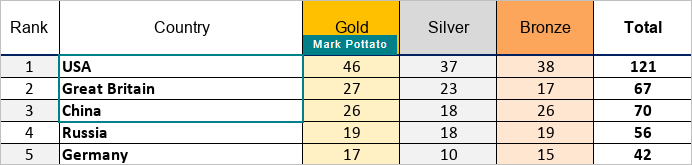
Režim Brzo se koristi po defaultu i prikazuje promene koje su napravili drugi korisnici u realnom vremenu. Kada zajednički uređujete tabelu u ovom režimu, mogućnost da Ponovite poslednju poništenu operaciju nije dostupna. Ovaj režim će prikazati akcije i imena ko-urednika kada uređuju podatke u ćelijama. Različite boje ivica takođe ističu opsege ćelija koje trenutno bira neko drugi.
Pređite mišem preko selekcije da biste prikazali ime korisnika koji je uređuje.
Režim Striktno
Režim Striktno se bira da sakrije promene koje su napravili drugi korisnici dok ne kliknete na ikonu Sačuvaj  da sačuvate svoje promene i prihvatite promene koje su napravili ko-autori.
Kada nekoliko korisnika istovremeno uređuje tabelu u režimu Striktno, uređene ćelije su označene isprekidanim linijama različitih boja, a kartica lista gde se te ćelije nalaze označena je crvenim markerom. Pređite mišem preko jedne od uređenih ćelija da biste prikazali ime korisnika koji je trenutno uređuje.
Čim jedan od korisnika sačuva svoje promene klikom na ikonu  , ostali će videti obaveštenje u gornjem levom uglu da imaju ažuriranja. Da biste sačuvali promene koje ste napravili, tako da ih drugi korisnici mogu videti, i dobili ažuriranja sačuvana od strane vaših ko-urednika, kliknite na ikonu u gornjem levom uglu gornje alatne trake.
Režim živog pregleda
Režim živog pregleda se koristi za prikazivanje promena koje su napravili drugi korisnici u realnom vremenu kada je tabela otvorena od strane korisnika sa pravima pristupa Samo pregled.
Da bi režim pravilno funkcionisao, uverite se da je opcija Prikaži promene od ostalih korisnika aktivna u Naprednim podešavanjima editora.
Anonimni
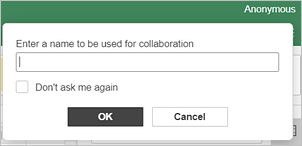
Korisnici portala koji nisu registrovani i nemaju profil smatraju se anonimnim, iako i dalje mogu sarađivati na dokumentima. Da bi im bilo dodeljeno ime, anonimni korisnik treba da unese ime koje preferira u odgovarajuće polje koje se pojavljuje u gornjem desnom uglu ekrana kada prvi put otvori dokument. Aktivirajte opciju „Ne pitaj me ponovo“ da biste sačuvali ime.