Čuvanje/štampanje/preuzimanje vaše prezentacije
Čuvanje
Po podrazumevanim postavkama, online Presentation Editor automatski čuva vaš fajl svakih 2 sekunde dok radite na njemu, sprečavajući gubitak podataka ako se program neočekivano zatvori. Ako zajednički uređujete fajl u režimu Brzo, tajmer traži ažuriranja 25 puta u sekundi i čuva promene ako ih ima. Kada se fajl zajednički uređuje u režimu Striktno, promene se automatski čuvaju u intervalima od 10 minuta. Ako je potrebno, možete lako odabrati željeni režim zajedničkog uređivanja ili onemogućiti funkciju AutoČuvanje na stranici Napredna podešavanja.
Da biste ručno sačuvali vašu prezentaciju u trenutnom formatu i na trenutnoj lokaciji,
- kliknite na ikonu
 Sačuvaj na levoj strani zaglavlja uređivača, ili
- koristite kombinaciju tastera Ctrl+S, ili
- kliknite na karticu Fajl u gornjoj alatnoj traci i odaberite opciju Sačuvaj.
U desktop verziji, da biste sprečili gubitak podataka ako se program neočekivano zatvori, možete uključiti opciju Automatski oporavak na stranici Napredna podešavanja.
U desktop verziji, možete sačuvati prezentaciju pod drugim imenom, na novoj lokaciji ili u drugom formatu:
- Kliknite na karticu Fajl u gornjoj alatnoj traci.
- Odaberite opciju Sačuvaj kao.
- Odaberite jedan od dostupnih formata u zavisnosti od vaših potreba. Takođe možete odabrati opciju Šablon prezentacije (POTX ili OTP).
Preuzimanje
U online verziji, možete preuzeti rezultujuću prezentaciju na tvrdi disk vašeg računara:
- Kliknite na karticu Fajl u gornjoj alatnoj traci.
- Odaberite opciju Preuzmi kao.
- Odaberite jedan od dostupnih formata u zavisnosti od vaših potreba.
Alternativno, kliknite na dugme Preuzmi u zaglavlju uređivača da biste brzo preuzeli prezentaciju u njenom trenutnom formatu.
Čuvanje kopije
U online verziji, možete sačuvati kopiju fajla na vašem portalu:
- Kliknite na karticu Fajl u gornjoj alatnoj traci.
- Odaberite opciju Sačuvaj kopiju kao.
- Odaberite jedan od dostupnih formata u zavisnosti od vaših potreba.
- Odaberite lokaciju fajla na portalu i kliknite na Sačuvaj.
Štampanje
Da biste odštampali trenutnu prezentaciju,
- kliknite na ikonu
 Štampaj na levoj strani zaglavlja uređivača, ili
- koristite kombinaciju tastera Ctrl+P, ili
- kliknite na karticu Fajl u gornjoj alatnoj traci i odaberite opciju Štampaj.
Firefox pregledač omogućava štampanje bez prethodnog preuzimanja dokumenta kao .pdf fajla.
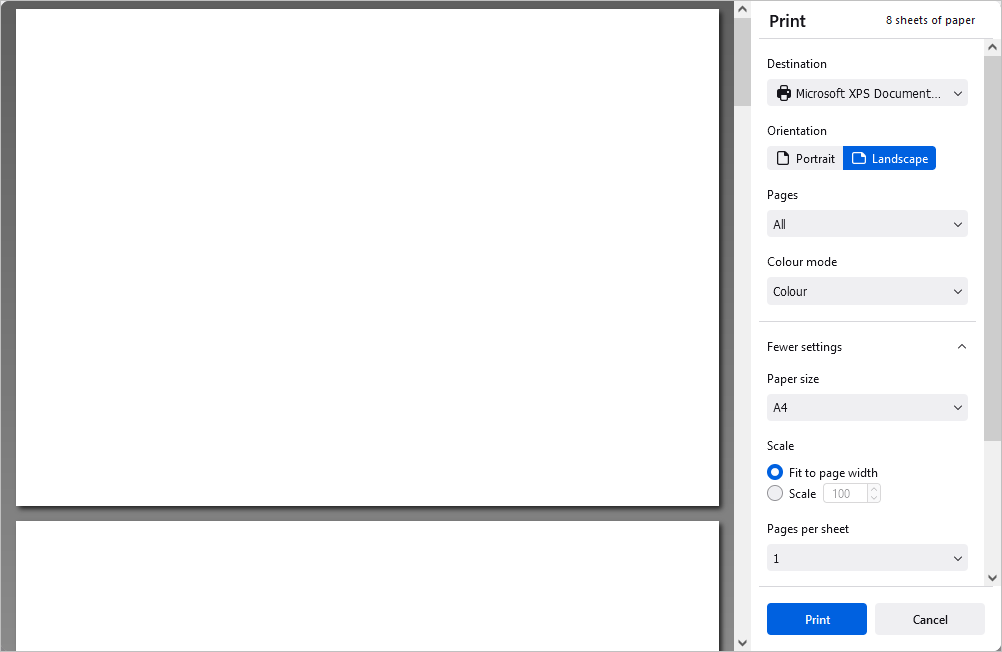
Podesite sledeće parametre u prozoru Štampanje koji se otvara:
-
Odredište - odaberite odredište štampanog fajla, npr., Sačuvaj kao PDF, Microsoft XPS Document Writer, Microsoft Print to PDF, Faks, itd.
-
Orijentacija - odaberite opciju Portret ako želite da štampate vertikalno na stranici, ili koristite opciju Pejzaž za horizontalno štampanje.
-
Stranice - odaberite jednu od opcija za štampanje stranica: Sve, Trenutna, Neparne, Parne, ili Prilagođeno. U ovom poslednjem slučaju, moraćete ručno uneti broj stranica.
-
Režim boje - odaberite da li želite da vaš fajl bude odštampan u Boji ili Crno-belo. Imajte na umu da je ova postavka dostupna kada je odabran parametar Odredište Microsoft XPS Document Writer. Za parametar Odredište Faks, režim boje je podrazumevano postavljen na crno-belo.
Kliknite na natpis Više postavki da otvorite napredne postavke.
-
Veličina papira - odaberite jednu od dostupnih veličina iz padajuće liste ili postavite korisnički definisanu veličinu.
-
Skaliranje - podesite skaliranje fajla prilikom štampanja; možete ga prilagoditi širini stranice ili ručno podesiti skaliranje putem polja za potvrdu Skaliranje i odgovarajućeg polja za unos.
-
Stranice po listu - postavite broj stranica koje će biti odštampane na jednom listu, npr., dve, šest, devet, itd.
-
Margine - definišite margine stranice. Možete odabrati ili podrazumevane margine ili prilagođene koje se mere u inčima. Za prilagođene margine, molimo vas da ručno postavite potrebne vrednosti za gornju, donju, levu i desnu marginu. Takođe možete odabrati opciju Bez da ne bi bilo margina.
-
Opcije - označite polje za potvrdu Štampaj zaglavlja i podnožja da bi bila odštampana, ili poništite ovo polje da ne bi bila odštampana.
-
Štampanje putem sistemskog dijaloga - kliknite na ovaj natpis da otvorite sistemski dijalog za konfiguraciju procesa štampanja.
Takođe je moguće štampati odabrane slajdove koristeći opciju Štampaj selekciju iz kontekstualnog menija, kako u režimu Uređivanje tako i u režimu Pregled (desni klik mišem na odabrane slajdove i odaberite opciju Štampaj selekciju).
U online verziji, biće generisan PDF fajl zasnovan na vašoj prezentaciji. Možete ga otvoriti i odštampati, ili sačuvati na tvrdi disk vašeg računara ili na prenosivi medijum da biste ga kasnije odštampali. Neki pregledači (npr., Chrome i Opera) podržavaju direktno štampanje.
Opcije štampanja u desktop verziji su sledeće: odaberite štampač sa liste Štampač, odaberite Opseg štampe, unesite Slajdovi i broj Kopije za štampanje, odaberite Štampaj sa strane, Papir veličina i Zaglavlje/podnožje podešavanja. Da biste podesili dodatna svojstva štampača, pristupite sistemskom dijalogu za štampanje koristeći opciju Štampaj pomoću sistemskog dijaloga. Da biste završili proces podešavanja, koristite dugme Štampaj ili Štampaj kao PDF. Dugme Brzo štampanje u gornjoj alatnoj traci omogućava vam da odštampate fajl koristeći poslednji odabrani štampač ili podrazumevani štampač.
Štampanje beležaka i materijala za deljenje
Da biste odštampali prezentaciju kao beleške ili materijale za deljenje:
- Kliknite na ikonu Štampaj na levoj strani zaglavlja uređivača, ili koristite kombinaciju tastera Ctrl+P, ili kliknite na karticu Fajl u gornjoj alatnoj traci i odaberite opciju Štampaj.
- Otvorite padajuću listu Slajdovi na stranici u prozoru Štampanje.
- Odaberite jednu od dostupnih opcija.
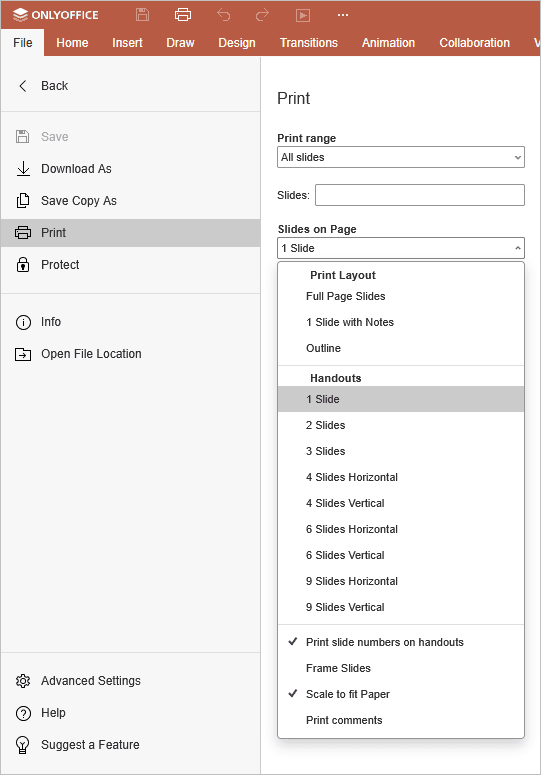
Padajuća lista Slajdovi na stranici nudi sledeće opcije:
- Slajdovi na celoj stranici - štampa cele slajdove horizontalno na stranici.
- 1 slajd sa beleškama - štampa jedan slajd zajedno sa beleškama govornika po stranici.
- Kontura - štampa prezentaciju kao tekstualni pregled.
- Materijali za deljenje - štampa nekoliko slajdova po stranici bez beležaka. Odaberite jedan od dostupnih rasporeda: 1 slajd, 2 slajda, 3 slajda, 4 slajda horizontalno, 4 slajda vertikalno, 6 slajdova horizontalno, 6 slajdova vertikalno, 9 slajdova horizontalno ili 9 slajdova vertikalno.
Kada odaberete opciju Slajdovi na stranici, možete dodatno označiti sledeća polja:
- Odštampaj brojeve slajdova na štampanim materijalima - da biste prikazali broj slajda na svakoj odštampanoj stranici. Ova opcija je dostupna samo kada je odabrana opcija Materijali za deljenje.
- Slajdovi okvira - da biste dodali okvir oko svakog slajda.
- Prilagodi veličinu papiru - da biste promenili veličinu slajdova tako da odgovaraju odabranoj veličini papira.
- Odštampaj komentare - da biste na odštampane stranice uključili komentare dodate u prezentaciju.