Umetanje slika
Umetni sliku
U Presentation Editor-u, možete umetnuti slike u najpopularnijim formatima u vašu prezentaciju. Podržani su sledeći formati slika: BMP, GIF, JPEG, JPG, PNG.
Da biste dodali sliku na slajd,
- Online verzija
- Desktop verzija
-
u listi slajdova sa leve strane, izaberite slajd na koji želite da dodate sliku,
-
kliknite na ikonu
 Slika na kartici Početna Stranica ili Ubaci na gornjoj alatnoj traci,
-
izaberite jednu od sledećih opcija za učitavanje slike:
-
opcija Slika iz Fajla će otvoriti standardni dijalog prozor kako biste mogli da izaberete fajl. Pregledajte hard disk vašeg računara da biste izabrali potreban fajl i kliknite na dugme Otvori
noteU online uređivaču, možete izabrati više slika odjednom.
-
opcija Slika iz URL će otvoriti prozor gde možete uneti web adresu potrebne slike i kliknuti na dugme OK
-
opcija Slika iz Skladišta će otvoriti prozor Odaberi izvor podataka. Izaberite sliku sačuvanu na vašem portalu i kliknite na dugme OK
-
-
kada je slika dodata, možete promeniti njenu veličinu i poziciju. Možete sačuvati sliku kao sliku na vašem hard disku koristeći opciju Sačuvaj kao sliku u meniju desnog klika.
-
u listi slajdova sa leve strane, izaberite slajd na koji želite da dodate sliku,
-
kliknite na ikonu
Slika na kartici Početna Stranica ili Ubaci na gornjoj alatnoj traci, -
izaberite jednu od sledećih opcija za učitavanje slike:
-
opcija Slika iz Fajla će otvoriti standardni dijalog prozor kako biste mogli da izaberete fajl. Pregledajte hard disk vašeg računara da biste izabrali potreban fajl i kliknite na dugme Otvori
noteU online uređivaču, možete izabrati više slika odjednom.
-
opcija Slika iz URL će otvoriti prozor gde možete uneti web adresu potrebne slike i kliknuti na dugme OK
-
-
kada je slika dodata, možete promeniti njenu veličinu i poziciju. Možete sačuvati sliku kao sliku na vašem hard disku koristeći opciju Sačuvaj kao sliku u meniju desnog klika.
Takođe možete dodati sliku u tekstualni čuvar mesta pritiskom na  Slika iz Fajla u njemu i izborom potrebne slike sačuvane na vašem računaru, ili koristiti dugme
 Slika iz URL i navesti URL adresu slike:

Da biste sliku pretvorili u link:
- izaberite sliku i koristite kombinaciju tastera Ctrl+K, ili
- izaberite sliku, pređite na karticu Ubaci i kliknite na dugme Link, ili
- izaberite sliku, kliknite desnim tasterom miša i izaberite opciju Link iz menija.
Da biste saznali više o radu sa linkovima, molimo vas da pogledate sledeći članak.
Moguće je dodati sliku i na raspored slajda. Da biste saznali više, pogledajte ovaj članak.
Podešavanje postavki slike
Desna bočna traka se aktivira kada kliknete levim tasterom miša na sliku i izaberete ikonu Podešavanja slike  sa desne strane. Sadrži sledeće sekcije:

Veličina — koristi se za pregled Širine i Visine trenutne slike ili vraćanje njene Stvarne veličine ako je potrebno.
Dugme Iseci koristi se za isecanje slike. Kliknite na dugme Iseci da biste aktivirali ručke za isecanje, koje se pojavljuju na uglovima slike i u centru svake strane. Ručno povucite ručke da biste postavili oblast isecanja. Možete pomeriti kursor miša preko granice oblasti isecanja tako da se pretvori u ikonu  i povući oblast.
- Da biste isekli jednu stranu, povucite ručku koja se nalazi u centru te strane.
- Da biste istovremeno isekli dve susedne strane, povucite jednu od ugaonih ručki.
- Da biste jednako isekli dve suprotne strane slike, držite pritisnut taster Ctrl dok povlačite ručku u centru jedne od tih strana.
- Da biste jednako isekli sve strane slike, držite pritisnut taster Ctrl dok povlačite bilo koju od ugaonih ručki.
Kada je oblast isecanja određena, kliknite ponovo na dugme Iseci, pritisnite taster Esc, ili kliknite bilo gde izvan oblasti isecanja da biste primenili promene.
Nakon što je oblast isecanja izabrana, moguće je koristiti i opcije Iseci da oblikuješ, Popuni i Prilagodi dostupne iz padajućeg menija Iseci. Kliknite ponovo na dugme Iseci i izaberite opciju koja vam je potrebna:
- Ako izaberete opciju Iseci da oblikuješ, slika će popuniti određeni oblik. Možete izabrati oblik iz galerije, koja se otvara kada pređete pokazivačem miša preko opcije Iseci da oblikuješ. Još uvek možete koristiti opcije Popuni i Prilagodi da biste odabrali način na koji vaša slika odgovara obliku.
- Ako izaberete opciju Popuni, centralni deo originalne slike će biti sačuvan i korišćen za popunjavanje izabrane oblasti isecanja, dok će ostali delovi slike biti uklonjeni.
- Ako izaberete opciju Prilagodi, veličina slike će biti promenjena tako da odgovara visini ili širini oblasti isecanja. Nijedan deo originalne slike neće biti uklonjen, ali se mogu pojaviti prazni prostori unutar izabrane oblasti isecanja.
Da biste vratili sliku na njene podrazumevane piksel dimenzije, kliknite na dugme Resetuj isecanje.
Prozirnost — koristite ovu sekciju da biste postavili nivo Prozirnosti pomeranjem klizača ili unosom procentualne vrednosti ručno. Podrazumevana vrednost je 100%. Ona odgovara punoj neprozirnosti. Vrednost 0% odgovara punoj transparentnosti.
Zameni Sliku — koristi se za učitavanje druge slike umesto trenutne iz željenog izvora. Možete izabrati jednu od opcija: Iz fajla, Iz skladišta, ili Iz URL. Opcija Zameni Sliku je takođe dostupna u meniju desnog klika.
Rotacija se koristi za rotiranje slike za 90 stepeni u smeru kazaljke na satu ili suprotno od njega, kao i za preokretanje slike horizontalno ili vertikalno. Kliknite na jedno od dugmadi:
 da biste rotirali sliku za 90 stepeni suprotno od kazaljke na satu
 da biste rotirali sliku za 90 stepeni u smeru kazaljke na satu
 da biste preokrenuli sliku horizontalno (s leva na desno)
 da biste preokrenuli sliku vertikalno (naopako)
Kada je slika izabrana, ikona Podešavanja oblika  je takođe dostupna sa desne strane. Možete kliknuti na ovu ikonu da otvorite karticu Podešavanja oblika na desnoj bočnoj traci i podesite tip, veličinu, boju i prozirnost Linije, kao i promeniti njen tip odabirom drugog oblika iz menija Promeni oblik. Oblik slike će se promeniti u skladu s tim.
Na kartici Podešavanja oblika, možete koristiti i opciju Prikaži senku da dodate senku slici.

Da biste promenili napredna podešavanja slike, kliknite desnim tasterom miša na sliku i izaberite opciju Napredna podešavanja slike iz kontekstualnog menija, ili kliknite levim tasterom miša na sliku i pritisnite link Prikaži napredna podešavanja na desnoj bočnoj traci. Otvoriće se prozor sa svojstvima slike:

Kartica Postavka omogućava postavljanje sledećih svojstava slike:
- Veličina — koristite ovu opciju da promenite širinu i/ili visinu slike. Ako je dugme Konstantne proporcije
 kliknuto (u tom slučaju izgleda ovako
 ), širina i visina će se menjati zajedno, zadržavajući originalni odnos slike. Da biste vratili stvarnu veličinu dodate slike, kliknite na dugme Stvarna veličina.
- Pozicija — postavite tačnu poziciju koristeći polja Horizontalno i Vertikalno, kao i polje Od, gde možete pristupiti postavkama kao što su Gornji levi ugao i Centar.

Kartica Rotacija sadrži sledeće parametre:
- Ugao — koristite ovu opciju da rotirate sliku za tačno određeni ugao. Unesite potrebnu vrednost izraženu u stepenima u polje ili je prilagodite pomoću strelica sa desne strane.
- Preokrenuto — označite polje Horizontalno da biste preokrenuli sliku horizontalno (s leva na desno) ili označite polje Vertikalno da biste preokrenuli sliku vertikalno (naopako).
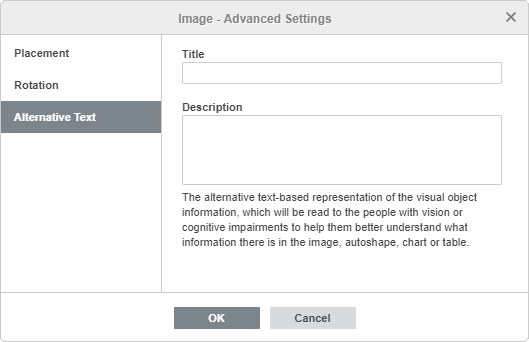
Kartica Alternativni tekst omogućava navođenje Naslova i Opisa koji će biti čitani osobama sa oštećenjem vida ili kognitivnim poteškoćama kako bi im pomogli da bolje razumeju sadržaj slike.
Da biste obrisali umetnutu sliku, kliknite levim tasterom miša na nju i pritisnite taster Delete.
Da biste naučili kako da poravnate sliku na slajdu ili organizujete više slika, pogledajte odeljak Poravnajte i organizujte objekte na slajdu.