Umetanje i uređivanje grafikona
Umetni grafikon
Da biste umetnuli grafikon u Presentation Editor,
-
Postavite kursor tamo gde želite da dodate grafikon.
-
Prebacite se na karticu Ubaci na gornjoj alatnoj traci.
-
Kliknite na ikonu
 Grafikon na gornjoj alatnoj traci.
-
Izaberite potrebni tip grafikona iz dostupnih:
Stubičasti grafikoni
- Grupisani stubičasti
- Naslagani stubičasti
- 100% naslagani stubičasti
- 3-D grupisani stubičasti
- 3-D naslagani stubičasti
- 3-D 100% naslagani stubičasti
- 3-D stubičasti
Linijski grafikoni
- Linijski
- Naslagani linijski
- 100% naslagani linijski
- Linijski sa markerima
- Naslagani linijski sa markerima
- 100% naslagani linijski sa markerima
- 3-D linijski
Kružni grafikoni
- Kružni
- Prstenasti
- 3-D kružni
Trakasti grafikoni
- Grupisani trakasti
- Naslagani trakasti
- 100% naslagani trakasti
- 3-D grupisani trakasti
- 3-D naslagani trakasti
- 3-D 100% naslagani trakasti
Površinski grafikoni
- Površinski
- Naslagani površinski
- 100% naslagani površinski
Berzanski grafikoni
XY (Raspršeni) grafikoni
- Raspršeni
- Raspršeni sa glatkim linijama i markerima
- Raspršeni sa glatkim linijama
- Raspršeni sa pravim linijama i markerima
- Raspršeni sa pravim linijama
Radar grafikoni
- Radar
- Radar sa markerima
- Popunjeni radar
Kombinovani grafikoni
- Grupisani stubičasti - linijski
- Grupisani stubičasti - linijski na sekundarnoj osi
- Naslagani površinski - grupisani stubičasti
- Prilagođena kombinacija
noteONLYOFFICE Presentation Editor podržava sledeće tipove grafikona kreirane u drugim uređivačima: Piramida, Trakasti (Piramida), Horizontalni/Vertikalni cilindri, Horizontalni/Vertikalni konusi. Možete otvoriti datoteku koja sadrži takav grafikon i izmeniti ga pomoću dostupnih alata za uređivanje grafikona. Sledeći tipovi su podržani samo za otvaranje: Histogram, Vodopad, Levak, Eksplozija.
Takođe je moguće umetnuti podatke grafikona iz Spreadsheet Editor. Kada nalepite kopirane podatke, kliknite na dugme opcija lepljenja Ctrl u donjem desnom uglu umetnutog grafikona:
- Zadrži izvorno formatiranje i Poveži podatke (F) - izvorno formatiranje se zadržava i podaci su povezani sa izvornom datotekom.
- Zadrži izvorno formatiranje i Ugradi radnu svesku (K) - izvorno formatiranje se zadržava i grafikon je ugrađen unutar trenutne datoteke.
-
Nakon toga, pojaviće se prozor Grafikon Uređivač gde možete uneti potrebne podatke u ćelije koristeći sledeće kontrole:
 i
 za kopiranje i lepljenje kopiranih podataka
 i
 za poništavanje i ponavljanje akcija
 za umetanje funkcije
 i
 za smanjenje i povećanje decimalnih mesta
 za promenu formata broja, tj. načina na koji se brojevi koje unosite prikazuju u ćelijama

-
Kliknite na dugme Izaberi podatke u prozoru Grafikon Uređivač. Otvoriće se prozor Podaci grafikona.
-
Koristite dijalog Podaci grafikona za upravljanje Opsegom podataka grafikona, Unosima legende (serije), Oznakama horizontalne (kategorijske) ose i Prebaci red/kolonu.

-
Opseg podataka grafikona - izaberite podatke za vaš grafikon.
-
Kliknite na ikonu
 desno od polja Opseg podataka grafikona da biste izabrali opseg podataka.

-
-
Unosi legende (serije) - dodajte, izmenite ili uklonite unose legende. Upišite ili izaberite ime serije za unose legende.
-
U Unosi legende (serije), kliknite na dugme Dodaj.
-
U Izmeni seriju, upišite novi unos legende ili kliknite na ikonu
desno od polja Izaberi ime.
-
-
Oznake horizontalne (kategorijske) ose - promenite tekst za oznake kategorija.
-
U Oznake horizontalne (kategorijske) ose, kliknite na Izmeni.
-
U Opseg oznaka ose, upišite oznake koje želite da dodate ili kliknite na ikonu
desno od polja Opseg oznaka ose da biste izabrali opseg podataka.
-
-
Prebaci red/kolonu - preuredite podatke radnog lista koji su konfigurisani u grafikonu ne na način na koji želite. Prebacite redove u kolone da biste prikazali podatke na drugoj osi.
-
-
Kliknite na dugme OK da primenite promene i zatvorite prozor.
-
-
Kliknite na dugme Tip grafikona na kartici Dizajn grafikona da biste izabrali tip i stil grafikona. Izaberite grafikon iz dostupnih sekcija: Stubičasti, Linijski, Kružni, Trakasti, Površinski, Berzanski, XY (Raspršeni), Radar ili Kombinovani.
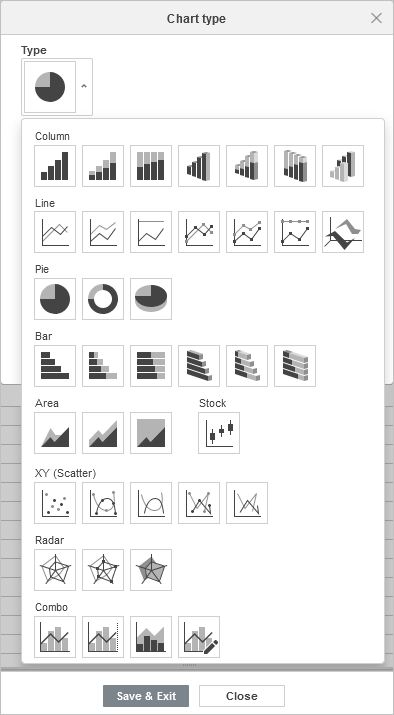
Kada izaberete Kombinovane grafikone, prozor Tip grafikona prikazuje serije grafikona i omogućava izbor tipova grafikona za kombinovanje, kao i izbor serija podataka za postavljanje na sekundarnu osu.

-
Promenite podešavanja grafikona klikom na dugme Napredna podešavanja na kartici Dizajn grafikona. Otvoriće se prozor Grafikon - Napredna podešavanja.

Kartica Generalno omogućava promenu imena grafikona.

Kartica Raspored omogućava promenu rasporeda elemenata grafikona.
-
Odredite poziciju Naslova grafikona u odnosu na vaš grafikon, birajući potrebnu opciju iz padajuće liste:
- Nijedno da ne prikažete naslov grafikona,
- Preklapanje da preklopite i centrirate naslov na površini grafikona,
- Bez preklapanja da prikažete naslov iznad površine grafikona.
-
Odredite poziciju Legende u odnosu na vaš grafikon, birajući potrebnu opciju iz padajuće liste:
- Nijedno da ne prikažete legendu,
- Dno da prikažete legendu i poravnate je na dno površine grafikona,
- Vrh da prikažete legendu i poravnate je na vrh površine grafikona,
- Desno da prikažete legendu i poravnate je desno od površine grafikona,
- Levo da prikažete legendu i poravnate je levo od površine grafikona,
- Levo preklapanje da preklopite i centrirate legendu levo od površine grafikona,
- Desno preklapanje da preklopite i centrirate legendu desno od površine grafikona.
-
Odredite parametre za Oznake podataka (tj. tekstualne oznake koje predstavljaju tačne vrednosti tačaka podataka):
-
Odredite poziciju Oznaka podataka u odnosu na tačke podataka, birajući odgovarajuću opciju iz padajuće liste. Dostupne opcije variraju u zavisnosti od odabranog tipa grafikona.
- Za Stubičaste/Trakaste grafikone, možete izabrati sledeće opcije: Nijedno, Centar, Unutrašnje dno, Unutrašnji vrh, Spoljni vrh.
- Za Linijske/XY (Raspršene)/Berzanske grafikone, možete izabrati sledeće opcije: Nijedno, Centar, Levo, Desno, Vrh, Dno.
- Za Kružne grafikone, možete izabrati sledeće opcije: Nijedno, Centar, Prilagodi širini, Unutrašnji vrh, Spoljni vrh.
- Za Površinske grafikone, kao i za 3D Stubičaste, Linijske, Trakaste, Radar i Kombinovane grafikone, možete izabrati sledeće opcije: Nijedno, Centar.
-
Izaberite podatke koje želite da uključite u svoje oznake, označavanjem odgovarajućih polja: Ime serije, Ime kategorije, Vrednost,
-
Unesite znak (zarez, tačka-zarez itd.) koji želite da koristite za razdvajanje nekoliko oznaka u polje za unos Separator oznaka podataka.
-
-
Linije - koristi se za izbor stila linije za Linijske/XY (Raspršene) grafikone. Možete izabrati jednu od sledećih opcija: Ravno za korišćenje pravih linija između tačaka podataka, Glatko za korišćenje glatkih krivulja između tačaka podataka, ili Nijedno da se linije ne prikazuju.
-
Markeri - koristi se za određivanje da li markeri treba da budu prikazani (ako je polje označeno) ili ne (ako polje nije označeno) za Linijske/XY (Raspršene) grafikone.
noteOpcije Linije i Markeri su dostupne samo za Linijske grafikone i XY (Raspršene) grafikone.

Kartica Vertikalna osa omogućava vam da promenite parametre vertikalne ose, poznate i kao osa vrednosti ili y-osa, koja prikazuje numeričke vrednosti. Imajte na umu da će vertikalna osa biti osa kategorija koja prikazuje tekstualne oznake za Trakaste grafikone, stoga će u ovom slučaju opcije kartice Vertikalna osa odgovarati onima opisanim u sledećem odeljku. Za XY (Raspršene) grafikone, obe ose su ose vrednosti.
noteSekcije Podešavanja ose i Mrežne linije će biti onemogućene za Kružne grafikone, jer grafikoni ovog tipa nemaju ose i mrežne linije.
-
Izaberite Sakrij osu da sakrijete vertikalnu osu na grafikonu, ili ostavite neoznačeno da bi vertikalna osa bila prikazana.
-
Odredite orijentaciju Naslova birajući odgovarajuću opciju iz padajuće liste:
- Nijedno da ne prikažete naslov vertikalne ose,
- Rotirano da prikažete naslov od dna ka vrhu levo od vertikalne ose,
- Horizontalno da prikažete naslov horizontalno levo od vertikalne ose.
-
Mrežne linije se koriste za određivanje vertikalnih mrežnih linija koje će se prikazati izborom odgovarajuće opcije iz padajuće liste: Nijedno, Glavno, Pomoćno ili Glavno i pomoćno.
-
Presecanje osa - koristi se za određivanje tačke na vertikalnoj osi gde bi horizontalna osa trebalo da je preseče. Opcija Automatski je podrazumevano izabrana, u ovom slučaju vrednost tačke preseka osa se automatski izračunava u zavisnosti od odabranog opsega podataka. Možete izabrati opciju Vrednost iz padajuće liste i odrediti drugu vrednost u polju za unos sa desne strane, ili postaviti tačku preseka osa na Minimalnu/Maksimalnu vrednost na vertikalnoj osi.
-
Položaj ose - koristi se za određivanje da li želite da tekstualne oznake budu na oznakama kvačice ili između kvačica.
-
Vrednosti u obrnutom redosledu - koristi se za prikazivanje vrednosti u suprotnom smeru. Kada polje nije označeno, najniža vrednost je na dnu, a najviša vrednost je na vrhu ose. Kada je polje označeno, vrednosti su poredane od vrha ka dnu.
-
Sekcija Opcije oznaka omogućava podešavanje izgleda podeoka na vertikalnoj skali. Glavni podeoci su veće podele skale, koje mogu imati oznake koje prikazuju numeričke vrednosti. Pomoćni podeoci su podele skale koje se nalaze između glavnih podeoka i nemaju oznake. Podeoci takođe definišu gde mrežne linije mogu biti prikazane ako je odgovarajuća opcija postavljena na kartici Raspored. Padajuće liste Glavni tip/Tip pomoćnog sadrže sledeće opcije za postavljanje:
- Nijedno da ne prikažete glavne/pomoćne podeoke,
- Presek da prikažete glavne/pomoćne podeoke sa obe strane ose,
- U da prikažete glavne/pomoćne podeoke unutar ose,
- Napolju da prikažete glavne/pomoćne podeoke izvan ose.
Podešavanje Interval između oznaka omogućava vam da ručno postavite razmak između podeoka.
-
Sekcija Opcije oznake omogućava podešavanje izgleda oznaka glavnih podeoka, koje prikazuju vrednosti. Da biste odredili Poziciju oznake u odnosu na vertikalnu osu, izaberite odgovarajuću opciju iz padajuće liste:
-
Nijedno da ne prikažete oznake podeoka,
-
Nisko da prikažete oznake podeoka levo od površine grafikona,
-
Visoko da prikažete oznake podeoka desno od površine grafikona,
-
Pored ose da prikažete oznake podeoka pored ose.
-
Podesite Udaljenost oznake ose i Interval između etiketa da biste dodatno prilagodili položaj oznaka. Za interval možete izabrati opciju Automatski ili ga odrediti ručno.
-
Da biste odredili Format oznake, kliknite na dugme Format oznake i izaberite kategoriju koja vam odgovara.
Dostupne kategorije formata oznaka:
- Opšti
- Broj
- Naučni
- Računovodstvo
- Valuta
- Datum
- Vreme
- Procenat
- Razlomak
- Tekst
- Prilagođeno
Opcije formata oznaka variraju u zavisnosti od izabrane kategorije. Za više informacija o promeni formata broja, posetite ovu stranicu.
-
Označite Linkovano do izvora da zadržite formatiranje brojeva iz izvora podataka u grafikonu.
-

Kartica Horizontalna osa omogućava vam da promenite parametre horizontalne ose, poznate i kao osa kategorija ili x-osa, koja prikazuje tekstualne oznake. Imajte na umu da će horizontalna osa biti osa vrednosti koja prikazuje numeričke vrednosti za Trakaste grafikone, stoga će u ovom slučaju opcije kartice Horizontalna osa odgovarati onima opisanim u prethodnom odeljku. Za XY (Raspršene) grafikone, obe ose su ose vrednosti.
-
Izaberite Sakrij osu da sakrijete horizontalnu osu na grafikonu, ili ostavite neoznačeno da bi horizontalna osa bila prikazana.
-
Odredite orijentaciju Naslova birajući odgovarajuću opciju iz padajuće liste:
- Nijedno kada ne želite da prikažete naslov horizontalne ose,
- Bez preklapanja da prikažete naslov ispod horizontalne ose.
-
Mrežne linije se koriste za određivanje horizontalnih mrežnih linija koje će se prikazati izborom odgovarajuće opcije iz padajuće liste: Nijedno, Glavno, Pomoćno ili Glavno i pomoćno.
-
Minimalna vrednost - koristi se za određivanje najniže vrednosti prikazane na početku horizontalne ose. Opcija Automatski je podrazumevano izabrana, u ovom slučaju minimalna vrednost se automatski izračunava u zavisnosti od odabranog opsega podataka. Možete izabrati opciju Fiksirano iz padajuće liste i odrediti drugu vrednost u polju za unos sa desne strane.
-
Maksimalna vrednost - koristi se za određivanje najviše vrednosti prikazane na kraju horizontalne ose. Opcija Automatski je podrazumevano izabrana, u ovom slučaju maksimalna vrednost se automatski izračunava u zavisnosti od odabranog opsega podataka. Možete izabrati opciju Fiksirano iz padajuće liste i odrediti drugu vrednost u polju za unos sa desne strane.
-
Presecanje osa - koristi se za određivanje tačke na horizontalnoj osi gde bi horizontalna osa trebalo da je preseče. Opcija Automatski je podrazumevano izabrana, u ovom slučaju vrednost tačke preseka osa se automatski izračunava u zavisnosti od izabranog opsega podataka. Možete izabrati opciju Vrednost iz padajuće liste i uneti drugačiju vrednost u polje za unos sa desne strane, ili postaviti tačku preseka osa na Minimalnu/Maksimalnu vrednost (što odgovara prvoj i poslednjoj kategoriji) na horizontalnoj osi.
-
Položaj ose - koristi se za određivanje gde bi tekstualne oznake ose trebalo da budu postavljene: Na oznakama kvačice ili Između kvačica.
-
Vrednosti u obrnutom redosledu - koristi se za prikazivanje kategorija u suprotnom smeru. Kada polje nije označeno, kategorije se prikazuju s leva na desno. Kada je polje označeno, kategorije su poredane s desna na levo.
-
Logaritmička skala - koristi se za omogućavanje logaritamskog skaliranja na Bazi koju određuje korisnik.
-
Sekcija Opcije oznaka omogućava podešavanje izgleda podeoka na horizontalnoj skali. Glavni podeoci su veće podele koje mogu imati oznake koje prikazuju vrednosti kategorija. Pomoćni podeoci su manje podele koje su postavljene između glavnih podeoka i nemaju oznake. Podeoci takođe definišu gde se mrežne linije mogu prikazati ako je odgovarajuća opcija postavljena na kartici Raspored. Možete podesiti sledeće parametre podeoka:
- Glavni tip/Tip pomoćnog - koristi se za određivanje sledećih opcija postavljanja: Nijedno da se ne prikazuju glavni/pomoćni podeoci, Presek da se prikažu glavni/pomoćni podeoci sa obe strane ose, U da se prikažu glavni/pomoćni podeoci unutar ose, Napolju da se prikažu glavni/pomoćni podeoci izvan ose.
-
Sekcija Opcije oznake omogućava podešavanje izgleda oznaka koje prikazuju kategorije.
-
Pozicija oznake - koristi se za određivanje gde bi oznake trebalo da budu postavljene u odnosu na horizontalnu osu. Izaberite odgovarajuću opciju iz padajuće liste: Nijedno da se ne prikazuju oznake kategorija, Nisko da se oznake kategorija prikažu na dnu površine grafikona, Visoko da se oznake kategorija prikažu na vrhu površine grafikona, Pored ose da se oznake kategorija prikažu pored ose.
-
Da biste odredili Format oznake, kliknite na dugme Format oznake i izaberite odgovarajuću kategoriju.
Dostupne kategorije formata oznaka:
- Opšti
- Broj
- Naučni
- Računovodstvo
- Valuta
- Datum
- Vreme
- Procenat
- Razlomak
- Tekst
- Prilagođeno
Opcije formata oznaka variraju u zavisnosti od izabrane kategorije. Za više informacija o promeni formata broja, posetite ovu stranicu.
-
Označite Linkovano do izvora da biste zadržali formatiranje brojeva iz izvora podataka u grafikonu.
-

Kartica Postavka omogućava podešavanje veličine i pozicije grafikona.
-
Sekcija Veličina sadrži podešavanja za parametre širine i visine grafikona. Unesite vrednosti ručno ili koristite strelice. Kliknite na ikonu
 Konstantne proporcije da biste zadržali odnos dimenzija.
-
Sekcija Pozicija sadrži sledeća podešavanja:
- Horizontalno - unesite vrednost horizontalnog pozicioniranja ručno ili koristite strelice. Izaberite da li želite da počne od Gornjeg levog ugla ili od Centra.
- Vertikalno - unesite vrednost vertikalnog pozicioniranja ručno ili koristite strelice. Izaberite da li želite da počne od Gornjeg levog ugla ili od Centra.

Kartica Alternativni tekst omogućava određivanje Naslova i Opisa koji će biti pročitani ljudima sa oštećenjem vida ili kognitivnim smetnjama.
Da biste podesili koji se elementi grafikona prikazuju, kliknite na dugme
 u gornjem desnom uglu umetnutog grafikona i označite ili poništite elemente koje želite da prikažete ili sakrijete.

-
-
Kada je grafikon dodat, možete takođe promeniti njegovu veličinu i poziciju.
Možete odrediti poziciju grafikona na slajdu prevlačenjem vertikalno ili horizontalno.
Možete takođe dodati grafikon u tekstualni rezervisani prostor pritiskom na ikonu  Grafikon unutar njega i odabirom potrebnog tipa grafikona:

Takođe je moguće dodati grafikon u raspored slajda. Da biste saznali više, molimo vas da pogledate ovaj članak.
Uredi elemente grafikona
Da biste uredili Naslov grafikona, izaberite podrazumevani tekst mišem i unesite svoj tekst umesto njega.
Da biste promenili formatiranje fonta unutar tekstualnih elemenata, kao što su naslov grafikona, naslovi osa, unosi u legendi, oznake podataka itd., izaberite odgovarajući tekstualni element levim klikom miša. Zatim koristite odgovarajuće ikone na kartici Početna Stranica u gornjoj traci sa alatkama da promenite tip, stil, veličinu ili boju fonta.
Kada je grafikon izabran, ikona Podešavanja oblika  takođe je dostupna sa desne strane, jer se oblik koristi kao pozadina za grafikon. Možete kliknuti na ovu ikonu da otvorite karticu Podešavanja oblika na desnoj bočnoj traci i prilagodite Popuni i Linija oblika. Imajte na umu da ne možete promeniti tip oblika.
Koristeći karticu Podešavanja oblika na desnom panelu, možete ne samo prilagoditi samu površinu grafikona, već i promeniti elemente grafikona, kao što su površina crtanja, serije podataka, naslov grafikona, legenda, itd. i primeniti različite tipove ispune na njih. Izaberite element grafikona klikom levim dugmetom miša i izaberite željeni tip ispune: puna boja, gradijent, tekstura, slika ili šara. Odredite parametre ispune i postavite nivo Prozirnosti ako je potrebno. Kada izaberete vertikalnu ili horizontalnu osu ili mrežne linije, podešavanja linije su dostupna samo na kartici Podešavanja oblika: boja, širina, tip i prozirnost. Za više detalja o radu sa bojama oblika, ispunama i linijama, pogledajte ovu stranicu.
Opcija Prikaži senku je takođe dostupna na kartici Podešavanja oblika, ali je onemogućena za elemente grafikona.
Ako treba da promenite veličinu elemenata grafikona, kliknite levim tasterom miša da izaberete potrebni element i prevucite jedan od 8 belih kvadrata  smeštenih duž obima elementa.

Da biste promenili poziciju elementa, kliknite levim tasterom miša na njega, uverite se da se kursor promenio u  , držite levi taster miša i prevucite element na potrebnu poziciju.

Da biste obrisali element grafikona, kliknite levim tasterom miša da ga izaberete i pritisnite taster Delete.
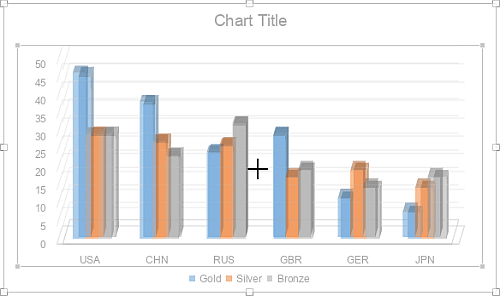
Možete takođe rotirati 3D grafikone pomoću miša. Kliknite levim tasterom miša unutar površine crtanja da biste je izabrali, a zatim držite taster miša. Prevucite kursor bez otpuštanja tastera miša da biste promenili orijentaciju 3D grafikona.
Podesite podešavanja grafikona
Kada je grafikon izabran, na gornjoj alatnoj traci postaje dostupna kartica Dizajn grafikona. Koristite je za podešavanje izgleda i podešavanja grafikona.

-
Elementi grafikona - kliknite da prikažete ili sakrijete pojedinačne elemente grafikona: Naslov grafikona, Oznake podataka i Legenda.
-
Uredi podatke - kliknite da otvorite prozor Grafikon Uređivač i izmenite podatke grafikona.
-
Dizajni grafikona - izaberite dizajn sa liste ikona da biste primenili unapred postavljeni stil na grafikon. Kliknite na strelicu da proširite listu i vidite sve dostupne dizajne.
-
Tip grafikona - kliknite da promenite izabrani tip i stil grafikona.
Kada izaberete Kombinovane grafikone, prozor Tip grafikona prikazuje serije grafikona i omogućava izbor tipova grafikona za kombinovanje i izbor serija podataka za postavljanje na sekundarnu osu.
-
Napredna podešavanja - kliknite da otvorite prozor Grafikon - Napredna podešavanja. Pogledajte detaljan opis ispod.
-
Širina i Visina - koristite ova polja da ručno postavite dimenzije grafikona.
-
Zaključaj odnos dimenzija - omogućite ovu opciju da biste zadržali originalne proporcije grafikona prilikom promene veličine.
Kada je izabran 3D tip grafikona, na kartici Dizajn grafikona pojavljuje se i dugme 3D Rotacija:
-
X rotacija - postavite potrebnu vrednost za rotaciju oko X ose koristeći tastaturu ili strelice Levo i Desno sa desne strane.
-
Y rotacija - postavite potrebnu vrednost za rotaciju oko Y ose koristeći tastaturu ili strelice Gore i Dole sa desne strane.
-
Perspektiva - postavite potrebnu vrednost za dubinsku rotaciju koristeći tastaturu ili strelice Suzi vidno polje i Proširi vidno polje sa desne strane.
-
Prava ugaona osa - koristi se za postavljanje prikaza prave ugaone ose.
-
Automatsko skaliranje - označite ovo polje za automatsko skaliranje vrednosti dubine i visine grafikona, ili poništite ovo polje da biste ručno postavili vrednosti dubine i visine.
-
Dubina (% od baze) - postavite potrebnu vrednost dubine koristeći tastaturu ili strelice.
-
Visina (% od osnovice) - postavite potrebnu vrednost visine koristeći tastaturu ili strelice.
-
Podrazumevana rotacija - postavite 3D parametre na njihove podrazumevane vrednosti.
noteImajte na umu da ne možete uređivati svaki element grafikona; podešavanja će biti primenjena na grafikon kao celinu.
Za brzo otvaranje prozora Grafikon Uređivač, možete takođe dvaput kliknuti na grafikon na slajdu.
Da biste obrisali umetnuti grafikon, kliknite ga levim tasterom miša i pritisnite taster Delete.
Da biste naučili kako da poravnate grafikon na slajdu ili organizujete nekoliko objekata, pogledajte odeljak Poravnajte i organizujte objekte na slajdu.