Menadžer dodataka
Uvod
Menadžer dodataka vam omogućava da pregledate sve dostupne dodatke i brzo ih instalirate i ažurirate, kao i da pošaljete svoje dodatke.
Da biste pristupili menadžeru dodataka, idite na karticu Dodaci u uređivaču i kliknite na ikonu  Menadžer dodataka.
Prozor Menadžer dodataka omogućava pristup dvema karticama, Dostupni dodaci i Marketplace.
Dodaci mogu biti grupisani po kategorijama putem padajuće liste Kategorije u gornjem levom uglu prozora.
Dostupni dodaci
Na kartici Dostupni dodaci možete pregledati sve instalirane dodatke, ukloniti ih ili ažurirati ako je potrebno, ručno instalirati nove i pregledati promene.
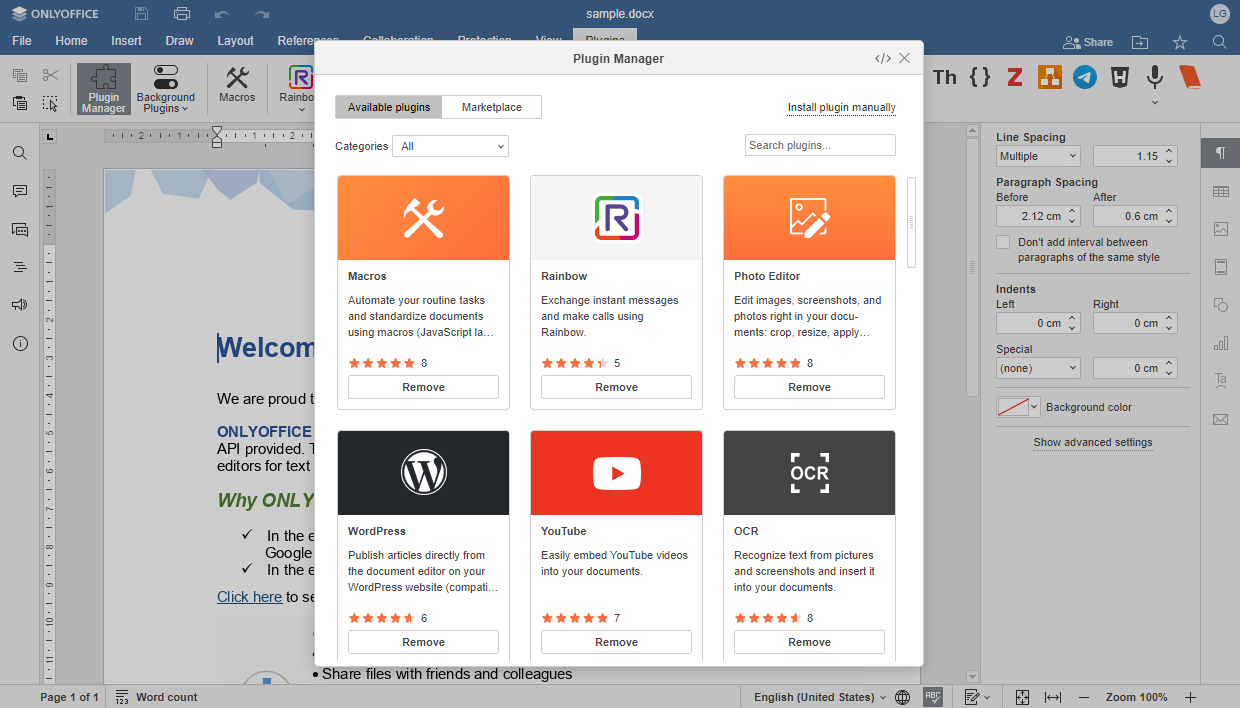
- Da biste instalirali dodatak ručno, kliknite na link Ručno instaliraj dodatak u gornjem desnom uglu prozora. Bićete preusmereni na stranicu "Dodavanje dodataka".
- Da biste ažurirali dodatak, pronađite ga na listi instaliranih dodataka ili koristite polje Pretraži dodatke... u gornjem desnom uglu, kliknite na dodatak da otvorite prozor za upravljanje i kliknite na dugme Ažuriraj
ili koristite dugme Ažuriraj sve u gornjem levom uglu prozora da biste ažurirali sve dodatke odjednom.
Dodaci koji imaju noviju verziju biće označeni zelenim znakom Ažuriraj. - Da biste uklonili dodatak, pronađite ga na listi instaliranih dodataka ili koristite polje Pretraži dodatke... u gornjem desnom uglu, i kliknite na dugme Ukloni ispod.
Marketplace
Na kartici Marketplace možete pregledati sve dodatke dostupne za instalaciju kao i upravljati već instaliranim dodacima.
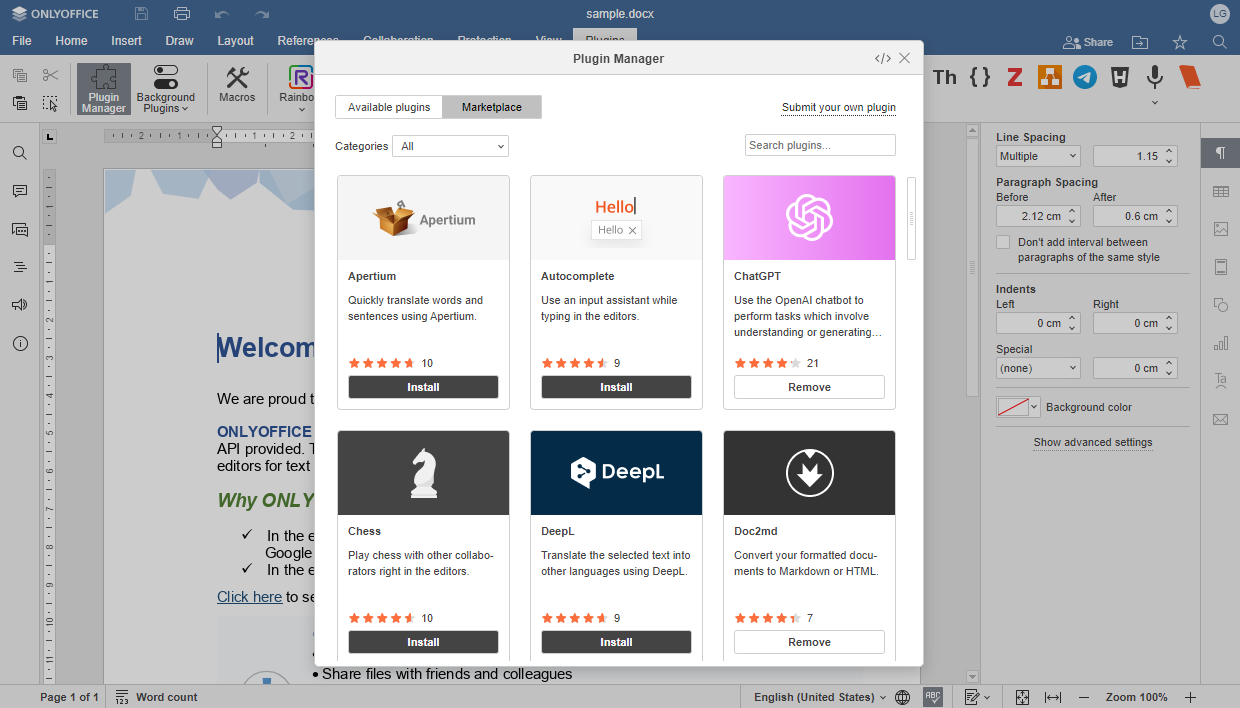
- Da biste instalirali dodatak, pronađite željeni na listi i kliknite na dugme Instaliraj ispod. Dodatak će biti automatski instaliran i možete mu pristupiti na kartici Dodaci.
- Da biste ažurirali dodatak, pronađite ga na listi instaliranih dodataka ili koristite polje Pretraži dodatke... u gornjem desnom uglu, kliknite na dodatak da otvorite prozor za upravljanje i kliknite na dugme Ažuriraj
ili koristite dugme Ažuriraj sve u gornjem levom uglu prozora da biste ažurirali sve dodatke odjednom.
Dodaci koji imaju noviju verziju biće označeni zelenim znakom Ažuriraj. - Da biste uklonili dodatak, pronađite ga na listi ili koristite polje Pretraži dodatke... u gornjem desnom uglu, i kliknite na dugme Ukloni ispod.
- Da biste poslali svoj dodatak, kliknite na link Pošalji svoj dodatak u gornjem desnom uglu prozora. Bićete preusmereni na odgovarajuću GitHub stranicu.
Komande servera za menadžer dodataka u Document Server-u
Alatka pluginsmanager može vam pomoći da upravljate dodacima u server rešenju.
-
Uđite u direktorijum:
- Za Docker, DEB i RPM, komanda je sledeća:
cd /usr/bin - Za Windows, komanda je sledeća:
cd C:\Program Files\ONLYOFFICE\DocumentServer\bin
- Za Docker, DEB i RPM, komanda je sledeća:
-
Obratite se Menadžeru dodataka sa sledećom komandom (putanje u primerima su podrazumevane, promenite ih ako je potrebno):
- Za Docker, DEB i RPM, komanda je sledeća:
./documentserver-pluginsmanager.sh --your_command="pluginname" - Za Windows, komanda je sledeća:
documentserver-pluginsmanager.bat --your_command="pluginname"
- Za Docker, DEB i RPM, komanda je sledeća:
gde --your_command sadrži jednu od sledećih opcija:
| Opcija | Opis |
|---|---|
| --h ILI --help | Prikaži informacije o korišćenju |
| --directory | Obavezan parametar. Postavite folder dodataka u navodnicima. Na primer, --directory="/home/mark/plugins". Simbol = može biti izostavljen za sve parametre. Mora biti prvi u komandnoj liniji |
| --marketplace | Opcioni parametar. Postavite URL marketa dodataka u navodnicima. Podrazumevano je https://onlyoffice.github.io |
| --print-installed | Opcioni parametar. Prikaži instalirane dodatke. Parametar bez vrednosti |
| --print-removed | Opcioni parametar. Prikaži uklonjene dodatke. Parametar bez vrednosti |
| --print-marketplace | Opcioni parametar. Prikaži dostupne dodatke sa marketa. Parametar bez vrednosti |
| --print-backup | Opcioni parametar. Prikaži rezervne dodatke. Parametar bez vrednosti. Rezervni dodaci mogu biti vraćeni pomoću opcije --restore |
| --reset | Opcioni parametar. Resetuj korisnička podešavanja. Parametar bez vrednosti |
| --install | Opcioni parametar. Postavite listu dodataka za instalaciju odvojenu zarezima i u navodnicima. Instalacija po
Kombinovana instalacija je podržana, na primer, --install="photo editor, {7327FC95-16DA-41D9-9AF2-0E7F449F6800}", itd. Putanje do fajlova bez navodnika, ekstenzije dodataka: .zip, .plugin |
| --restore | Opcioni parametar. Postavite listu dodataka za vraćanje odvojenu zarezima i u navodnicima. Vraćanje po nazivu dodatka ili GUID-u je podržano. Na primer, --restore="Youtube, {7327FC95-16DA-41D9-9AF2-0E7F449F6800}" |
| --update | Opcioni parametar. Postavite listu dodataka za ažuriranje odvojenu zarezima i u navodnicima. Ažuriranje po nazivu dodatka ili GUID-u je podržano. Na primer, --update="Youtube, PhotoEditor, {7327FC95-16DA-41D9-9AF2-0E7F449F6800}" |
| --update-all | Opcioni parametar. Ažuriraj sve instalirane dodatke sa marketa. Parametar bez vrednosti |
| --remove | Opcioni parametar. Postavite listu dodataka za uklanjanje odvojenu zarezima i u navodnicima. Uklanjanje po nazivu dodatka ili GUID-u je podržano. Na primer, --remove="Youtube, PhotoEditor, {7327FC95-16DA-41D9-9AF2-0E7F449F6800}" |
| --remove-all | Opcioni parametar. Ukloni sve instalirane dodatke. Parametar bez vrednosti |