Menadžer dodataka
Uvod
Menadžer dodataka vam omogućava da pregledate sve dostupne dodatke i brzo ih instalirate i ažurirate, kao i da pošaljete svoje dodatke.
Da biste pristupili menadžeru dodataka, idite na karticu Dodaci u uređivaču i kliknite na ikonu  Menadžer dodataka.
Prozor Menadžer dodataka prikazuje sve dodatke u jednom prikazu. Koristite panel na levoj strani da filtrirate listu po Instaliranim dodacima, po dostupnim Ažuriranjima ili po kategoriji.
Filtriranje dodataka
Levi panel prozora Menadžer dodataka pruža tri načina za filtriranje liste dodataka:
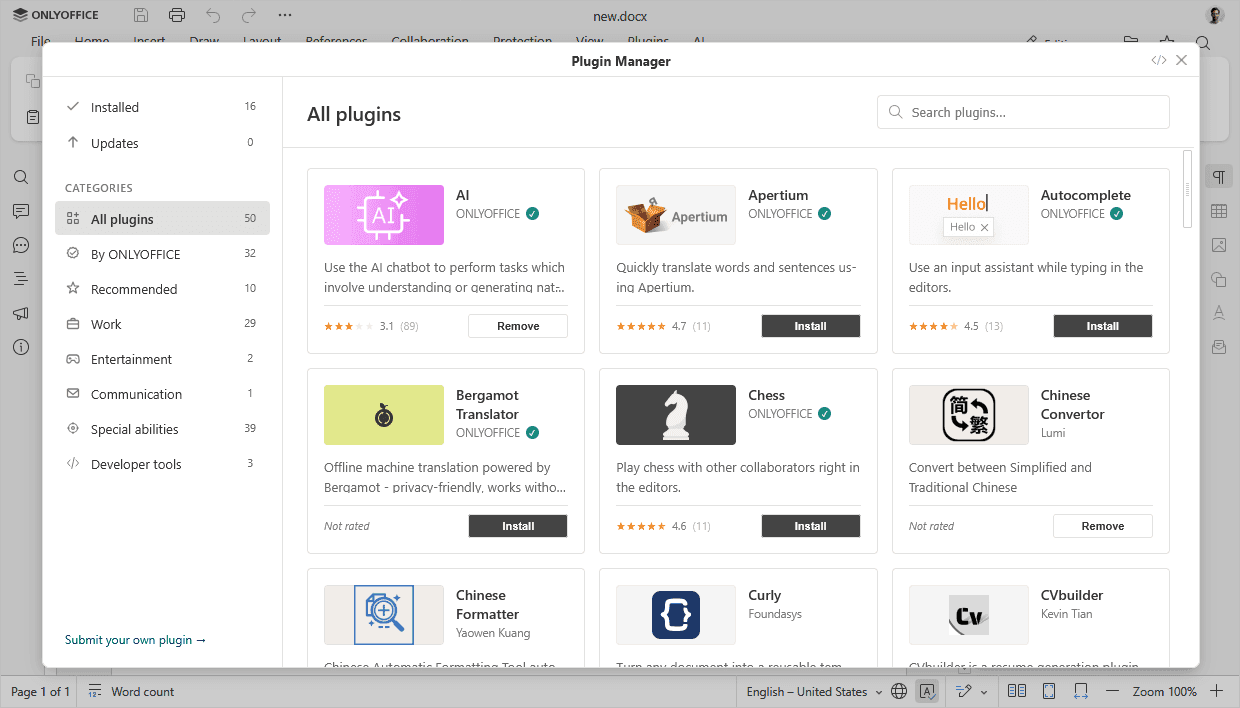
- Odeljak Instalirani prikazuje samo dodatke koji su trenutno instalirani u uređivaču.
- Odeljak Ažuriranja prikazuje dodatke za koje je dostupna novija verzija.
- Odeljak Kategorije sadrži sledeće: Od ONLYOFFICE, Preporučeno, Posao, Zabava, Komunikacija, Specijalne sposobnosti i Alati za programere. Za svaku kategoriju možete videti broj dodataka. Takođe možete kliknuti na Svi dodaci da biste pregledali ceo katalog.
Koristite polje Pretraži dodatke... u gornjem desnom uglu prozora da biste pronašli određeni dodatak po nazivu.
Instaliranje, uklanjanje i slanje dodataka
Svaki dodatak se prikazuje kao kartica sa ikonom, nazivom, programerom, opisom i ocenom. Dodaci koje je razvio ONLYOFFICE prikazuju  kvačicu.
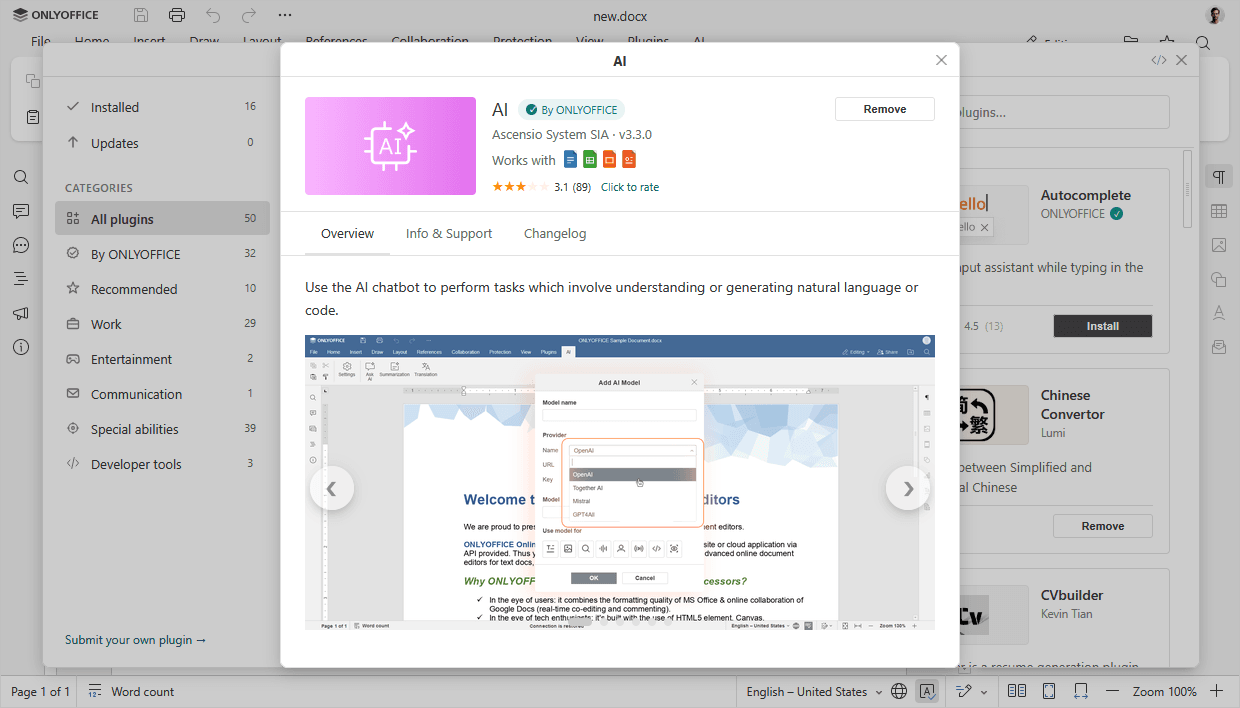
- Da biste instalirali dodatak, pronađite ga na listi i kliknite na dugme Instaliraj na njegovoj kartici. Dodatak će biti automatski instaliran i možete mu pristupiti na kartici Dodaci.
- Da biste ažurirali dodatak, pronađite ga na listi Instaliranih dodataka ili koristite polje Pretraži dodatke... u gornjem desnom uglu. Kliknite na dodatak da otvorite prozor za upravljanje. Ako je dostupno ažuriranje, kliknite na dugme Ažuriraj. Dodaci koji imaju noviju verziju biće označeni zelenim znakom Ažuriraj.
- Da biste uklonili dodatak, pronađite ga na listi ili koristite polje Pretraži dodatke... u gornjem desnom uglu, i kliknite na dugme Ukloni ispod.
- Da biste poslali svoj dodatak, kliknite na link Pošalji svoj dodatak na dnu levog panela. Bićete preusmereni na GitHub stranicu.
Komande servera za menadžer dodataka u Document Server-u
Alatka pluginsmanager može vam pomoći da upravljate dodacima u server rešenju.
-
Uđite u direktorijum:
-
Za Docker, DEB i RPM, komanda je sledeća:
cd /usr/bin -
Za Windows, komanda je sledeća:
cd C:\Program Files\ONLYOFFICE\DocumentServer\bin
-
-
Obratite se Menadžeru dodataka sa sledećom komandom (putanje u primerima su podrazumevane, promenite ih ako je potrebno):
-
Za Docker, DEB i RPM, komanda je sledeća:
./documentserver-pluginsmanager --your_command="pluginname" -
Za Windows, komanda je sledeća:
documentserver-pluginsmanager.bat --your_command="pluginname"
-
gde --your_command sadrži jednu od sledećih opcija:
| Opcija | Opis |
|---|---|
| --h ILI --help | Prikaži informacije o korišćenju |
| --directory | Obavezan parametar. Postavite folder dodataka u navodnicima. Na primer, --directory="/home/mark/plugins". Simbol = može biti izostavljen za sve parametre. Mora biti prvi u komandnoj liniji |
| --marketplace | Opcioni parametar. Postavite URL marketa dodataka u navodnicima. Podrazumevano je https://onlyoffice.github.io |
| --print-installed | Opcioni parametar. Prikaži instalirane dodatke. Parametar bez vrednosti |
| --print-removed | Opcioni parametar. Prikaži uklonjene dodatke. Parametar bez vrednosti |
| --print-marketplace | Opcioni parametar. Prikaži dostupne dodatke sa marketa. Parametar bez vrednosti |
| --print-backup | Opcioni parametar. Prikaži rezervne dodatke. Parametar bez vrednosti. Rezervni dodaci mogu biti vraćeni pomoću opcije --restore |
| --reset | Opcioni parametar. Resetuj korisnička podešavanja. Parametar bez vrednosti |
| --install | Opcioni parametar. Postavite listu dodataka za instalaciju odvojenu zarezima i u navodnicima. Instalacija po • nazivu dodatka, na primer, --install="photo editor"• GUID-u, na primer, --install="{7327FC95-16DA-41D9-9AF2-0E7F449F6800}"• URL-u, na primer, --install="https://anysite.com/deploy/chess.plugin"• putanji do fajla, na primer, --install="/home/mark/work/speech.plugin"• putanji do konfiguracije, na primer, --install="/home/mark/work/plugins.json"je podržana. Kombinovana instalacija je podržana, na primer, --install="photo editor, {7327FC95-16DA-41D9-9AF2-0E7F449F6800}", itd. Putanje do fajlova bez navodnika, ekstenzije dodataka: .zip, .plugin |
| --restore | Opcioni parametar. Postavite listu dodataka za vraćanje odvojenu zarezima i u navodnicima. Vraćanje po nazivu dodatka ili GUID-u je podržano. Na primer, --restore="Youtube, {7327FC95-16DA-41D9-9AF2-0E7F449F6800}" |
| --update | Opcioni parametar. Postavite listu dodataka za ažuriranje odvojenu zarezima i u navodnicima. Ažuriranje po nazivu dodatka ili GUID-u je podržano. Na primer, --update="Youtube, PhotoEditor, {7327FC95-16DA-41D9-9AF2-0E7F449F6800}" |
| --update-all | Opcioni parametar. Ažuriraj sve instalirane dodatke sa marketa. Parametar bez vrednosti |
| --remove | Opcioni parametar. Postavite listu dodataka za uklanjanje odvojenu zarezima i u navodnicima. Uklanjanje po nazivu dodatka ili GUID-u je podržano. Na primer, --remove="Youtube, PhotoEditor, {7327FC95-16DA-41D9-9AF2-0E7F449F6800}" |
| --remove-all | Opcioni parametar. Ukloni sve instalirane dodatke. Parametar bez vrednosti |