draw.io: Kreiranje i umetanje dijagrama
Ako vam je potrebno da kreirate mnogo različitih i složenih dijagrama, ONLYOFFICE Editors vam pruža draw.io dodatak koji može kreirati i konfigurisati takve dijagrame.
Počevši od ONLYOFFICE Docs 8.2, nijedan dodatak ne dolazi sa editorima po defaultu. Dodaci se instaliraju putem Upravljača Dodataka.
- Izaberite mesto na stranici gde želite da umetnete dijagram.
- Prebacite se na karticu Dodaci i kliknite na
 draw.io.
 - Otvoriće se prozor draw io koji sadrži sledeće sekcije:
- Gornja alatna traka sadrži alate za upravljanje fajlovima, konfiguraciju interfejsa, uređivanje podataka putem kartica Fajl, Uredi, Pogled, Rasporedi, Dodatno, Pomoć i odgovarajuće opcije.
- Leva bočna traka sadrži različite oblike za izbor: Standard, Softver, Mreže, Biznis, Ostalo. Da biste dodali nove oblike onima dostupnim po defaultu, kliknite na dugme Više Oblika, izaberite potrebne tipove objekata i kliknite na Primeni.
- Desna bočna traka sadrži alate i postavke za prilagođavanje radnog lista, oblika, grafikona, listova, teksta i strelica:
- Postavke radnog lista:
- Diagram kartica:
- Pogled: Mreža, njena veličina i boja, Pogled stranice, Pozadina - možete izabrati lokalnu sliku ili uneti URL, ili odabrati odgovarajuću boju koristeći paletu boja putem Boja Pozadine, kao i dodati Sjenku i Skica efekte.
- Opcije: Strelice za povezivanje, Tačke povezivanja, Vodiči.
- Veličina papira: Portret ili Paisage orijentacija sa specificiranim parametrima dužine i širine.
- Stil kartica:
- Izaberite potreban koloristički set, kao i postavite Skica i Zaobljeni efekte.
- Diagram kartica:
- Postavke oblika:
- Stil kartica:
- Boja: Boja ispune, Gradijent. Koristite alat Pipeta za kreiranje prilagođene boje.
- Linija: Boja, Tip, Širina, Širina perimetra.
- Prozirnost.
- Grafički efekti: Zaobljeni, Staklo, Skica i Sjenka.
- Tekst kartica:
- Font: tip, veličina.
- Formatiranje teksta: Bold, Italic, Underline.
- Horizontalno poravnanje: Levo, Centar, Desno.
- Vertikalno poravnanje: Vertikalna orijentacija teksta, Gore, Sredina, Dole.
- Pozicija: Gore Levo, Gore, Gore Desno, Levo, Centar, Desno, Dole Levo, Dole, Dole Desno.
- Smer pisanja: Automatski, Sleva na Desno, Sdesna na Levo.
- Boja Fonta.
- Boja Pozadine.
- Boja Okvira.
- Prelom Reči.
- Formatirani Tekst.
- Prozirnost.
- Razmak: Gore, Globalno, Levo, Dole, Desno.
- Obriši Formatiranje dugme.
- Rasporedi kartica:
- Raspored po dubini: Napred, Nazad, Donesi Napred, Pošalji Nazad.
- Veličina: Automatska veličina, Širina, Visina, Ograniči Proporcije.
- Pozicija: Levo, Gore.
- Ugao: vrednost u stepenima, Rotiraj oblik samo za 90°.
- Preokreni: Horizontalno, Vertikalno.
- Poravnaj: Prikvači na Mrežu.
- Grupiši dugme.
- Kopiraj Veličinu dugme.
- Resetuj: Sve, Putanje, Tačke Povezivanja.
- Zaključaj/Otključaj za ograničavanje uređivanja.
- Stil kartica:
- Postavke strelica:
- Boja: Boja ispune, Gradijent.
- Linija: Oblik, Boja, Povezivanje, Šara, Širina, Putanje, Početak linije, Kraj linije.
- Prozirnost.
- Grafički efekti: Skica, Sjenka.
- Postavke radnog lista:
- Radni prostor za pregled dijagrama, unos i uređivanje podataka. Ovde možete pomerati objekte, formirati sekvencijalne dijagrame i povezivati objekte strelicama.
- Statusna traka sadrži alate za navigaciju za praktično prebacivanje između listova i upravljanje njima.
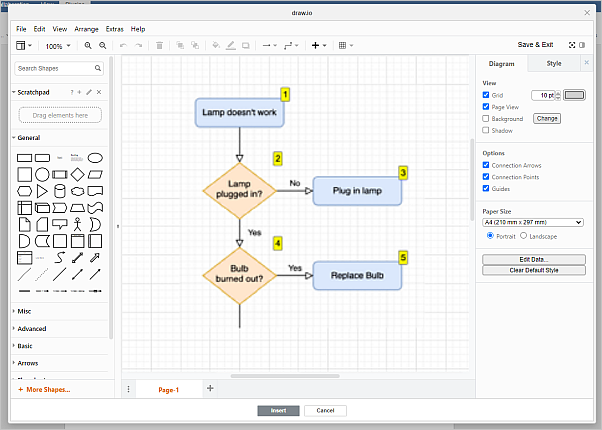
Koristite ove alate za kreiranje potrebnog dijagrama, njegovo uređivanje, a kada je završen, kliknite na dugme Umetni da biste ga dodali u dokument.
Članak sa oznaka:
Pregledajte sve oznake