draw.io: Kreiranje i umetanje dijagrama
Ako vam je potrebno da kreirate mnogo različitih i složenih dijagrama, ONLYOFFICE Editors vam pruža draw.io dodatak koji može kreirati i konfigurisati takve dijagrame.
Počevši od ONLYOFFICE Docs 8.2, nijedan dodatak ne dolazi sa editorima po defaultu. Dodaci se instaliraju putem Menadžera dodataka.
- Izaberite mesto na stranici gde želite da umetnete dijagram.
- Prebacite se na karticu Dodaci i kliknite na
 draw.io.
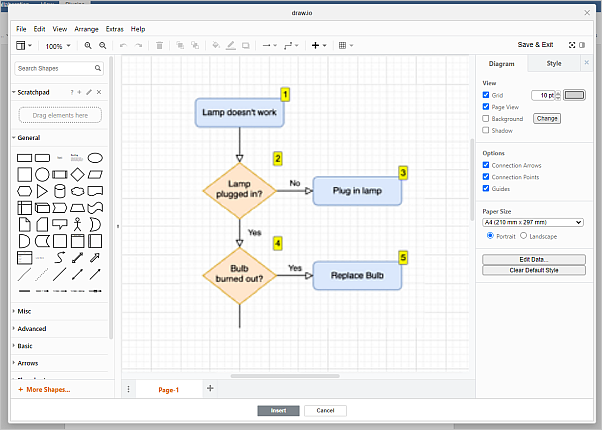
- Otvoriće se prozor draw.io koji sadrži sledeće sekcije:
-
Gornja alatna traka sadrži alate za upravljanje fajlovima, konfiguraciju interfejsa, uređivanje podataka putem kartica Datoteka, Uredi, Pogled, Složi, Dodaci, Pomoć i odgovarajuće opcije.
-
Leva bočna traka sadrži različite oblike za izbor: Standard, Softver, Mreže, Biznis, Ostali. Da biste dodali nove oblike onima dostupnim po defaultu, kliknite na dugme Još oblika, izaberite potrebne tipove objekata i kliknite na Primeni.
-
Desna bočna traka sadrži alate i postavke za prilagođavanje radnog lista, oblika, grafikona, listova, teksta i strelica:
- Postavke radnog lista:
- Kartica Dijagram:
- Pogled: Mreža, njena veličina i boja, Pregled strane, Pozadina - možete izabrati lokalnu sliku ili uneti URL, ili odabrati odgovarajuću boju koristeći paletu boja putem Boja pozadine, kao i dodati efekte Senka i Skica.
- Opcije: Strelice za povezivanje, Tačke povezivanja, Vodiči.
- Veličina papira: orijentacija Portret ili Pejzaž sa specificiranim parametrima dužine i širine.
- Kartica Stil:
- Izaberite potreban koloristički set, kao i postavite efekte Skica i Zaobljen.
- Kartica Dijagram:
- Postavke oblika:
- Kartica Stil:
- Boja: Boja ispune, Gradijent. Koristite alat Pipeta za kreiranje prilagođene boje.
- Linija: Boja, Tip, Širina, Perimetar.
- Prozirnost.
- Grafički efekti: Zaobljen, Staklo, Skica i Senka.
- Kartica Tekst:
- Font: tip, veličina.
- Formatiranje teksta: Podebljano, Kurziv, Podvučen.
- Horizontalno poravnanje: Levo, Centar, Desno.
- Vertikalno poravnanje: Uspravno orijentacija teksta, Vrh, Sredina, Dno.
- Pozicija: Gore levo, Vrh, Gore desno, Levo, Centar, Desno, Dole levo, Dno, Dole desno.
- Smer pisanja: Automatski, Sleva udesno, Zdesna ulevo.
- Boja fonta.
- Boja pozadine.
- Boja okvira.
- Prelom redova.
- Formatiran tekst.
- Prozirnost.
- Proređivanje: Vrh, Globalan, Levo, Dno, Desno.
- Dugme Obriši formatiranje.
- Kartica Složi:
- Raspored po dubini: Postavi ispred, Postavi iza, Pomeri napred, Pomeri nazad.
- Veličina: Automatska veličina, Širina, Visina, Zadrži proporcije.
- Pozicija: Levo, Vrh.
- Ugao: vrednost u stepenima, Okreni.
- Preokreni: Vodoravan, Uspravno.
- Poravnaj: Prikači na mrežu.
- Dugme Grupiši.
- Dugme Kopiraj veličinu.
- Resetuj: Sve, Waypoint-ovi, Tačke povezivanja.
- Zaključaj/Otključaj za ograničavanje uređivanja.
- Kartica Stil:
- Postavke strelica:
- Boja: Boja ispune, Gradijent.
- Linija: Oblik, Boja, Veza, Obrazac, Širina, Waypoint-ovi, Početak linije, Kraj linije.
- Prozirnost.
- Grafički efekti: Skica, Senka.
- Postavke radnog lista:
-
Radni prostor za pregled dijagrama, unos i uređivanje podataka. Ovde možete pomerati objekte, formirati sekvencijalne dijagrame i povezivati objekte strelicama.
-
Statusna traka sadrži alate za navigaciju za praktično prebacivanje između listova i upravljanje njima.
-
Koristite ove alate za kreiranje potrebnog dijagrama, njegovo uređivanje, a kada je završen, kliknite na dugme Umetni da biste ga dodali u dokument.