Rainbow, Telegram: Komunikacija tokom uređivanja
U ONLYOFFICE Editors, uvek možete ostati u kontaktu sa kolegama i koristiti popularne online mesindžere, kao što su Telegram i Rainbow.
Dodaci Telegram i Rainbow nisu podrazumevano instalirani. Za informacije o tome kako ih instalirati, pogledajte odgovarajuće članke: Dodavanje dodataka u ONLYOFFICE Desktop Editors, Dodavanje dodataka u ONLYOFFICE Cloud, ili Dodavanje novih dodataka u server uređivače, ili instalirajte dodatak koristeći Menadžer dodataka.
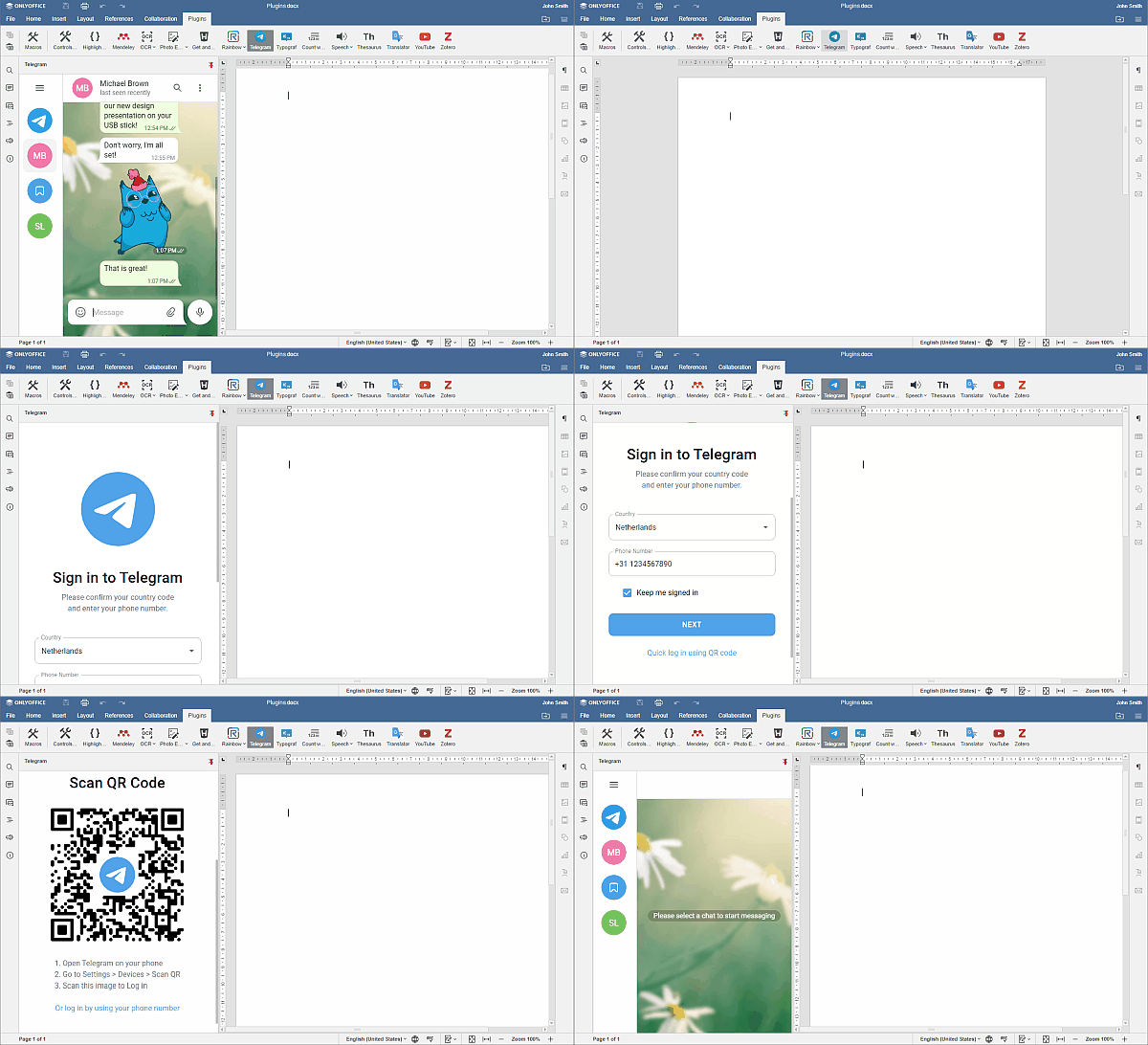
Telegram
Da biste započeli chat u Telegram dodatku,
-
Prebacite se na karticu Dodaci i kliknite na
 Telegram,
-
unesite svoj broj telefona u odgovarajuće polje,
-
označite opciju Keep me signed in ako želite da sačuvate akreditive za trenutnu sesiju, i kliknite na dugme Next,
-
unesite kod koji ste dobili u svojoj Telegram aplikaciji,
ili
-
prijavite se pomoću QR koda,
-
otvorite Telegram aplikaciju na svom telefonu,
-
idite na Settings > Devices > Scan QR,
-
skenirajte sliku da biste se prijavili.
Sada možete koristiti Telegram za razmenu trenutnih poruka unutar interfejsa ONLYOFFICE uređivača.
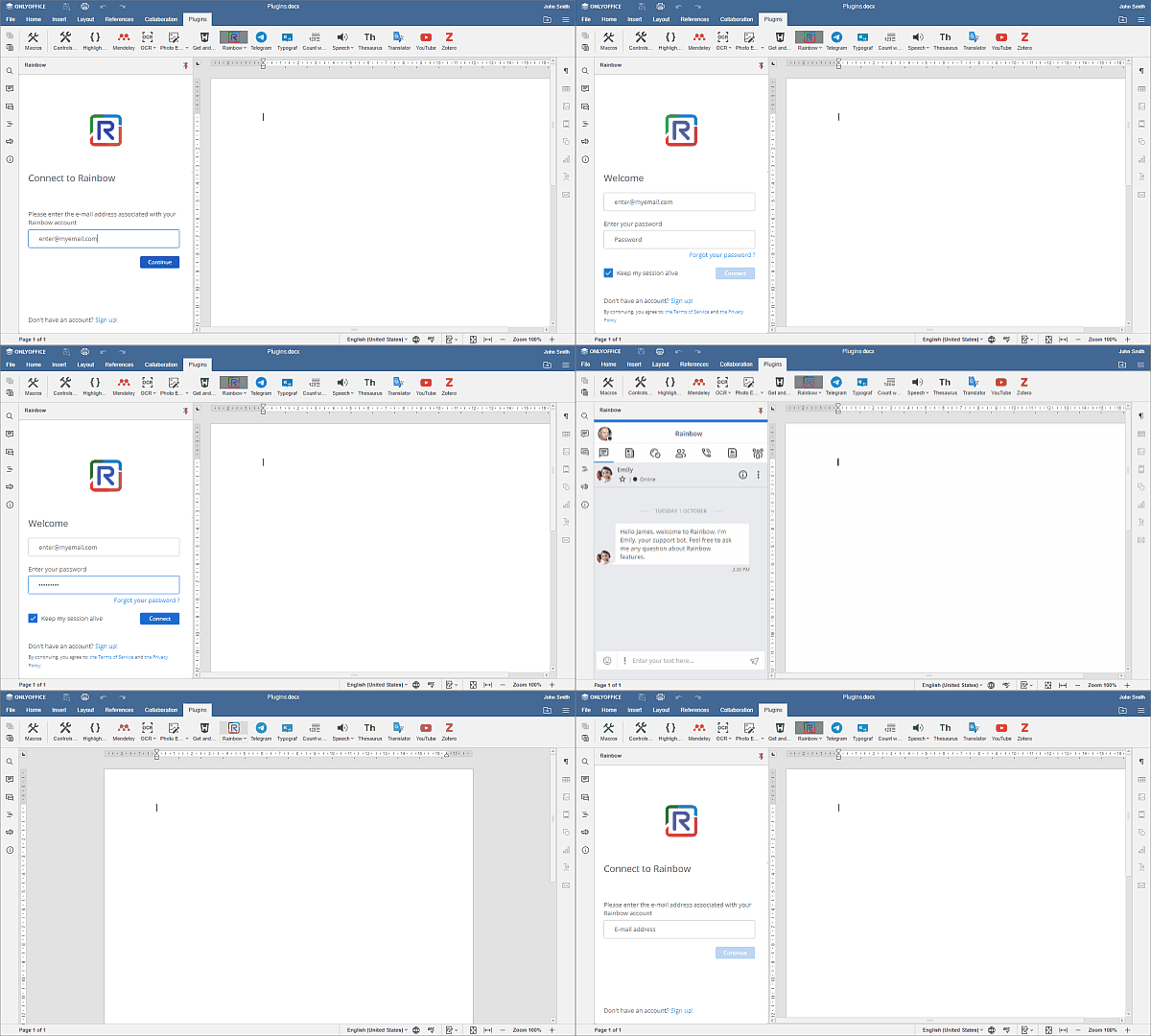
Rainbow
Da biste započeli chat u Rainbow dodatku,
- Prebacite se na karticu Dodaci i kliknite na
 Rainbow,
- registrujte novi nalog klikom na dugme Sign up, ili se prijavite na već kreirani nalog. Da biste to učinili, unesite svoj email u odgovarajuće polje i kliknite na Continue,
- zatim unesite lozinku za svoj nalog,
- označite opciju Keep my session alive ako želite da sačuvate akreditive za trenutnu sesiju, i kliknite na dugme Connect.
Sada ste spremni i možete istovremeno chatovati u Rainbow-u i raditi unutar interfejsa ONLYOFFICE uređivača.