Jitsi: Kako obaviti audio i video pozive
Audio i video pozivi su odmah dostupni iz ONLYOFFICE Editors, koristeći Jitsi dodatak. Jitsi pruža mogućnosti video konferencija koje su sigurne i jednostavne za implementaciju.
Napomena: Jitsi dodatak nije instaliran po podrazumevanoj postavci i potrebno ga je dodati ručno. Molimo, pogledajte odgovarajući članak za uputstvo za ručnu instalaciju Dodavanje dodataka u ONLYOFFICE Cloud ili Dodavanje novih dodataka u server editore, ili instalirajte dodatak koristeći Upravljač dodacima.
- Prebacite se na karticu Dodaci i kliknite na ikonu Jitsi na gornjoj traci sa alatkama.
- Popunite polja na dnu leve bočne trake pre nego što započnete poziv:
Domen - unesite naziv domena ako želite da povežete svoj domen.
Naziv sobe - unesite naziv sobe za sastanke. Ovo polje je obavezno i ne možete započeti poziv ako ga izostavite.
- Kliknite na dugme Start da otvorite Jitsi Meet iframe.
- Unesite svoje ime i dozvolite pristup kameri i mikrofonu u vašem pretraživaču.
- Ako želite da zatvorite Jitsi Meet iframe, kliknite na dugme Stop na dnu levo.
- Kliknite na dugme Pridruži se sastanku da započnete poziv sa zvukom, ili kliknite na strelicu da se pridružite bez zvuka.
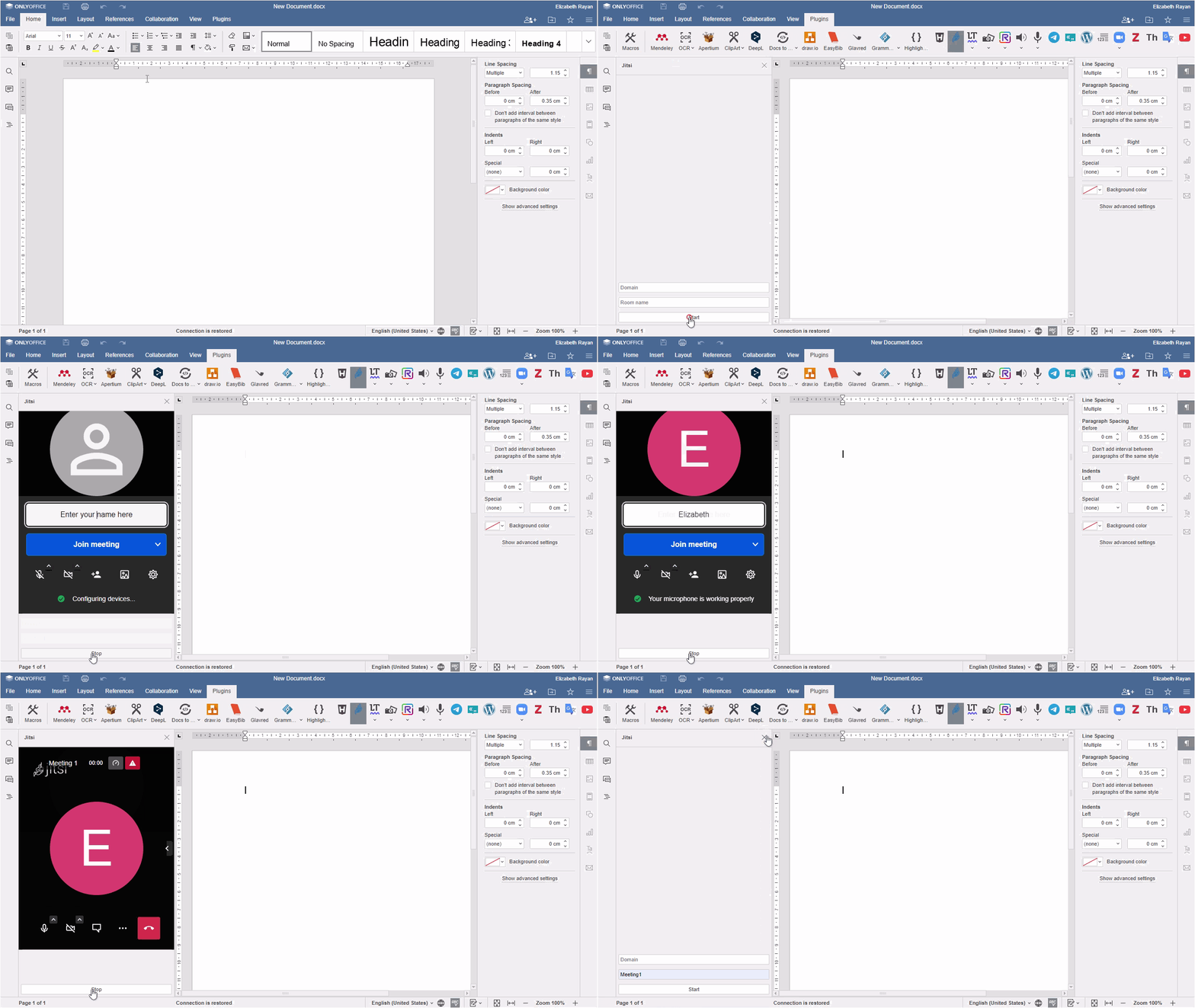
Elementi interfejsa Jitsi Meet iframe pre pokretanja sastanka:

Audio podešavanja i Isključi/Uključi zvuk
- Kliknite na strelicu da pristupite pregledu audio podešavanja.
- Kliknite na mikrofon da isključite/uključite zvuk vašeg mikrofona.

Video podešavanja i Start/Stop
- Kliknite na strelicu da pristupite pregledu videa.
- Kliknite na kameru da pokrenete/zaustavite vaš video.

Pozovi ljude
- Kliknite na ovo dugme da pozovete više ljudi na vaš sastanak.
- Podelite sastanak kopiranjem linka za sastanak, ili
Podelite pozivnicu za sastanak kopiranjem, ili putem vašeg podrazumevanog emaila, Google emaila, Outlook emaila ili Yahoo emaila. - Ugradite sastanak kopiranjem linka.
- Koristite jedan od dostupnih brojeva za pozivanje da se pridružite sastanku.

Izaberite pozadinu
- Izaberite ili dodajte virtuelnu pozadinu za vaš sastanak.
- Podelite vaš desktop biranjem odgovarajuće opcije: Ekran, Prozor ili Tab.

Podešavanja
Konfigurišite napredna podešavanja koja su organizovana u sledeće kategorije:
- Uređaji za podešavanje vašeg Mikrofona, Kamere i Audio Izlaza, i puštanje testnog zvuka.
- Profil za podešavanje vašeg imena koje će biti prikazano i gravatar emaila, sakrij/prikaži sopstveni prikaz.
- Kalendar za integraciju sa vašim Google ili Microsoft kalendarom.
- Zvučni signali za odabir akcija na koje će se puštati zvuk.
- Više za konfigurisanje dodatnih opcija: omogućavanje/onemogućavanje ekrana pre sastanka i prečica na tastaturi, podešavanje jezika i brzine deljenja desktopa.
Elementi interfejsa koji se pojavljuju tokom video konferencije:
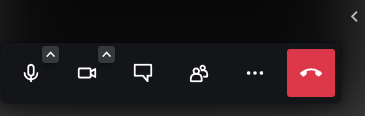
Kliknite na bočnu strelicu desno da prikažete sličice učesnika na vrhu.
 Tajmer na vrhu iframe-a prikazuje trajanje sastanka.

Otvorite chat
- Unesite tekstualnu poruku ili kreirajte anketu.

Učesnici
- Pogledajte listu učesnika sastanka, pozovite više učesnika i pretražite učesnika.

Više akcija
- Pronađite niz opcija za korišćenje svih dostupnih Jitsi funkcija u potpunosti. Prolistajte opcije da biste ih sve videli.
Dostupne opcije,
- Pokreni deljenje ekrana
- Pozovi ljude
- Uđi/Izađi iz prikaza pločica
- Podešavanja performansi za prilagođavanje kvaliteta
- Pogledaj preko celog ekrana
- Bezbednosne opcije
- Režim predvorja za učesnike da se pridruže sastanku nakon odobrenja moderatora;
- Dodaj režim lozinke za učesnike da se pridruže sastanku sa lozinkom;
- End-to-end enkripcija je eksperimentalna metoda za obavljanje sigurnih poziva (imajte na umu ograničenja kao što su onemogućavanje usluga koje pruža server i korišćenje pretraživača koji podržavaju umetljive tokove).
- Pokreni prenos uživo
- Isključi sve
- Onemogući kameru svima
- Podeli video
- Izaberi pozadinu
- Statistika govornika
- Podešavanja
- Pogledaj prečice
- Ugradi sastanak
- Ostavi povratnu informaciju
- Pomoć

Napusti sastanak
- Kliknite na ovo dugme kad god želite da završite poziv.