Upravljanje obrascima trećih strana
ONLYOFFICE Document Editor vam omogućava da lako kreirate formulara za popunjavanje u vašim dokumentima, npr. nacrte ugovora ili ankete.
Od verzije 9.0, ONLYOFFICE podržava uređivanje formulara kreiranih od strane trećih lica u ONLYOFFICE PDF Editor.
Kreiranje formulara za popunjavanje omogućeno je putem objekata koje korisnici mogu uređivati, što osigurava doslednost rezultujućih dokumenata i omogućava napredno iskustvo interakcije sa formularima.
Trenutno možete umetnuti uređive tekstualne okvire, kombinovane okvire, list box, checkbox, radio dugmad, dodeliti određene oblasti za slike, kao i kreirati polja za email adresu, broj telefona, datum i vreme, poštanski broj i broj kreditne kartice. Pristupite ovim funkcijama na kartici Forms koja je dostupna samo za PDF datoteke.
Kreiranje novog Tekstualnog polja
Tekstualna polja su polja formulara sa običnim tekstom koja korisnici mogu uređivati; drugi objekti se ne mogu dodati.
Da biste umetnuli tekstualno polje,
- postavite tačku umetanja unutar linije teksta gde želite da dodate polje,
- prebacite se na karticu Forms na gornjoj traci sa alatkama,
- kliknite na ikonu
 Text Field.

Polje formulara će se pojaviti kao grafički objekat u sredini stranice. Meni Form settings će se otvoriti sa desne strane.
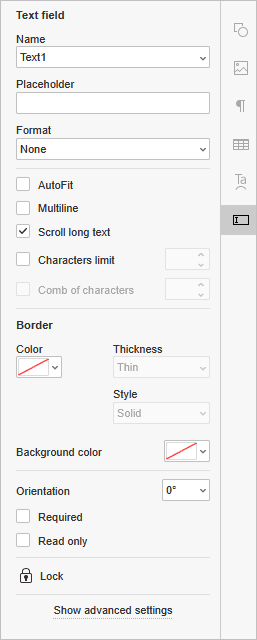
- Ime: unesite ime polja koje će služiti kao oznaka grupe.
- Placeholder: unesite tekst koji će biti prikazan u umetnutom tekstualnom polju.
-
Format: izaberite format sadržaja tekstualnog polja, tj. samo izabrani format karaktera će biti dozvoljen: Nijedan, Broj, Procenat, Datum, Vreme, Poseban, Regular Expression (tekst mora odgovarati prilagođenom izrazu).
Kada izaberete format Datum, Vreme, Poseban ili Regular Expression, pojaviće se dodatno polje ispod polja Format.
- AutoFit: označite polje da automatski prilagodite veličinu fonta veličini polja.
- Višelinijski: označite polje da kreirate polje formulara sa više linija, u suprotnom, tekst će zauzimati jednu liniju.
- Skrolovanje dugog teksta: ova postavka je podrazumevano omogućena.
- Ograničenje karaktera: nema ograničenja po defaultu; označite ovo polje da postavite maksimalan broj karaktera u polju sa desne strane.
- Kombinacija karaktera: onemogućite opciju Skrolovanje dugog teksta da biste otključali kombinaciju karaktera. Ona će ravnomerno rasporediti tekst unutar umetnutog tekstualnog polja i konfigurisati njegov opšti izgled. Ostavite polje neoznačeno da biste sačuvali podrazumevane postavke.
-
Boja ivice: kliknite na ikonu
 da postavite boju ivica umetnutog tekstualnog polja. Izaberite željenu boju ivice iz palete. Možete dodati novu prilagođenu boju ako je potrebno. Kada izaberete boju, sledeće opcije će postati dostupne:
- Debljina - izaberite da li želite da ivice budu tanke, srednje ili debele.
- Stil - prilagodite stil ivica: Solid, Dashed, Underline, Beveled ili Inset.
- Boja pozadine: kliknite na ikonu da primenite boju pozadine na umetnuto tekstualno polje. Izaberite željenu boju iz standardnih boja, ili dodajte novu prilagođenu boju ako je potrebno.
- Orijentacija: izaberite jedan od dostupnih preseta da postavite orijentaciju teksta.
- Obavezno: označite ovo polje da tekstualno polje bude obavezno za popunjavanje.
- Samo za čitanje: označite ovo polje da zabranite uređivanje tekstualnog polja.
Kreiranje novog Kombinovanog okvira
Kombinovani okviri sadrže padajuću listu sa setom izbora koje korisnici mogu uređivati.
Da biste umetnuli kombinovani okvir,
- postavite tačku umetanja unutar linije teksta gde želite da dodate polje,
- prebacite se na karticu Forms na gornjoj traci sa alatkama,
- kliknite na ikonu
 Combo box.
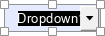
Polje formulara će se pojaviti kao grafički objekat u sredini stranice. Meni Form settings će se otvoriti sa desne strane.
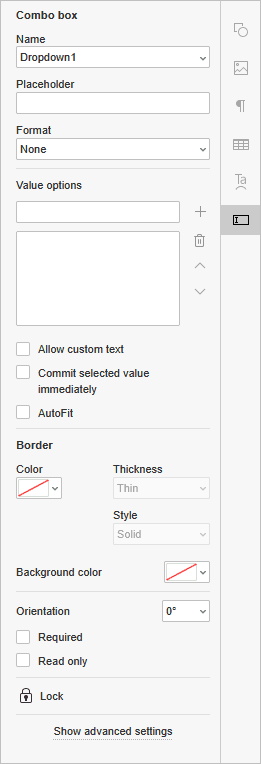
- Ime: unesite ime polja koje će služiti kao oznaka grupe.
- Placeholder: unesite tekst koji će biti prikazan u umetnutom kombinovanom okviru.
-
Format: izaberite format sadržaja polja kombinovanog okvira, tj. samo izabrani format karaktera će biti dozvoljen: Nijedan, Broj, Procenat, Datum, Vreme, Poseban, Regular Expression (tekst mora odgovarati prilagođenom izrazu).
Kada izaberete format Datum, Vreme, Poseban ili Regular Expression, pojaviće se dodatno polje ispod polja Format.
- Opcije vrednosti: dodajte
 nove vrednosti, obrišite
  ih, ili ih pomerite gore
  i
i  dole na listi.
 - Dozvoli prilagođeni tekst: omogućava unos prilagođenog teksta.
- Odmah sačuvaj izabranu vrednost: vrednost koju korisnici izaberu se čuva i prikazuje u realnom vremenu.
- AutoFit: označite polje da automatski prilagodite veličinu fonta veličini polja.
-
Boja ivice: kliknite na ikonu da postavite boju ivica umetnutog polja kombinovanog okvira. Izaberite željenu boju ivice iz palete. Možete dodati novu prilagođenu boju ako je potrebno. Kada izaberete boju, sledeće opcije će postati dostupne:
- Debljina - izaberite da li želite da ivice budu tanke, srednje ili debele.
- Stil - prilagodite stil ivica: Solid, Dashed, Underline, Beveled ili Inset.
- Boja pozadine: kliknite na ikonu da primenite boju pozadine na umetnuto polje kombinovanog okvira. Izaberite željenu boju iz standardnih boja, ili dodajte novu prilagođenu boju ako je potrebno.
- Orijentacija: izaberite jedan od dostupnih preseta da postavite orijentaciju teksta.
- Obavezno: označite ovo polje da polje kombinovanog okvira bude obavezno za popunjavanje.
- Samo za čitanje: označite ovo polje da zabranite uređivanje polja kombinovanog okvira.
Kreiranje novog List Box polja
List box sadrže listu sa setom izbora koje korisnici ne mogu uređivati.
Da biste umetnuli list box,
- postavite tačku umetanja unutar linije teksta gde želite da dodate polje,
- prebacite se na karticu Forms na gornjoj traci sa alatkama,
- kliknite na ikonu
 List Box.
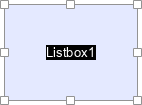
Polje formulara će se pojaviti kao grafički objekat u sredini stranice. Meni Form settings će se otvoriti sa desne strane.
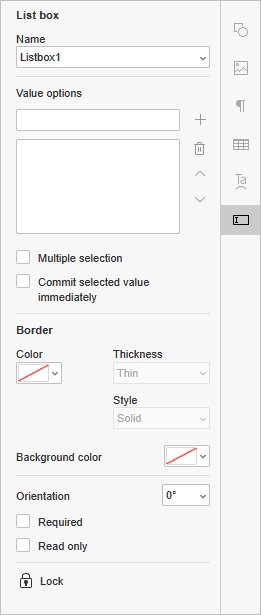
- Ime: unesite ime polja koje će služiti kao oznaka grupe.
- Opcije vrednosti: dodajte nove vrednosti, obrišite ih, ili ih pomerite gore i dole na listi.
- Višestruki izbor: omogućite višestruki izbor.
- Odmah sačuvaj izabranu vrednost : vrednost koju korisnici izaberu se čuva i prikazuje u realnom vremenu.
-
Boja ivice: kliknite na ikonu da postavite boju ivica za polje umetnute liste. Izaberite željenu boju ivice iz palete. Možete dodati novu prilagođenu boju ako je potrebno. Kada izaberete boju, sledeće opcije će biti dostupne:
- Debljina - izaberite da li želite da ivice budu tanke, srednje ili debele.
- Stil - prilagodite stil ivica: Puna, Isprekidana, Podvučena, Ukošena ili Uvučena.
- Boja pozadine: kliknite na ikonu da primenite boju pozadine na umetnuto polje liste. Izaberite željenu boju iz standardnih boja, ili dodajte novu prilagođenu boju ako je potrebno.
- Orijentacija: izaberite jedan od dostupnih unapred podešenih podešavanja za orijentaciju teksta.
- Obavezno: označite ovu opciju da bi polje liste bilo obavezno za popunjavanje.
- Samo za čitanje: označite ovu opciju da biste zabranili uređivanje polja liste.
Kreiranje novog polja za potvrdu
Polja za potvrdu se koriste da korisnicima pruže različite opcije, od kojih se bilo koji broj može izabrati. Polja za potvrdu funkcionišu pojedinačno, tako da se mogu označiti ili odznačiti nezavisno.
Da biste umetnuli polje za potvrdu,
- postavite tačku umetanja unutar linije teksta gde želite da dodate polje,
- prebacite se na karticu Obrasci na gornjoj alatnoj traci,
- kliknite na ikonu
 Polje za potvrdu.

Polje obrasca će se pojaviti kao grafički objekat u sredini stranice. Meni Podešavanja obrasca će se otvoriti sa desne strane.
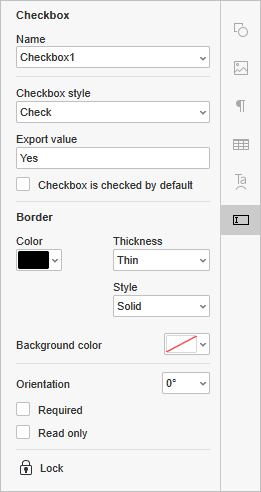
- Naziv: unesite naziv polja koje će služiti kao oznaka grupe.
- Stil polja za potvrdu: izaberite željeni stil polja za potvrdu iz unapred podešenih opcija, tj. Provera, Krst, Kvadrat, Dijamant, Krug, Zvezda.
- Izvozna vrednost: postavite način na koji će krajnji rezultat biti prikazan nakon popunjavanja obrasca.
- Polje za potvrdu je označeno po defaultu: označite ovu opciju da bi polje za potvrdu bilo aktivirano po defaultu.
-
Boja ivice: kliknite na ikonu da postavite boju ivica za umetnuto polje za potvrdu. Izaberite željenu boju ivice iz palete. Možete dodati novu prilagođenu boju ako je potrebno. Kada izaberete boju, sledeće opcije će biti dostupne:
- Debljina - izaberite da li želite da ivice budu tanke, srednje ili debele.
- Stil - prilagodite stil ivica: Puna, Isprekidana, Podvučena, Ukošena ili Uvučena.
- Boja pozadine: kliknite na ikonu da primenite boju pozadine na umetnuto polje za potvrdu. Izaberite željenu boju iz standardnih boja, ili dodajte novu prilagođenu boju ako je potrebno.
- Orijentacija: izaberite jedan od dostupnih unapred podešenih podešavanja za orijentaciju teksta.
- Obavezno: označite ovu opciju da bi polje za potvrdu bilo obavezno za popunjavanje.
- Samo za čitanje: označite ovu opciju da biste zabranili uređivanje polja za potvrdu.
Kreiranje novog radio dugmeta
Radio dugmad se koriste da korisnicima pruže različite opcije, od kojih se može izabrati samo jedna. Radio dugmad se mogu grupisati tako da nije moguće izabrati više dugmadi unutar jedne grupe.
Da biste umetnuli radio dugme,
- postavite tačku umetanja unutar linije teksta gde želite da dodate polje,
- prebacite se na karticu Obrasci na gornjoj alatnoj traci,
- kliknite na ikonu
 Radio dugme.

Polje obrasca će se pojaviti kao grafički objekat u sredini stranice. Meni Podešavanja obrasca će se otvoriti sa desne strane.
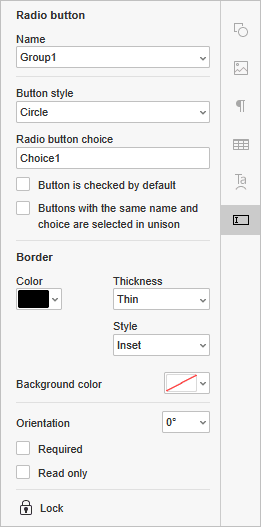
- Naziv: unesite naziv polja koje će služiti kao oznaka grupe.
- Stil dugmeta: izaberite željeni stil polja za potvrdu iz unapred podešenih opcija, tj. Provera, Krst, Kvadrat, Dijamant, Krug, Zvezda.
- Izbor radio dugmeta: unesite tekst koji će se koristiti kao naziv elementa.
- Dugme je označeno po defaultu: označite ovu opciju da bi polje radio dugmeta bilo aktivirano po defaultu.
- Dugmad sa istim nazivom i izborom su označena zajedno: ako polja Naziv i Izbor radio dugmeta imaju istu vrednost, odgovarajuća radio dugmad će biti označena istovremeno.
-
Boja ivice: kliknite na ikonu da postavite boju ivica za umetnuto polje radio dugmeta. Izaberite željenu boju ivice iz palete. Možete dodati novu prilagođenu boju ako je potrebno. Kada izaberete boju, sledeće opcije će biti dostupne:
- Debljina - izaberite da li želite da ivice budu tanke, srednje ili debele.
- Stil - prilagodite stil ivica: Puna, Isprekidana, Podvučena, Ukošena ili Uvučena.
- Boja pozadine: kliknite na ikonu da primenite boju pozadine na umetnuto polje radio dugmeta. Izaberite željenu boju iz standardnih boja, ili dodajte novu prilagođenu boju ako je potrebno.
- Orijentacija: izaberite jedan od dostupnih unapred podešenih podešavanja za orijentaciju teksta.
- Obavezno: označite ovu opciju da bi polje radio dugmeta bilo obavezno za popunjavanje.
- Samo za čitanje: označite ovu opciju da biste zabranili uređivanje polja radio dugmeta.
Kreiranje novog polja za slike
Slike su polja obrasca koja se koriste za omogućavanje umetanja slike sa ograničenjima koja postavite, tj. lokacija slike ili njena veličina.
Da biste umetnuli polje za slike,
- postavite tačku umetanja unutar linije teksta gde želite da dodate polje,
- prebacite se na karticu Obrasci na gornjoj alatnoj traci,
- kliknite na ikonu
 Slika.
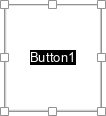
Polje obrasca će se pojaviti kao grafički objekat u sredini stranice. Meni Podešavanja obrasca će se otvoriti sa desne strane.
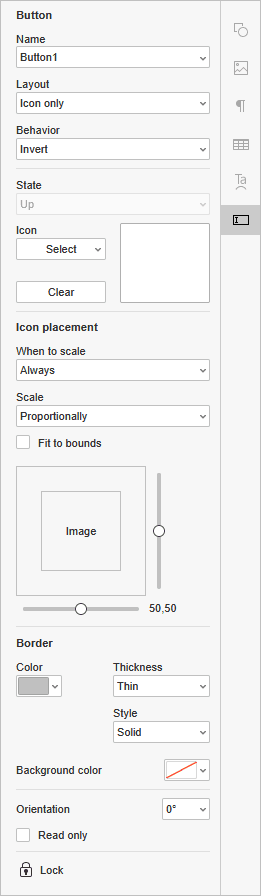
- Naziv: unesite naziv polja koje će služiti kao oznaka grupe.
- Raspored: izaberite željeni tip rasporeda iz unapred podešenih opcija. Kada izaberete opciju koja sadrži oznake, odgovarajuće polje se pojavljuje ispod.
-
Ponašanje: postavite potrebno ponašanje polja.
- Nijedno - nije postavljeno specifično ponašanje.
- Pritisak - postavlja ponašanje polja za stanja Gore, Dole i Prelazak.
- Obris - ivica polja je istaknuta.
- Invertuj - svetle i tamne boje polja su obrnute.
-
Stanje: postavite potrebno stanje za ponašanje Pritisak.
- Gore - stanje polja kada dugme miša nije kliknuto.
- Dole - stanje polja kada je dugme miša kliknuto i zadržano.
- Prelazak - stanje polja kada se kursor miša nalazi iznad njega.
- Ikona: kliknite na ovo dugme da biste učitali sliku bilo Iz datoteke, Iz URL-a, ili Iz skladišta. Kliknite na dugme Obriši da biste izbrisali sliku.
-
Kada skalirati: postavite način skaliranja slike:
- Uvek - bez obzira na veličinu, slika će uvek biti skalirana.
- Nikada - bez obzira na veličinu, slika nikada neće biti skalirana.
- Slika je prevelika - slika će biti skalirana samo ako njena veličina prelazi polje.
- Slika je premala - slika će biti skalirana samo ako je veličina polja prevelika za nju.
- Skaliranje - postavite da li želite da slika bude skalirana proporcionalno ili neproporcionalno, tj. da li se zadržavaju originalna visina i širina slike ili ne.
- Prilagodi granicama - postavite da li slika treba da se prilagodi granicama polja forme ili treba da ostane malo prostora.
- Možete podesiti pozicioniranje slike horizontalno i/ili vertikalno pomeranjem klizača.
-
Boja okvira: kliknite na ikonu da postavite boju okvira umetnutog polja slike. Izaberite željenu boju okvira iz palete. Možete dodati novu prilagođenu boju ako je potrebno. Kada odaberete boju, sledeće opcije će postati dostupne:
- Debljina - izaberite da li želite da okviri budu tanki, srednji ili debeli.
- Stil - podesite stil okvira: Puni, Isprekidani, Podvučeni, Bevel ili Umetnuti.
- Boja pozadine: kliknite na ikonu da primenite boju pozadine na umetnuto polje slike. Izaberite željenu boju iz standardnih boja ili dodajte novu prilagođenu boju ako je potrebno.
- Orijentacija: izaberite jedan od dostupnih unapred podešenih opcija za postavljanje orijentacije slike.
- Samo za čitanje: označite ovu opciju da zabranite uređivanje polja slike.
Kreiranje novog polja za Email adresu
Polje Email adresa se koristi za unos email adrese koja odgovara regularnom izrazu \S+@\S+\.\S+.
Da biste umetnuli polje za email adresu,
- postavite tačku umetanja unutar linije teksta gde želite da dodate polje,
- prebacite se na karticu Forme u gornjoj alatnoj traci,
- kliknite na ikonu
 Email adresa.

Polje forme će se pojaviti kao grafički objekat u sredini stranice. Meni Postavke forme će se otvoriti sa desne strane.
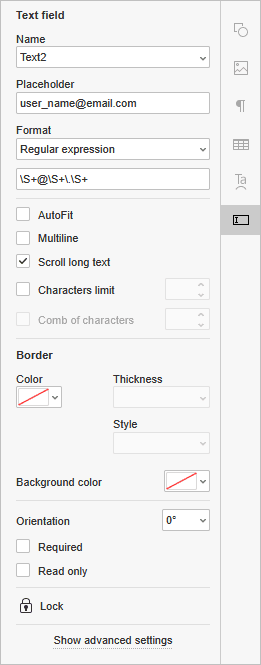
- Naziv: unesite naziv polja koji će služiti kao oznaka grupe.
- Placeholder: unesite tekst koji će biti prikazan u umetnutom polju za email adresu; “user_name@email.com” je postavljeno kao podrazumevano.
-
Format: izaberite format sadržaja polja za email adresu, tj. samo izabrani format karaktera će biti dozvoljen: Nijedan, Broj, Procenat, Datum, Vreme, Poseban, Regularni izraz (tekst treba da odgovara prilagođenom izrazu).
Kada izaberete format Datum, Vreme, Poseban ili Regularni izraz, pojaviće se dodatno polje ispod polja Format.
- Automatsko prilagođavanje: označite polje da automatski prilagodite veličinu fonta veličini polja.
- Višelinijski: označite polje da kreirate polje forme sa više linija, u suprotnom, tekst će zauzimati jednu liniju.
- Skrolovanje dugog teksta: ova postavka je podrazumevano omogućena.
- Ograničenje karaktera: nema ograničenja po defaultu; označite ovo polje da postavite maksimalan broj karaktera u polju sa desne strane.
- Kombinacija karaktera: onemogućite opciju Skrolovanje dugog teksta da otključate kombinaciju karaktera. Ona će ravnomerno rasporediti tekst unutar umetnutog polja za email adresu i konfigurisati njegov opšti izgled. Ostavite polje neoznačeno da zadržite podrazumevane postavke.
-
Boja okvira: kliknite na ikonu da postavite boju okvira umetnutog polja za email adresu. Izaberite željenu boju okvira iz palete. Možete dodati novu prilagođenu boju ako je potrebno. Kada odaberete boju, sledeće opcije će postati dostupne:
- Debljina - izaberite da li želite da okviri budu tanki, srednji ili debeli.
- Stil - podesite stil okvira: Puni, Isprekidani, Podvučeni, Bevel ili Umetnuti.
- Boja pozadine: kliknite na ikonu da primenite boju pozadine na umetnuto polje za email adresu. Izaberite željenu boju iz standardnih boja ili dodajte novu prilagođenu boju ako je potrebno.
- Orijentacija: izaberite jedan od dostupnih unapred podešenih opcija za postavljanje orijentacije teksta.
- Obavezno: označite ovo polje da polje za email adresu bude obavezno za popunjavanje.
- Samo za čitanje: označite ovo polje da zabranite uređivanje polja za email adresu.
Kreiranje novog polja za Broj telefona
Polje Broj telefona se koristi za unos broja telefona koji odgovara proizvoljnoj maski koju je odredio kreator forme. Podrazumevano je postavljeno na (999)999-9999.
Da biste umetnuli polje za broj telefona,
- postavite tačku umetanja unutar linije teksta gde želite da dodate polje,
- prebacite se na karticu Forme u gornjoj alatnoj traci,
- kliknite na ikonu
 Broj telefona.

Polje forme će se pojaviti kao grafički objekat u sredini stranice. Meni Postavke forme će se otvoriti sa desne strane.
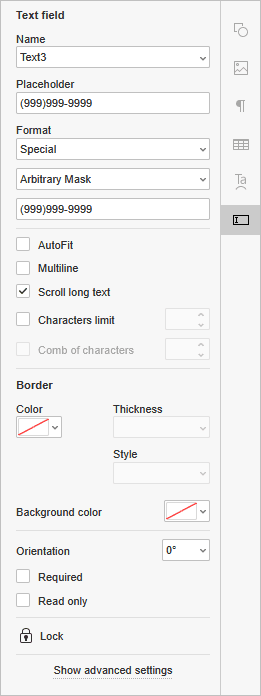
- Naziv: unesite naziv polja koji će služiti kao oznaka grupe.
- Placeholder: unesite tekst koji će biti prikazan u umetnutom polju za broj telefona; “(999)999-9999” je postavljeno kao podrazumevano.
-
Format: izaberite format sadržaja polja za broj telefona, tj. samo izabrani format karaktera će biti dozvoljen: Nijedan, Broj, Procenat, Datum, Vreme, Poseban, Regularni izraz (tekst treba da odgovara prilagođenom izrazu).
Kada izaberete format Datum, Vreme, Poseban ili Regularni izraz, pojaviće se dodatno polje ispod polja Format.
- Automatsko prilagođavanje: označite polje da automatski prilagodite veličinu fonta veličini polja.
- Višelinijski: označite polje da kreirate polje forme sa više linija, u suprotnom, tekst će zauzimati jednu liniju.
- Skrolovanje dugog teksta: ova postavka je podrazumevano omogućena.
- Ograničenje karaktera: nema ograničenja po defaultu; označite ovo polje da postavite maksimalan broj karaktera u polju sa desne strane.
- Kombinacija karaktera: onemogućite opciju Skrolovanje dugog teksta da otključate kombinaciju karaktera. Ona će ravnomerno rasporediti tekst unutar umetnutog polja za broj telefona i konfigurisati njegov opšti izgled. Ostavite polje neoznačeno da zadržite podrazumevane postavke.
-
Boja okvira: kliknite na ikonu da postavite boju okvira umetnutog polja za broj telefona. Izaberite željenu boju okvira iz palete. Možete dodati novu prilagođenu boju ako je potrebno. Kada odaberete boju, sledeće opcije će postati dostupne:
- Debljina - izaberite da li želite da okviri budu tanki, srednji ili debeli.
- Stil - podesite stil okvira: Puni, Isprekidani, Podvučeni, Bevel ili Umetnuti.
- Boja pozadine: kliknite na ikonu da primenite boju pozadine na umetnuto polje za broj telefona. Izaberite željenu boju iz standardnih boja ili dodajte novu prilagođenu boju ako je potrebno.
- Orijentacija: izaberite jedan od dostupnih unapred podešenih opcija za postavljanje orijentacije teksta.
- Obavezno: označite ovo polje da polje za broj telefona bude obavezno za popunjavanje.
- Samo za čitanje: označite ovo polje da zabranite uređivanje polja za broj telefona.
Kreiranje novog polja za Datum i Vreme
Polje Datum i Vreme se koristi za unos datuma. Datum je podrazumevano postavljen na DD/MM/YYYY.
Da biste umetnuli polje za datum i vreme,
- postavite tačku umetanja unutar reda teksta gde želite da dodate polje,
- prebacite se na karticu Obrasci na gornjoj alatnoj traci,
- kliknite na ikonu
 Datum i Vreme.

Polje obrasca će se pojaviti kao grafički objekat u sredini stranice. Da biste uneli datum, kliknite na strelicu padajućeg menija unutar polja i izaberite željeni datum putem kalendara. Meni Podešavanja obrasca će se otvoriti sa desne strane.
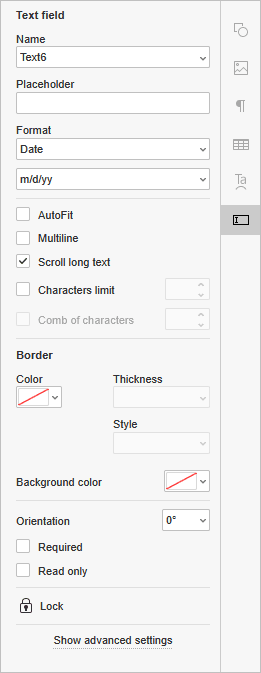
- Ime: unesite ime polja koje će služiti kao oznaka grupe.
- Rezervirano mesto: unesite tekst koji će biti prikazan u umetnutom polju za datum i vreme.
-
Format: izaberite format sadržaja polja za datum i vreme, tj. samo će izabrani format karaktera biti dozvoljen: Ništa, Broj, Procenat, Datum, Vreme, Posebno, Regularni izraz (tekst mora odgovarati prilagođenom izrazu).
Kada izaberete format Datum, Vreme, Posebno ili Regularni izraz, pojaviće se dodatno polje ispod polja Format.
- AutoFit: označite polje da automatski prilagodite veličinu fonta veličini polja.
- Višelinijski: označite polje da kreirate polje obrasca sa više linija, u suprotnom će tekst zauzeti jednu liniju.
- Skroluj dugačak tekst: ovo podešavanje je podrazumevano omogućeno.
- Ograničenje karaktera: bez ograničenja po defaultu; označite ovo polje da postavite maksimalan broj karaktera u polju sa desne strane.
- Kombinacija karaktera: onemogućite opciju Skroluj dugačak tekst da otključate kombinaciju karaktera. To će ravnomerno rasporediti tekst unutar umetnutog polja za datum i vreme i konfigurisati njegov opšti izgled. Ostavite polje neoznačeno da sačuvate podrazumevana podešavanja.
-
Boja ivice: kliknite na ikonu da postavite boju ivica umetnutog polja za datum i vreme. Izaberite željenu boju ivice iz palete. Možete dodati novu prilagođenu boju ako je potrebno. Kada izaberete boju, sledeće opcije će postati dostupne:
- Debljina - izaberite da li želite da ivice budu tanke, srednje ili debele.
- Stil - prilagodite stil ivica: Puna, Isprekidana, Podvučena, Bevel ili Umetnuta.
- Boja pozadine: kliknite na ikonu da primenite boju pozadine na umetnuto polje za datum i vreme. Izaberite željenu boju iz standardnih boja, ili dodajte novu prilagođenu boju ako je potrebno.
- Orijentacija: izaberite jedan od dostupnih unapred podešenih opcija da postavite orijentaciju teksta.
- Obavezno: označite ovo polje da polje za datum i vreme bude obavezno za popunjavanje.
- Samo za čitanje: označite ovo polje da zabranite uređivanje polja za datum i vreme.
da biste postavili boju za ivice umetnutog polja za kreditnu karticu. Izaberite željenu boju ivica iz palete. Možete dodati novu prilagođenu boju ako je potrebno. Kada odaberete boju, sledeće opcije će biti dostupne:
- Debljina - odaberite da li želite da ivice budu tanke, srednje ili debele.
- Stil - prilagodite stil ivica: Puna, Isprekidana, Podvučena, Bevel ili Uvučena.
da biste primenili boju pozadine na umetnuto polje za kreditnu karticu. Izaberite željenu boju iz standardnih boja, ili dodajte novu prilagođenu boju ako je potrebno.Pomeranje polja formulara
Polja formulara mogu se premestiti na drugo mesto u dokumentu: kliknite na polje i prevucite ga bez puštanja dugmeta miša na drugu poziciju u tekstu kao što biste to uradili sa grafičkim objektom.
Kreiranje obaveznih polja
Da biste polje učinili obaveznim, označite opciju Obavezno. Obavezna polja će biti označena ljubičastom bojom.
Zaključavanje polja formulara
Da biste sprečili dalje uređivanje umetnutog polja formulara, kliknite na  Zaključaj ikonu. Popunjavanje polja ostaje dostupno.
Uklanjanje polja formulara
Da biste uklonili polje formulara i sav njegov sadržaj, pritisnite Delete taster na tastaturi.