Kreiranje i upravljanje poljima obrasca
ONLYOFFICE Document Editor vam omogućava da lako kreirate obrasce za popunjavanje u vašim dokumentima, npr. nacrte ugovora ili ankete.
Sačuvajte dobijeni obrazac kao PDF datoteku i imaćete obrazac koji i dalje možete uređivati, revidirati ili na njemu sarađivati. Da biste omogućili popunjavanje obrasca i ograničili uređivanje datoteke od strane drugih korisnika, sačuvajte ga kao PDF datoteku. Za dodatne detalje pogledajte uputstva za popunjavanje obrasca.
Takođe možete sačuvati bilo koju postojeću DOCX datoteku kao PDF da biste je koristili kao obrazac u ONLYOFFICE Editorima. Idite na karticu Fajl, kliknite na opciju Preuzmi kao... ili Sačuvaj kao... u meniju sa leve strane i izaberite ikonu PDF. Sada možete koristiti sve dostupne funkcije za uređivanje obrazaca da biste kreirali obrazac.
U PDF datoteci ne možete uređivati samo polja obrasca: i dalje možete dodavati, uređivati i formatirati tekst ili koristiti druge funkcije Document Editor-a.
Od verzije 9.0, ONLYOFFICE podržava uređivanje obrazaca koje su kreirala treća lica u ONLYOFFICE PDF Editor-u.
Kreiranje obrazaca za popunjavanje omogućeno je kroz objekte koje korisnici mogu uređivati, što osigurava ukupnu konzistentnost dobijenih dokumenata i omogućava naprednu interakciju sa obrascima.
Trenutno možete umetnuti polja za uređivanje prostog teksta, kombinovana polja, padajuće liste, checkbox-ove, radio dugmad, dodeliti određene oblasti za slike i umetnuti potpise, kao i kreirati polja za email adresu, broj telefona, datum i vreme, ZIP kod, kreditnu karticu i kompleksna polja. Ovim funkcijama pristupate na kartici Forme, koja je dostupna samo za PDF datoteke.

Za svako polje obrasca postoje saveti koji olakšavaju kreiranje obrasca za popunjavanje.
Kreiranje novog tekstualnog polja
Tekstualna polja su polja obrasca za unos prostog teksta koja korisnici mogu uređivati; drugi objekti se ne mogu dodati.
Da biste umetnuli tekstualno polje,
-
postavite tačku umetanja unutar linije teksta gde želite da dodate polje,
-
prebacite se na karticu Forme na gornjoj traci sa alatkama,
-
kliknite na ikonu
 Polje za Tekst
ili
kliknite na strelicu pored ikone
Polje za Tekst i izaberite da li želite da umetnete tekstualno polje unutar teksta ili fiksirano tekstualno polje. Da biste saznali više o fiksiranom polju, pročitajte pasus Polje fiksirane veličine u ovom odeljku ispod.

Polje obrasca će se pojaviti na tački umetanja unutar postojeće linije teksta. Meni Podešavanja forme će se otvoriti sa desne strane.

-
Ko treba ovo da popuni?: izaberite ulogu primaoca putem padajuće liste da biste postavili grupu korisnika sa pristupom ovom polju. Da biste saznali više o ulogama primalaca, pročitajte vodič Upravljanje ulogama primalaca.
-
Ključ: ključ za grupisanje polja koja se popunjavaju istovremeno. Da biste kreirali novi ključ, unesite njegovo ime u polje i pritisnite Enter, zatim dodelite potrebni ključ svakom tekstualnom polju koristeći padajuću listu. Prikazaće se poruka Polja konektovana: 2/3/.... Da biste razdvojili polja, kliknite na dugme Prekini vezu.
-
Zamenski element: unesite tekst koji će biti prikazan u umetnutom tekstualnom polju; podrazumevano je postavljeno “Vaš tekst ovde”.
-
Tag: unesite tekst koji će se koristiti kao oznaka za internu upotrebu, tj. prikazan samo ko-urednicima.
-
Savet: unesite tekst koji će biti prikazan kao savet kada korisnik pređe pokazivačem miša preko tekstualnog polja.

-
Podrazumevana vrednost: unesite vrednost koja se podrazumevano prikazuje u polju.
-
Format: izaberite format sadržaja tekstualnog polja, tj. biće dozvoljen samo izabrani format karaktera: Nijedan, Cifre, Slova, Proizvoljna Maska (tekst mora odgovarati prilagođenoj maski, npr. (999) 999 99 99), Redovni izraz (tekst mora odgovarati prilagođenom izrazu).
Kada izaberete format Proizvoljna Maska ili Redovni izraz, ispod polja Format se pojavljuje dodatno polje.
-
Dozvoljeni simboli: unesite simbole koji su dozvoljeni u tekstualnom polju.
-
Polje fiksirane veličine: označite ovu opciju da biste kreirali polje fiksne veličine. Kada je ova opcija omogućena, možete koristiti i podešavanja AutoPrilagođavanje i/ili Višelinijsko polje. Polje fiksirane veličine izgleda kao automatski oblik. Za njega možete postaviti stil prelamanja i prilagoditi njegovu poziciju.
-
AutoPrilagođavanje: ova opcija može biti omogućena kada je izabrano podešavanje Polje fiksirane veličine; označite je da biste automatski prilagodili veličinu fonta veličini polja.
-
Višelinijsko polje: ova opcija može biti omogućena kada je izabrano podešavanje Polje fiksirane veličine; označite je da biste kreirali polje obrasca sa više linija, u suprotnom će tekst zauzimati jednu liniju.
-
Proverite pravopis: poništite izbor ove opcije da biste onemogućili proveru pravopisa za izabrano polje obrasca. Opcija je podrazumevano omogućena.
-
Karakter limit: podrazumevano nema ograničenja; označite ovu opciju da biste postavili maksimalan broj karaktera u polju sa desne strane.
-
Kombinacija karaktera: ravnomerno rasporedite tekst unutar umetnutog tekstualnog polja i podesite njegov opšti izgled. Ostavite opciju neoznačenu da biste zadržali podrazumevana podešavanja, ili je označite da biste postavili sledeće parametre:
- Širina ćelije: izaberite da li vrednost širine treba da bude Auto (širina se računa automatski), Najmanje (širina nije manja od ručno zadate vrednosti) ili Tačno tako (širina odgovara ručno zadatoj vrednosti). Tekst unutar polja biće poravnat u skladu sa tim.
-
Boja granice: kliknite na ikonu
 da biste postavili boju ivica umetnutog tekstualnog polja. Izaberite željenu boju ivice iz palete. Po potrebi možete dodati novu prilagođenu boju.
-
Boja Pozadine: kliknite na ikonu
da biste primenili boju pozadine na umetnuto tekstualno polje. Izaberite željenu boju iz Tema boje, Standardne boje ili po potrebi dodajte novu prilagođenu boju. -
Potrebno: označite ovu opciju da bi tekstualno polje bilo obavezno za popunjavanje.

Kliknite unutar umetnutog tekstualnog polja i prilagodite tip, veličinu i boju fonta, primenite stilove dekoracije i unapred podešene stilove formatiranja. Formatiranje će biti primenjeno na sav tekst unutar polja.
Kreiranje novog kombinovanog polja
Kombinovana polja sadrže padajuću listu sa skupom izbora koje korisnici mogu uređivati.
Da biste umetnuli kombinovano polje,
- postavite tačku umetanja unutar linije teksta gde želite da dodate polje,
- prebacite se na karticu Forme na gornjoj traci sa alatkama,
- kliknite na ikonu
 Kombinovano Polje.

Polje obrasca će se pojaviti na tački umetanja unutar postojeće linije teksta. Meni Podešavanja forme će se otvoriti sa desne strane.

-
Ko treba ovo da popuni?: izaberite ulogu primaoca putem padajuće liste da biste postavili grupu korisnika sa pristupom ovom polju. Da biste saznali više o ulogama primalaca, pročitajte vodič Upravljanje ulogama primalaca.
-
Ključ: ključ za grupisanje kombinovanih polja koja se popunjavaju istovremeno. Da biste kreirali novi ključ, unesite njegovo ime u polje i pritisnite Enter, zatim dodelite potrebni ključ svakom kombinovanom polju koristeći padajuću listu. Prikazaće se poruka Polja konektovana: 2/3/.... Da biste razdvojili polja, kliknite na dugme Prekini vezu.
-
Zamenski element: unesite tekst koji će biti prikazan u umetnutom kombinovanom polju; podrazumevano je postavljeno “Izaberi stavku”.
-
Tag: unesite tekst koji će se koristiti kao oznaka za internu upotrebu, tj. prikazan samo ko-urednicima.
-
Savet: unesite tekst koji će biti prikazan kao savet kada korisnik pređe pokazivačem miša preko polja obrasca.

-
Podrazumevana vrednost: unesite vrednost koja se podrazumevano prikazuje u polju.
-
Opcije vrednosti: dodajte
 nove vrednosti, izbrišite
 ih ili ih pomerite gore
 i
 dole na listi.
-
Polje fiksirane veličine: označite ovu opciju da biste kreirali polje fiksne veličine. Polje fiksirane veličine izgleda kao automatski oblik. Za njega možete postaviti stil prelamanja i prilagoditi njegovu poziciju.
-
Proverite pravopis: poništite izbor ove opcije da biste onemogućili proveru pravopisa za izabrano polje obrasca. Opcija je podrazumevano omogućena.
-
Boja granice: kliknite na ikonu
da biste postavili boju ivica umetnutog kombinovanog polja. Izaberite željenu boju ivice iz palete. Po potrebi možete dodati novu prilagođenu boju. -
Boja Pozadine: kliknite na ikonu
da biste primenili boju pozadine na umetnuto kombinovano polje. Izaberite željenu boju iz Tema boje, Standardne boje ili po potrebi dodajte novu prilagođenu boju. -
Potrebno: označite ovu opciju da bi kombinovano polje bilo obavezno za popunjavanje.
Možete kliknuti na dugme sa strelicom u desnom delu dodatog Kombinovanog polja da biste otvorili listu stavki i izabrali potrebnu. Kada izaberete potrebnu stavku, prikazani tekst možete u potpunosti ili delimično izmeniti zamenjujući ga svojim.

Možete promeniti dekoraciju, boju i veličinu fonta. Kliknite unutar umetnutog kombinovanog polja i postupite prema uputstvima. Formatiranje će biti primenjeno na sav tekst unutar polja.
Kreiranje novog polja sa padajućom listom
Padajuće liste sadrže listu sa skupom izbora koje korisnici ne mogu menjati.
Da biste umetnuli padajuću listu,
- postavite tačku umetanja unutar linije teksta gde želite da dodate polje,
- prebacite se na karticu Forme na gornjoj traci sa alatkama,
- kliknite na ikonu
 Padajući.
Polje obrasca će se pojaviti na tački umetanja unutar postojeće linije teksta. Meni Podešavanja forme će se otvoriti sa desne strane.

-
Ko treba ovo da popuni?: izaberite ulogu primaoca putem padajuće liste da biste postavili grupu korisnika sa pristupom ovom polju. Da biste saznali više o ulogama primalaca, pročitajte vodič Upravljanje ulogama primalaca.
-
Ključ: ključ za grupisanje padajućih lista koje se popunjavaju istovremeno. Da biste kreirali novi ključ, unesite njegovo ime u polje i pritisnite Enter, zatim dodelite potrebni ključ svakom polju obrasca koristeći padajuću listu. Prikazaće se poruka Polja konektovana: 2/3/.... Da biste razdvojili polja, kliknite na dugme Prekini vezu.
-
Zamenski element: unesite tekst koji će biti prikazan u umetnutoj padajućoj listi; podrazumevano je postavljeno “Izaberi stavku”.
-
Tag: unesite tekst koji će se koristiti kao oznaka za internu upotrebu, tj. prikazan samo ko-urednicima.
-
Savet: unesite tekst koji će biti prikazan kao savet kada korisnik pređe pokazivačem miša preko polja obrasca.
-
Podrazumevana vrednost: unesite vrednost koja se podrazumevano prikazuje u polju.
-
Opcije vrednosti: dodajte
nove vrednosti, izbrišite ih ili ih pomerite gore i dole na listi. -
Polje fiksirane veličine: označite ovu opciju da biste kreirali polje fiksne veličine. Polje fiksirane veličine izgleda kao automatski oblik. Za njega možete postaviti stil prelamanja i prilagoditi njegovu poziciju.
-
Boja granice: kliknite na ikonu
da biste postavili boju ivica umetnutog polja padajuće liste. Izaberite željenu boju ivice iz palete. Po potrebi možete dodati novu prilagođenu boju. -
Boja Pozadine: kliknite na ikonu
da biste primenili boju pozadine na umetnuto polje padajuće liste. Izaberite željenu boju iz Tema boje, Standardne boje ili po potrebi dodajte novu prilagođenu boju. -
Potrebno: označite ovu opciju da bi polje padajuće liste bilo obavezno za popunjavanje.
Možete kliknuti na dugme sa strelicom u desnom delu dodatog polja obrasca Padajuća lista da biste otvorili listu stavki i izabrali potrebnu.

Kreiranje novog checkbox-a
Checkbox-ovi se koriste da bi se korisnicima ponudile različite opcije, od kojih se može izabrati bilo koji broj. Checkbox-ovi funkcionišu pojedinačno, tako da se mogu označiti ili odznačiti nezavisno jedan od drugog.
Da biste umetnuli checkbox,
- postavite tačku umetanja unutar linije teksta gde želite da dodate polje,
- prebacite se na karticu Forme na gornjoj traci sa alatkama,
- kliknite na ikonu
 Checkbox.

Polje obrasca će se pojaviti na tački umetanja unutar postojeće linije teksta. Meni Podešavanja forme će se otvoriti sa desne strane.

-
Ko treba ovo da popuni?: izaberite ulogu primaoca putem padajuće liste da biste postavili grupu korisnika sa pristupom ovom polju. Da biste saznali više o ulogama primalaca, pročitajte vodič Upravljanje ulogama primalaca.
-
Ključ: ključ za grupisanje checkbox-ova koji se popunjavaju istovremeno. Da biste kreirali novi ključ, unesite njegovo ime u polje i pritisnite Enter, zatim dodelite potrebni ključ svakom polju obrasca koristeći padajuću listu. Prikazaće se poruka Polja konektovana: 2/3/.... Da biste razdvojili polja, kliknite na dugme Prekini vezu.
-
Etiketa: dodajte opisnu tekstualnu etiketu.
-
Tag: unesite tekst koji će se koristiti kao oznaka za internu upotrebu, tj. prikazan samo ko-urednicima.
-
Savet: unesite tekst koji će biti prikazan kao savet kada korisnik pređe pokazivačem miša preko checkbox-a.

-
Checkbox je proveren automatski: označite ovu opciju da bi checkbox polje podrazumevano bilo aktivirano.
-
Polje fiksirane veličine: označite ovu opciju da biste kreirali polje fiksne veličine. Polje fiksirane veličine izgleda kao automatski oblik. Za njega možete postaviti stil prelamanja i prilagoditi njegovu poziciju.
-
Boja granice: kliknite na ikonu
da biste postavili boju ivica umetnutog checkbox-a. Izaberite željenu boju ivice iz palete. Po potrebi možete dodati novu prilagođenu boju. -
Boja Pozadine: kliknite na ikonu
da biste primenili boju pozadine na umetnuti checkbox. Izaberite željenu boju iz Tema boje, Standardne boje ili po potrebi dodajte novu prilagođenu boju. -
Potrebno: označite ovu opciju da bi checkbox polje bilo obavezno za popunjavanje.
Da biste označili checkbox, kliknite na njega jednom.

Kreiranje novog radio dugmeta
Radio dugmad se koriste da bi se korisnicima ponudile različite opcije, od kojih se može izabrati samo jedna. Radio dugmad se mogu grupisati tako da nije moguće izabrati više dugmadi unutar jedne grupe.
Da biste umetnuli radio dugme,
- postavite tačku umetanja unutar linije teksta gde želite da dodate polje,
- prebacite se na karticu Forme na gornjoj traci sa alatkama,
- kliknite na ikonu
 Radio dugme.

Polje obrasca će se pojaviti na tački umetanja unutar postojeće linije teksta. Meni Podešavanja forme će se otvoriti sa desne strane.

-
Ko treba ovo da popuni?: izaberite ulogu primaoca putem padajuće liste da biste postavili grupu korisnika sa pristupom ovom polju. Da biste saznali više o ulogama primalaca, pročitajte vodič Upravljanje ulogama primalaca.
-
Ključ grupe: da biste kreirali novu grupu radio dugmadi, unesite naziv grupe u polje i pritisnite Enter, zatim dodelite potrebnu grupu svakom radio dugmetu.
-
Etiketa: dodajte opisnu tekstualnu etiketu.
-
Tag: unesite tekst koji će se koristiti kao oznaka za internu upotrebu, tj. prikazan samo ko-urednicima.
-
Savet: unesite tekst koji će biti prikazan kao savet kada korisnik pređe pokazivačem miša preko radio dugmeta.

-
Radio dugme izbor: unesite tekst koji će se koristiti kao naziv elementa.
-
Dugme je provereno automatski: označite ovu opciju da bi polje radio dugmeta podrazumevano bilo aktivirano.
-
Polje fiksirane veličine: označite ovu opciju da biste kreirali polje fiksne veličine. Polje fiksirane veličine izgleda kao automatski oblik. Za njega možete postaviti stil prelamanja i prilagoditi njegovu poziciju.
-
Boja granice: kliknite na ikonu
da biste postavili boju ivica umetnutog radio dugmeta. Izaberite željenu boju ivice iz palete. Po potrebi možete dodati novu prilagođenu boju. -
Boja Pozadine: kliknite na ikonu
da biste primenili boju pozadine na umetnuto radio dugme. Izaberite željenu boju iz Tema boje, Standardne boje ili po potrebi dodajte novu prilagođenu boju. -
Potrebno: označite ovu opciju da bi polje radio dugmeta bilo obavezno za popunjavanje.
Da biste označili radio dugme, kliknite na njega jednom.

Kreiranje novog polja za sliku
Slike su polja obrasca koja omogućavaju umetanje slike uz ograničenja koja postavite, tj. lokaciju slike ili njenu veličinu.
Da biste umetnuli polje obrasca za sliku,
- postavite tačku umetanja unutar linije teksta gde želite da dodate polje,
- prebacite se na karticu Forme na gornjoj traci sa alatkama,
- kliknite na ikonu
 Slika.

Polje obrasca će se pojaviti na tački umetanja unutar postojeće linije teksta. Meni Podešavanja forme će se otvoriti sa desne strane.

- Ko treba ovo da popuni?: izaberite ulogu primaoca putem padajuće liste da biste postavili grupu korisnika sa pristupom ovom polju. Da biste saznali više o ulogama primalaca, pročitajte vodič Upravljanje ulogama primalaca.
- Ključ: ključ za grupisanje slika koje se popunjavaju istovremeno. Da biste kreirali novi ključ, unesite njegovo ime u polje i pritisnite Enter, zatim dodelite potrebni ključ svakom polju obrasca koristeći padajuću listu. Prikazaće se poruka Polja konektovana: 2/3/.... Da biste razdvojili polja, kliknite na dugme Prekini vezu.
- Zamenski element: unesite tekst koji će biti prikazan u umetnutom polju obrasca za sliku; podrazumevano je postavljeno “Klikni da učitaš sliku”.
- Tag: unesite tekst koji će se koristiti kao oznaka za internu upotrebu, tj. prikazan samo ko-urednicima.
- Savet: unesite tekst koji će biti prikazan kao savet kada korisnik pređe pokazivačem miša preko donje ivice slike.
- Kada skalirati: kliknite na padajući meni i izaberite odgovarajuću opciju za veličinu slike: Uvek, Nikad, kada je Slika je prevelika ili kada je Slika je premala. Izabrana slika će se u skladu sa tim skalirati unutar polja.
- Zaključaj odnos dimenzija: označite ovu opciju da biste zadržali odnos širine i visine slike bez izobličenja. Kada je opcija označena, koristite vertikalni i horizontalni klizač da biste pozicionirali sliku unutar umetnutog polja. Klizači za pozicioniranje su neaktivni kada opcija nije označena.
- Odaberi Sliku: kliknite na ovo dugme da biste učitali sliku Iz fajla, Iz URL ili Iz skladišta.
- Boja granice: kliknite na ikonu da biste postavili boju ivica umetnutog polja za sliku. Izaberite željenu boju ivice iz palete. Po potrebi možete dodati novu prilagođenu boju.
- Boja Pozadine: kliknite na ikonu da biste primenili boju pozadine na umetnuto polje za sliku. Izaberite željenu boju iz Tema boje, Standardne boje ili po potrebi dodajte novu prilagođenu boju.
- Potrebno: označite ovu opciju da bi polje za sliku bilo obavezno za popunjavanje.
Da biste zamenili sliku, kliknite desnim tasterom miša na sliku i izaberite stavku menija Zameni sliku. Izaberite da li želite da zamenite sliku Iz fajla, Iz URL ili Iz skladišta.
Da biste prilagodili podešavanja slike, otvorite karticu Podešavanja slike na desnoj traci sa alatkama. Da biste saznali više, pročitajte vodič o podešavanjima slike.
Kreiranje novog polja za potpis
Polja za potpis se koriste za umetanje polja za potpisivanje dokumenta.
Da biste umetnuli polje za potpis,
- postavite tačku umetanja unutar linije teksta gde želite da dodate polje,
- prebacite se na karticu Forme na gornjoj traci sa alatkama,
- kliknite na ikonu
 Potpis.

Polje obrasca će se pojaviti na tački umetanja unutar postojeće linije teksta. Meni Podešavanja forme će se otvoriti sa desne strane.

- Ko treba ovo da popuni?: izaberite ulogu primaoca putem padajuće liste da biste postavili grupu korisnika sa pristupom ovom polju. Da biste saznali više o ulogama primalaca, pročitajte odeljak Upravljanje ulogama primalaca ovog vodiča.
- Ključ: ključ za grupisanje potpisa koji se popunjavaju istovremeno. Da biste kreirali novi ključ, unesite njegovo ime u polje i pritisnite Enter, zatim dodelite potrebni ključ svakom polju obrasca koristeći padajuću listu. Prikazaće se poruka Polja konektovana: 2/3/.... Da biste razdvojili polja, kliknite na dugme Prekini vezu.
- Zamenski element: unesite tekst koji će biti prikazan u umetnutom polju obrasca za potpis; podrazumevano je postavljeno “Potpis”.
- Tag: unesite tekst koji će se koristiti kao oznaka za internu upotrebu, tj. prikazan samo ko-urednicima.
- Savet: unesite tekst koji će biti prikazan kao savet kada korisnik pređe pokazivačem miša preko donje ivice potpisa.
- Boja granice: kliknite na ikonu da biste postavili boju ivica umetnutog polja za potpis. Izaberite željenu boju ivice iz palete. Po potrebi možete dodati novu prilagođenu boju.
- Boja Pozadine: kliknite na ikonu da biste primenili boju pozadine na umetnuto polje za potpis. Izaberite željenu boju iz Tema boje, Standardne boje ili po potrebi dodajte novu prilagođenu boju.
- Potrebno: poništite izbor ove opcije da bi polje za potpis bilo neobavezno.
Da biste saznali više o kreiranju potpisa i upravljanju njima, pogledajte vodič Dodavanje potpisa.
Kreiranje novog polja za email adresu
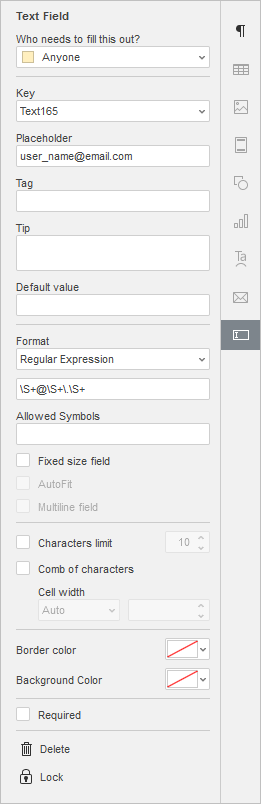
Polje Email adresa se koristi za unos email adrese koja odgovara regularnom izrazu \S+@\S+\.\S+.
Da biste umetnuli polje za email adresu,
- postavite tačku umetanja unutar linije teksta gde želite da dodate polje,
- prebacite se na karticu Forme na gornjoj traci sa alatkama,
- kliknite na ikonu
 Email adresa.

Polje obrasca će se pojaviti na tački umetanja unutar postojeće linije teksta. Meni Podešavanja forme će se otvoriti sa desne strane.
-
Ko treba ovo da popuni?: izaberite ulogu primaoca putem padajuće liste da biste postavili grupu korisnika sa pristupom ovom polju. Da biste saznali više o ulogama primalaca, pročitajte vodič Upravljanje ulogama primalaca.
-
Ključ: da biste kreirali novu grupu email adresa, unesite naziv grupe u polje i pritisnite Enter, zatim dodelite potrebnu grupu svakom polju za email adresu.
-
Zamenski element: unesite tekst koji će biti prikazan u umetnutom polju obrasca za email adresu; podrazumevano je postavljeno “user_name@email.com”.
-
Tag: unesite tekst koji će se koristiti kao oznaka za internu upotrebu, tj. prikazan samo ko-urednicima.
-
Savet: unesite tekst koji će biti prikazan kao savet kada korisnik pređe pokazivačem miša preko polja za email adresu.

-
Podrazumevana vrednost: unesite vrednost koja se podrazumevano prikazuje u polju.
-
Format: izaberite format sadržaja polja, tj. Nijedan, Cifre, Slova, Proizvoljna Maska ili Redovni izraz. Polje je podrazumevano postavljeno na Redovni izraz kako bi se očuvao format email adrese
\S+@\S+\.\S+. -
Dozvoljeni simboli: unesite simbole koji su dozvoljeni u polju za email adresu.
-
Polje fiksirane veličine: označite ovu opciju da biste kreirali polje fiksne veličine. Kada je ova opcija omogućena, možete koristiti i podešavanja AutoPrilagođavanje i/ili Višelinijsko polje. Polje fiksirane veličine izgleda kao automatski oblik. Za njega možete postaviti stil prelamanja i prilagoditi njegovu poziciju.
-
AutoPrilagođavanje: ova opcija može biti omogućena kada je izabrano podešavanje Polje fiksirane veličine; označite je da biste automatski prilagodili veličinu fonta veličini polja.
-
Višelinijsko polje: ova opcija može biti omogućena kada je izabrano podešavanje Polje fiksirane veličine; označite je da biste kreirali polje obrasca sa više linija, u suprotnom će tekst zauzimati jednu liniju.
-
Karakter limit: podrazumevano nema ograničenja; označite ovu opciju da biste postavili maksimalan broj karaktera u polju sa desne strane.
-
Kombinacija karaktera: ravnomerno rasporedite tekst unutar umetnutog polja za email adresu i podesite njegov opšti izgled. Ostavite opciju neoznačenu da biste zadržali podrazumevana podešavanja, ili je označite da biste postavili sledeće parametre:
- Širina ćelije: izaberite da li vrednost širine treba da bude Auto (širina se računa automatski), Najmanje (širina nije manja od ručno zadate vrednosti) ili Tačno tako (širina odgovara ručno zadatoj vrednosti). Tekst unutar polja biće poravnat u skladu sa tim.
-
Boja granice: kliknite na ikonu
da biste postavili boju ivica umetnutog polja za email adresu. Izaberite željenu boju ivice iz palete. Po potrebi možete dodati novu prilagođenu boju. -
Boja Pozadine: kliknite na ikonu
da biste primenili boju pozadine na umetnuto polje za email adresu. Izaberite željenu boju iz Tema boje, Standardne boje ili po potrebi dodajte novu prilagođenu boju. -
Potrebno: označite ovu opciju da bi polje za email adresu bilo obavezno za popunjavanje.
Kreiranje novog polja za broj telefona
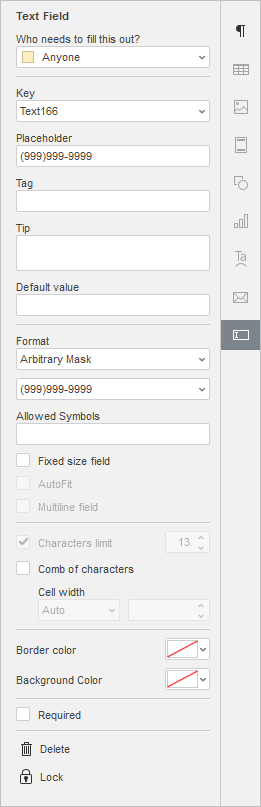
Polje Broj telefona se koristi za unos broja telefona prema proizvoljnoj maski koju je zadao kreator obrasca. Podrazumevano je postavljeno na (999)999-9999.
Da biste umetnuli polje za broj telefona,
- postavite tačku umetanja unutar linije teksta gde želite da dodate polje,
- prebacite se na karticu Forme na gornjoj traci sa alatkama,
- kliknite na ikonu
 Broj telefona.

Polje obrasca će se pojaviti na tački umetanja unutar postojeće linije teksta. Meni Podešavanja forme će se otvoriti sa desne strane.
-
Ko treba ovo da popuni?: izaberite ulogu primaoca putem padajuće liste da biste postavili grupu korisnika sa pristupom ovom polju. Da biste saznali više o ulogama primalaca, pročitajte vodič Upravljanje ulogama primalaca.
-
Ključ: da biste kreirali novu grupu brojeva telefona, unesite naziv grupe u polje i pritisnite Enter, zatim dodelite potrebnu grupu svakom broju telefona.
-
Zamenski element: unesite tekst koji će biti prikazan u umetnutom polju obrasca za broj telefona; podrazumevano je postavljeno “(999)999-9999”.
-
Tag: unesite tekst koji će se koristiti kao oznaka za internu upotrebu, tj. prikazan samo ko-urednicima.
-
Savet: unesite tekst koji će biti prikazan kao savet kada korisnik pređe pokazivačem miša preko polja za broj telefona.

-
Podrazumevana vrednost: unesite vrednost koja se podrazumevano prikazuje u polju.
-
Format: izaberite format sadržaja polja, tj. Nijedan, Cifre, Slova, Proizvoljna Maska ili Redovni izraz. Polje je podrazumevano postavljeno na Proizvoljna Maska. Da biste promenili njegov format, unesite potrebnu masku u polje ispod.
-
Dozvoljeni simboli: unesite simbole koji su dozvoljeni u polju za broj telefona.
-
Polje fiksirane veličine: označite ovu opciju da biste kreirali polje fiksne veličine. Kada je ova opcija omogućena, možete koristiti i podešavanja AutoPrilagođavanje i/ili Višelinijsko polje. Polje fiksirane veličine izgleda kao automatski oblik. Za njega možete postaviti stil prelamanja i prilagoditi njegovu poziciju.
-
AutoPrilagođavanje: ova opcija može biti omogućena kada je izabrano podešavanje Polje fiksirane veličine; označite je da biste automatski prilagodili veličinu fonta veličini polja.
-
Višelinijsko polje: ova opcija može biti omogućena kada je izabrano podešavanje Polje fiksirane veličine; označite je da biste kreirali polje obrasca sa više linija, u suprotnom će tekst zauzimati jednu liniju.
-
Karakter limit: podrazumevano nema ograničenja; označite ovu opciju da biste postavili maksimalan broj karaktera u polju sa desne strane.
-
Kombinacija karaktera: ravnomerno rasporedite tekst unutar umetnutog polja za broj telefona i podesite njegov opšti izgled. Ostavite opciju neoznačenu da biste zadržali podrazumevana podešavanja, ili je označite da biste postavili sledeće parametre:
- Širina ćelije: izaberite da li vrednost širine treba da bude Auto (širina se računa automatski), Najmanje (širina nije manja od ručno zadate vrednosti) ili Tačno tako (širina odgovara ručno zadatoj vrednosti). Tekst unutar polja biće poravnat u skladu sa tim.
-
Boja granice: kliknite na ikonu
da biste postavili boju ivica umetnutog polja za broj telefona. Izaberite željenu boju ivice iz palete. Po potrebi možete dodati novu prilagođenu boju. -
Boja Pozadine: kliknite na ikonu
da biste primenili boju pozadine na umetnuto polje za broj telefona. Izaberite željenu boju iz Tema boje, Standardne boje ili po potrebi dodajte novu prilagođenu boju. -
Potrebno: označite ovu opciju da bi polje za broj telefona bilo obavezno za popunjavanje.
Kreiranje novog polja za datum i vreme
Polje Datum i vreme se koristi za unos datuma. Datum je podrazumevano postavljen na DD/MM/GGGG.
Da biste umetnuli polje za datum i vreme,
- postavite tačku umetanja unutar linije teksta gde želite da dodate polje,
- prebacite se na karticu Forme na gornjoj traci sa alatkama,
- kliknite na ikonu
 Datum & Vreme.

Polje obrasca će se pojaviti na tački umetanja unutar postojeće linije teksta. Da biste uneli datum, kliknite na strelicu padajućeg menija unutar polja i izaberite željeni datum u kalendaru. Meni Podešavanja forme će se otvoriti sa desne strane.

-
Ko treba ovo da popuni?: izaberite ulogu primaoca putem padajuće liste da biste postavili grupu korisnika sa pristupom ovom polju. Da biste saznali više o ulogama primalaca, pročitajte vodič Upravljanje ulogama primalaca.
-
Ključ: da biste kreirali novu grupu polja za datum i vreme, unesite naziv grupe u polje i pritisnite Enter, zatim dodelite potrebnu grupu svakom polju za datum i vreme.
-
Zamenski element: unesite tekst koji će biti prikazan u umetnutom polju obrasca za datum i vreme; podrazumevano se prikazuje današnji datum.
-
Tag: unesite tekst koji će se koristiti kao oznaka za internu upotrebu, tj. prikazan samo ko-urednicima.
-
Savet: unesite tekst koji će biti prikazan kao savet kada korisnik pređe pokazivačem miša preko polja za datum i vreme.

-
Podrazumevana vrednost: unesite vrednost koja se podrazumevano prikazuje u polju.
-
Prikaži datum ovako: izaberite format polja, npr. MM/DD/GGGG, Ponedeljak, MM DD, GGGG itd. Datum je podrazumevano postavljen na DD/MM/GGGG.
-
Jezik: izaberite potreban jezik za prikazivanje datuma i vremena.
-
Polje fiksirane veličine: označite ovu opciju da biste kreirali polje fiksne veličine. Polje fiksirane veličine izgleda kao automatski oblik. Za njega možete postaviti stil prelamanja i prilagoditi njegovu poziciju.
-
Boja granice: kliknite na ikonu
da biste postavili boju ivica umetnutog polja za datum i vreme. Izaberite željenu boju ivice iz palete. Po potrebi možete dodati novu prilagođenu boju. -
Boja Pozadine: kliknite na ikonu
da biste primenili boju pozadine na umetnuto polje za datum i vreme. Izaberite željenu boju iz Tema boje, Standardne boje ili po potrebi dodajte novu prilagođenu boju. -
Potrebno: označite ovu opciju da bi polje za datum i vreme bilo obavezno za popunjavanje.
Kreiranje novog polja za ZIP kod
Polje ZIP kod se koristi za unos poštanskog broja prema proizvoljnoj maski koju je zadao kreator obrasca. Podrazumevano je postavljeno na 99999-9999.
Da biste umetnuli polje za ZIP kod,
- postavite tačku umetanja unutar linije teksta gde želite da dodate polje,
- prebacite se na karticu Forme na gornjoj traci sa alatkama,
- kliknite na ikonu
 ZIP kod.

Polje obrasca će se pojaviti na tački umetanja unutar postojeće linije teksta. Meni Podešavanja forme će se otvoriti sa desne strane.

-
Ko treba ovo da popuni?: izaberite ulogu primaoca putem padajuće liste da biste postavili grupu korisnika sa pristupom ovom polju. Da biste saznali više o ulogama primalaca, pročitajte vodič Upravljanje ulogama primalaca.
-
Ključ: da biste kreirali novu grupu ZIP kodova, unesite naziv grupe u polje i pritisnite Enter, zatim dodelite potrebnu grupu svakom ZIP kodu.
-
Zamenski element: unesite tekst koji će biti prikazan u umetnutom polju obrasca za ZIP kod; podrazumevano je postavljeno “99999-9999”.
-
Tag: unesite tekst koji će se koristiti kao oznaka za internu upotrebu, tj. prikazan samo ko-urednicima.
-
Savet: unesite tekst koji će biti prikazan kao savet kada korisnik pređe pokazivačem miša preko polja za ZIP kod.

-
Podrazumevana vrednost: unesite vrednost koja se podrazumevano prikazuje u polju.
-
Format: izaberite format sadržaja polja, tj. Nijedan, Cifre, Slova, Proizvoljna Maska ili Redovni izraz. Polje je podrazumevano postavljeno na Proizvoljna Maska. Da biste promenili njegov format, unesite potrebnu masku u polje ispod.
-
Dozvoljeni simboli: unesite simbole koji su dozvoljeni u polju za ZIP kod.
-
Polje fiksirane veličine: označite ovu opciju da biste kreirali polje fiksne veličine. Kada je ova opcija omogućena, možete koristiti i podešavanja AutoPrilagođavanje i/ili Višelinijsko polje. Polje fiksirane veličine izgleda kao automatski oblik. Za njega možete postaviti stil prelamanja i prilagoditi njegovu poziciju.
-
AutoPrilagođavanje: ova opcija može biti omogućena kada je izabrano podešavanje Polje fiksirane veličine; označite je da biste automatski prilagodili veličinu fonta veličini polja.
-
Višelinijsko polje: ova opcija može biti omogućena kada je izabrano podešavanje Polje fiksirane veličine; označite je da biste kreirali polje obrasca sa više linija, u suprotnom će tekst zauzimati jednu liniju.
-
Karakter limit: podrazumevano nema ograničenja; označite ovu opciju da biste postavili maksimalan broj karaktera u polju sa desne strane.
-
Kombinacija karaktera: ravnomerno rasporedite tekst unutar umetnutog polja za ZIP kod i podesite njegov opšti izgled. Ostavite opciju neoznačenu da biste zadržali podrazumevana podešavanja, ili je označite da biste postavili sledeće parametre:
- Širina ćelije: izaberite da li vrednost širine treba da bude Auto (širina se računa automatski), Najmanje (širina nije manja od ručno zadate vrednosti) ili Tačno tako (širina odgovara ručno zadatoj vrednosti). Tekst unutar polja biće poravnat u skladu sa tim.
-
Boja granice: kliknite na ikonu
da biste postavili boju ivica umetnutog polja za ZIP kod. Izaberite željenu boju ivice iz palete. Po potrebi možete dodati novu prilagođenu boju. -
Boja Pozadine: kliknite na ikonu
da biste primenili boju pozadine na umetnuto polje za ZIP kod. Izaberite željenu boju iz Tema boje, Standardne boje ili po potrebi dodajte novu prilagođenu boju. -
Potrebno: označite ovu opciju da bi polje za ZIP kod bilo obavezno za popunjavanje.
Kreiranje novog polja za kreditnu karticu
Polje Kreditna kartica se koristi za unos broja kreditne kartice prema proizvoljnoj maski koju je zadao kreator obrasca. Podrazumevano je postavljeno na 9999-9999-9999-9999.
Da biste umetnuli polje za kreditnu karticu,
- postavite tačku umetanja unutar linije teksta gde želite da dodate polje,
- prebacite se na karticu Forme na gornjoj traci sa alatkama,
- kliknite na ikonu
 Kreditna kartica.

Polje obrasca će se pojaviti na tački umetanja unutar postojeće linije teksta. Meni Podešavanja forme će se otvoriti sa desne strane.

-
Ko treba ovo da popuni?: izaberite ulogu primaoca putem padajuće liste da biste postavili grupu korisnika sa pristupom ovom polju. Da biste saznali više o ulogama primalaca, pročitajte vodič Upravljanje ulogama primalaca.
-
Ključ: da biste kreirali novu grupu brojeva kreditnih kartica, unesite naziv grupe u polje i pritisnite Enter, zatim dodelite potrebnu grupu svakom polju za kreditnu karticu.
-
Zamenski element: unesite tekst koji će biti prikazan u umetnutom polju obrasca za kreditnu karticu; podrazumevano je postavljeno “9999-9999-9999-9999”.
-
Tag: unesite tekst koji će se koristiti kao oznaka za internu upotrebu, tj. prikazan samo ko-urednicima.
-
Savet: unesite tekst koji će biti prikazan kao savet kada korisnik pređe pokazivačem miša preko polja za kreditnu karticu.

-
Podrazumevana vrednost: unesite vrednost koja se podrazumevano prikazuje u polju.
-
Format: izaberite format sadržaja polja, tj. Nijedan, Cifre, Slova, Proizvoljna Maska ili Redovni izraz. Polje je podrazumevano postavljeno na Proizvoljna Maska. Da biste promenili njegov format, unesite potrebnu masku u polje ispod.
-
Dozvoljeni simboli: unesite simbole koji su dozvoljeni u polju za kreditnu karticu.
-
Polje fiksirane veličine: označite ovu opciju da biste kreirali polje fiksne veličine. Kada je ova opcija omogućena, možete koristiti i podešavanja AutoPrilagođavanje i/ili Višelinijsko polje. Polje fiksirane veličine izgleda kao automatski oblik. Za njega možete postaviti stil prelamanja i prilagoditi njegovu poziciju.
-
AutoPrilagođavanje: ova opcija može biti omogućena kada je izabrano podešavanje Polje fiksirane veličine; označite je da biste automatski prilagodili veličinu fonta veličini polja.
-
Višelinijsko polje: ova opcija može biti omogućena kada je izabrano podešavanje Polje fiksirane veličine; označite je da biste kreirali polje obrasca sa više linija, u suprotnom će tekst zauzimati jednu liniju.
-
Karakter limit: podrazumevano nema ograničenja; označite ovu opciju da biste postavili maksimalan broj karaktera u polju sa desne strane.
-
Kombinacija karaktera: ravnomerno rasporedite tekst unutar umetnutog polja za kreditnu karticu i podesite njegov opšti izgled. Ostavite opciju neoznačenu da biste zadržali podrazumevana podešavanja, ili je označite da biste postavili sledeće parametre:
- Širina ćelije: izaberite da li vrednost širine treba da bude Auto (širina se računa automatski), Najmanje (širina nije manja od ručno zadate vrednosti) ili Tačno tako (širina odgovara ručno zadatoj vrednosti). Tekst unutar polja biće poravnat u skladu sa tim.
-
Boja granice: kliknite na ikonu
da biste postavili boju ivica umetnutog polja za kreditnu karticu. Izaberite željenu boju ivice iz palete. Po potrebi možete dodati novu prilagođenu boju. -
Boja Pozadine: kliknite na ikonu
da biste primenili boju pozadine na umetnuto polje za kreditnu karticu. Izaberite željenu boju iz Tema boje, Standardne boje ili po potrebi dodajte novu prilagođenu boju. -
Potrebno: označite ovu opciju da bi polje za kreditnu karticu bilo obavezno za popunjavanje.
Kreiranje novog kompleksnog polja
Kompleksno polje kombinuje nekoliko tipova polja, npr. tekstualno polje i padajuću listu. Polja možete kombinovati kako god vam je potrebno.
Da biste umetnuli kompleksno polje,
- postavite tačku umetanja unutar linije teksta gde želite da dodate polje,
- prebacite se na karticu Forme na gornjoj traci sa alatkama,
- kliknite na ikonu
 Kompleksno Polje.

Polje obrasca će se pojaviti na tački umetanja unutar postojeće linije teksta. Meni Podešavanja forme će se otvoriti sa desne strane.

-
Ko treba ovo da popuni?: izaberite ulogu primaoca putem padajuće liste da biste postavili grupu korisnika sa pristupom ovom polju. Da biste saznali više o ulogama primalaca, pročitajte vodič Upravljanje ulogama primalaca.
-
Ključ: da biste kreirali novu grupu kompleksnih polja, unesite naziv grupe u polje i pritisnite Enter, zatim dodelite potrebnu grupu svakom kompleksnom polju.
-
Zamenski element: unesite tekst koji će biti prikazan u umetnutom kompleksnom polju; podrazumevano je postavljeno “Vaš tekst ovde”.
-
Tag: unesite tekst koji će se koristiti kao oznaka za internu upotrebu, tj. prikazan samo ko-urednicima.
-
Savet: unesite tekst koji će biti prikazan kao savet kada korisnik pređe pokazivačem miša preko kompleksnog polja.

-
Polje fiksirane veličine: označite ovu opciju da biste kreirali polje fiksne veličine. Polje fiksirane veličine izgleda kao automatski oblik. Za njega možete postaviti stil prelamanja i prilagoditi njegovu poziciju.
-
Boja granice: kliknite na ikonu
da biste postavili boju ivica umetnutog kompleksnog polja. Izaberite željenu boju ivice iz palete. Po potrebi možete dodati novu prilagođenu boju. -
Boja Pozadine: kliknite na ikonu
da biste primenili boju pozadine na umetnuto kompleksno polje. Izaberite željenu boju iz Tema boje, Standardne boje ili po potrebi dodajte novu prilagođenu boju. -
Potrebno: označite ovu opciju da bi kompleksno polje bilo obavezno za popunjavanje.
Da biste umetnuli različita polja obrasca u kompleksno polje, kliknite unutar njega, izaberite potrebno polje na kartici Forme gornje trake sa alatkama, a zatim ga podesite po želji. Da biste saznali više o svakom tipu polja, pročitajte odgovarajuće odeljke iznad.
Imajte na umu da unutar kompleksnih polja ne možete koristiti polje obrasca Slika.
Uređivanje polja
- Izaberite potrebno polje i kliknite desnim tasterom miša da biste otvorili kontekstni meni.
-
- Ažuriraj polje — ažurirajte informacije u polju.
- Izmeni polje — otvorite prozor za uređivanje polja.
- Prebaci prikaz polja koda — prikažite kod polja.
Premeštanje polja obrasca
Polja obrasca se mogu premestiti na drugo mesto u dokumentu: kliknite na dugme levo od ivice kontrole da biste izabrali polje i prevucite ga, ne puštajući taster miša, na drugu poziciju u tekstu.

Polja obrasca možete i kopirati i nalepiti: izaberite potrebno polje i koristite kombinacije tastera Ctrl+C/Ctrl+V.
Kreiranje obaveznih polja
Da biste učinili polje obaveznim, označite opciju Potrebno. Obavezna polja biće označena crvenim okvirom.
Zaključavanje polja obrasca
Da biste sprečili dalje uređivanje umetnutog polja obrasca, kliknite na ikonu  Zaključano. Popunjavanje polja ostaje dostupno.
Uklanjanje polja obrasca
Da biste uklonili polje obrasca i zadržali sav njegov sadržaj, izaberite ga i kliknite na ikonu Izbriši (proverite da polje nije zaključano) ili pritisnite taster Delete na tastaturi.
Dodeljivanje redosleda popunjavanja
Možete dodeliti redosled potpisivanja dokumenta:
- Kada se obrazac popuni, kliknite na dugme Deli & prikupljaj na gornjoj traci sa alatkama.
- Kliknite na dugme Pošalji na potpis na desnom panelu.
- Proverite redosled potpisivanja. Da biste ga promenili, ponovo dodelite uloge pomoću padajućeg menija.
- Proces popunjavanja obrasca možete pratiti pomoću indikatora koraka na desnom panelu.
