ONLYOFFICE Pregledač Dokumenata
Možete koristiti ONLYOFFICE Pregledač Dokumenata za otvaranje i pregledavanje PDF, XPS, DjVu fajlova.
ONLYOFFICE Pregledač Dokumenata omogućava:
- pregled PDF, XPS, DjVu fajlova,
- dodavanje anotacija koristeći alat za chat,
- navigaciju kroz fajlove koristeći panel za navigaciju sadržaja i sličice stranica,
- korišćenje alata za selekciju i ruku,
- štampanje i preuzimanje fajlova,
- korišćenje internih i eksternih linkova,
- pristup naprednim podešavanjima urednika i pregled sledećih informacija o dokumentu koristeći kartice File i View:
- Lokacija (dostupno samo u online verziji) - folder u modulu Documents gde je fajl sačuvan.
- Vlasnik (dostupno samo u online verziji) - ime korisnika koji je kreirao fajl.
- Postavljeno (dostupno samo u online verziji) - datum i vreme kada je fajl postavljen na portal.
- Statistika - broj stranica, pasusa, reči, simbola, simbola sa razmacima.
- Veličina stranice - dimenzije stranica u fajlu.
- Poslednja izmena - datum i vreme kada je dokument poslednji put izmenjen.
- Kreirano - datum i vreme kada je dokument kreiran.
- Aplikacija - aplikacija kojom je dokument kreiran.
- Autor - osoba koja je kreirala dokument.
- PDF Proizvođač - aplikacija korišćena za konvertovanje dokumenta u PDF.
- PDF Verzija - verzija PDF fajla.
- Označeni PDF - pokazuje da li PDF fajl sadrži oznake.
- Brzi Web Pregled - pokazuje da li je omogućena opcija Brzi Web Pregled za dokument.
- korišćenje dodataka
- Dostupni dodaci u desktop verziji: Prevodilac, Pošalji, Tezaurus.
- Dostupni dodaci u online verziji: Primer kontrola, Preuzmi i nalepi html, Telegram, Tipograf, Broj reči, Govor, Tezaurus, Prevodilac.
ONLYOFFICE Pregledač Dokumenata interfejs:
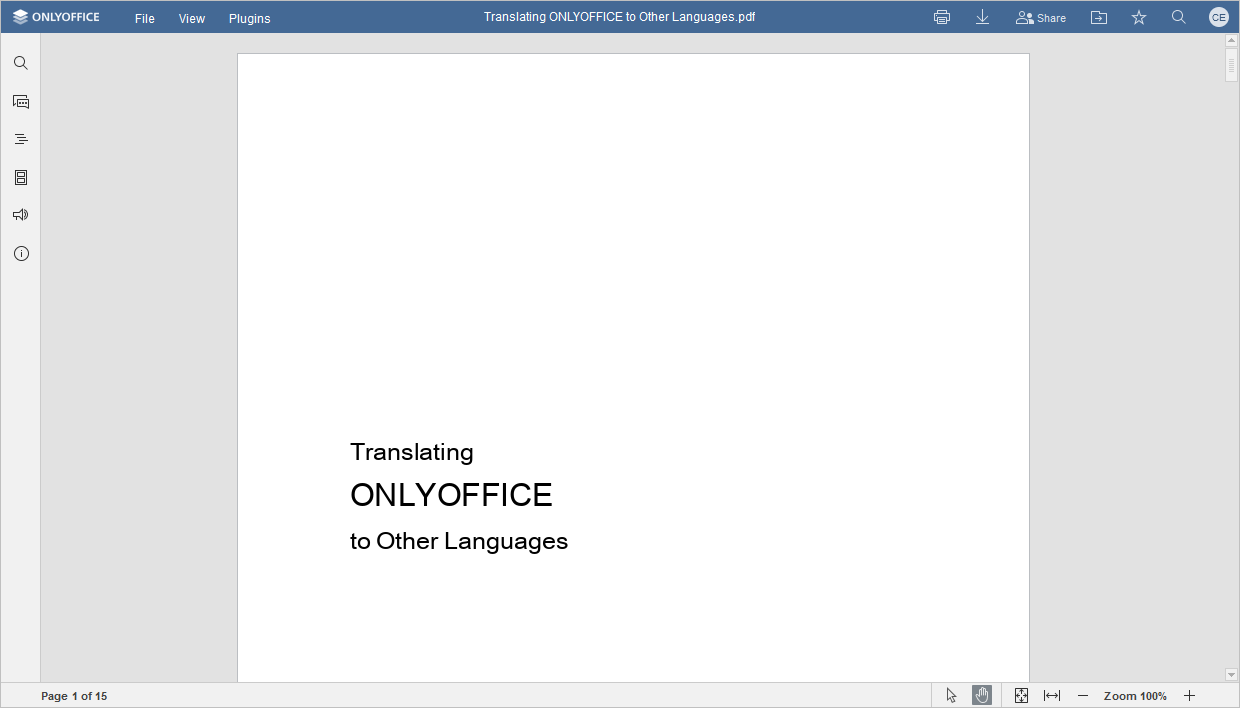
- Gornja alatna traka omogućava pristup karticama File, View i Plugins, i sledećim ikonama:
 Štampaj omogućava štampanje fajla;
 Preuzmi omogućava preuzimanje fajla na vaš računar;
 Podeli (dostupno samo u online verziji) omogućava upravljanje korisnicima koji imaju pristup fajlu direktno iz dokumenta: pozovite nove korisnike dajući im dozvole za uređivanje, čitanje, komentarisanje, popunjavanje obrazaca ili pregled dokumenta, ili uskratite nekim korisnicima prava pristupa fajlu.
 Otvori lokaciju fajla u desktop verziji omogućava otvaranje foldera u kojem je fajl sačuvan, u File explorer prozoru. U online verziji, omogućava otvaranje foldera modula Documents gde je fajl sačuvan, u novoj kartici pretraživača;
 Označi kao omiljeno / Ukloni iz omiljenih (dostupno samo u online verziji) kliknite na praznu zvezdu da dodate fajl u omiljene kako bi ga lakše pronašli, ili kliknite na popunjenu zvezdu da uklonite fajl iz omiljenih. Dodati fajl je samo prečica, tako da fajl ostaje sačuvan na svojoj originalnoj lokaciji. Brisanje fajla iz omiljenih ne uklanja fajl sa njegove originalne lokacije;
 Korisnik prikazuje ime korisnika kada pređete mišem preko njega.
 Pretraga - omogućava pretragu dokumenta za određenu reč ili simbol, itd.
 - Statusna traka na dnu prozora ONLYOFFICE Preglednika Dokumenata prikazuje broj stranice i prikazuje obaveštenja o statusu u pozadini. Takođe sadrži sledeće alate:
 Alat za selekciju omogućava selektovanje teksta u fajlu.
 Alat za ruku omogućava prevlačenje i skrolovanje stranice.
 Prilagodi stranici omogućava promenu veličine stranice tako da ekran prikazuje celu stranicu.
 Prilagodi širini omogućava promenu veličine stranice tako da stranica odgovara širini ekrana.
 Alat za zumiranje omogućava uvećavanje i smanjivanje stranice.
 - Leva bočna traka sadrži sledeće ikone:
 - omogućava korišćenje alata Pretraga i Zamena,
 - (dostupno samo u online verziji) omogućava otvaranje panela Chat,
-
 - omogućava otvaranje panela Naslovi koji prikazuje listu svih naslova sa odgovarajućim nivoima ugnježdenja. Kliknite na naslov da biste direktno prešli na određenu stranicu.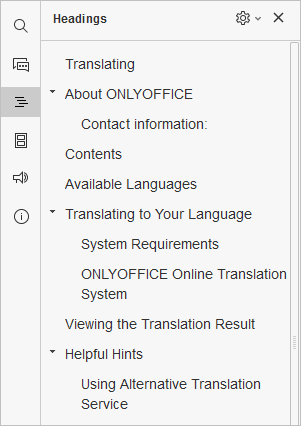
Kliknite na ikonu Podešavanja desno od panela Naslovi i koristite jednu od dostupnih opcija iz menija:
- Proširi sve - da proširite sve nivoe naslova na panelu Naslovi.
- Smanji sve - da smanjite sve nivoe naslova, osim nivoa 1, na panelu Naslovi.
- Proširi do nivoa - da proširite strukturu naslova do izabranog nivoa. Na primer, ako izaberete nivo 3, tada će nivoi 1, 2 i 3 biti prošireni, dok će nivo 4 i svi niži nivoi biti smanjeni.
- Veličina fonta – da prilagodite veličinu fonta teksta na panelu Naslovi birajući jednu od dostupnih opcija: Mala, Srednja i Velika.
- Prelomi duge naslove – da prelomite dugačke tekstove naslova.
Da ručno proširite ili smanjite pojedinačne nivoe naslova, koristite strelice levo od naslova.
Da zatvorite panel Naslovi, kliknite na
Naslovi ikonu na levoj bočnoj traci ponovo. -
 - omogućava prikaz sličica stranica za brzu navigaciju. Kliknite
  na panelu Sličice stranica da biste pristupili Podešavanjima sličica: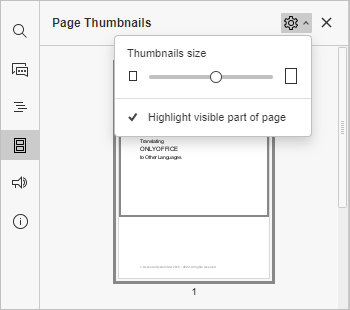
- Pomerite klizač da postavite veličinu sličica,
- Istakni vidljivi deo stranice je aktivan po defaultu da označi oblast koja je trenutno na ekranu. Kliknite da biste ga onemogućili.
Da zatvorite panel Sličice stranica, kliknite na
Sličice stranica ikonu na levoj bočnoj traci ponovo.  - omogućava kontaktiranje našeg tima za podršku,
 - (dostupno samo u online verziji) omogućava pregled informacija o programu.