Funkcija Pretraga i Zamena
Da biste pretražili potrebne karaktere, reči ili fraze u trenutno otvorenom dokumentu, kliknite na  ikonu koja se nalazi na levoj bočnoj traci Document Editor, na
  ikonu u gornjem desnom uglu, ili koristite kombinaciju tastera Ctrl+F (Command+F za macOS) da otvorite mali panel za pretragu ili kombinaciju tastera Ctrl+H za otvaranje punog panela za pretragu.
Mali Find panel će se otvoriti u gornjem desnom uglu radnog prostora. Panel uključuje polje za unos teksta za pretragu, broj rezultata pretrage i kontrole za prelazak na prethodni ili sledeći rezultat, kao i zatvaranje trake.

Za pristup naprednim postavkama, kliknite na  ikonu ili koristite kombinaciju tastera Ctrl+H.
Panel Find and replace će se otvoriti:
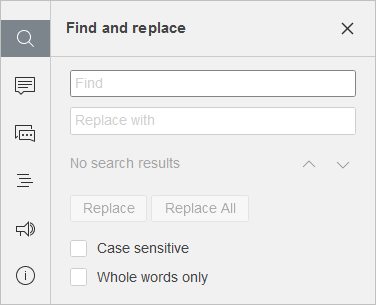
- Unesite svoj upit u odgovarajuće polje za unos Find.
- Ako želite da zamenite jedno ili više pojavljivanja pronađenih karaktera, unesite zamenski tekst u odgovarajuće polje za unos Replace with. Možete odabrati da zamenite trenutno označeno pojavljivanje ili da zamenite sva pojavljivanja klikom na odgovarajuće dugme Replace i Replace All. Dugme
 Replace se takođe može pronaći na kartici Home.
 - Za navigaciju između pronađenih pojavljivanja, kliknite na jedno od dugmadi sa strelicama. Dugme
 prikazuje sledeće pojavljivanje, dok dugme
  prikazuje prethodno.
 - Odredite parametre pretrage označavanjem potrebnih opcija ispod polja za unos:
- Case sensitive - koristi se za pronalaženje samo onih pojavljivanja koja su napisana u istom slučaju kao vaš upit (npr. ako je vaš upit 'Editor' i ova opcija je izabrana, reči kao što su 'editor' ili 'EDITOR', itd. neće biti pronađene).
- Whole words only - koristi se za označavanje samo celih reči.
Sva pojavljivanja će biti označena u datoteci i prikazana kao lista u Find panelu sa leve strane. Koristite listu da preskočite do potrebnog pojavljivanja ili koristite dugmad za navigaciju i .
Document Editor podržava pretragu specijalnih karaktera. Da biste pronašli specijalan karakter, unesite ga u polje za pretragu.
Lista specijalnih karaktera koji se mogu koristiti u pretragama
| Specijalan karakter | Opis |
| ^l | Prelom linije |
| ^t | Tabulator |
| ^? | Bilo koji simbol |
| ^# | Bilo koja cifra |
| ^$ | Bilo koje slovo |
| ^n | Prelom kolone |
| ^e | Krajnja beleška |
| ^f | Fusnota |
| ^g | Grafički element |
| ^m | Prelom stranice |
| ^~ | Ne-prelomna crtica |
| ^s | Ne-prelomni razmak |
| ^^ | Bekslovanje samog karet simbola |
| ^w | Bilo koji razmak |
| ^+ | Em crta |
| ^= | En crta |
| ^y | Bilo koja crta |
Specijalni karakteri koji se mogu koristiti i za zamenu:
| Specijalan karakter | Opis |
| ^l | Prelom linije |
| ^t | Tabulator |
| ^n | Prelom kolone |
| ^m | Prelom stranice |
| ^~ | Ne-prelomna crtica |
| ^s | Ne-prelomni razmak |
| ^+ | Em crta |
| ^= | En crta |