Zaštita dokumenata
Možete zaštititi svoje dokumente lozinkom koja je potrebna vašim koautorima za ulazak u režim uređivanja. Lozinka se kasnije može promeniti ili ukloniti.
Lozinka se ne može povratiti ako je izgubite ili zaboravite. Molimo vas da je čuvate na sigurnom mestu.
Takođe možete zaštititi svoje dokumente ograničavanjem prava pristupa.
Postavljanje lozinke
- idite na karticu Fajl u gornjoj alatnoj traci i izaberite opciju Zaštiti. Kliknite na dugme Dodaj lozinku da otvorite prozor Postavi lozinku,
ili idite na karticu Zaštita i izaberite opciju Šifruj,
- postavite lozinku u polje Lozinka i ponovite je u polju Ponovi lozinku ispod. Kliknite
 da prikažete ili sakrijete karaktere lozinke prilikom unosa,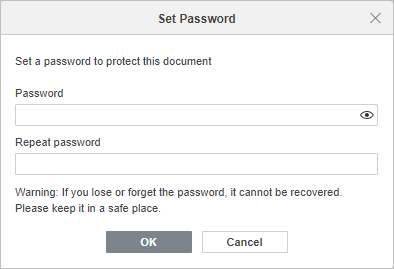
- Kliknite na OK kada budete spremni.
Da bi otvorio dokument sa punim pravima pristupa, korisnik mora uneti postavljenu lozinku.
Promena lozinke
- idite na karticu Fajl u gornjoj alatnoj traci i izaberite opciju Zaštiti. Kliknite na dugme Promeni lozinku da otvorite prozor Postavi lozinku,
ili idite na karticu Zaštita i izaberite opciju Šifruj,
- postavite novu lozinku u polje Lozinka i ponovite je u polju Ponovi lozinku ispod. Kliknite da prikažete ili sakrijete karaktere lozinke prilikom unosa.
- kliknite na OK.
Brisanje lozinke
- idite na karticu Fajl u gornjoj alatnoj traci,
- izaberite opciju Zaštiti,
- kliknite na dugme Obriši lozinku.
Zaštita dokumenta
- idite na karticu Zaštita,
- kliknite na dugme Zaštiti dokument,
- postavite lozinku ako je potrebno,
- izaberite potrebna prava pristupa za dokument, pod uslovom da korisnik nije uneo lozinku:
- Bez promena (Samo za čitanje) - korisnik može samo da pregleda dokument.
- Popunjavanje obrazaca - korisnik može samo da popunjava obrazac.
- Praćene promene - korisnik može samo da pregleda istoriju promena dokumenta i sam dokument.
- Komentari - korisnik može samo da ostavlja i odgovara na komentare.
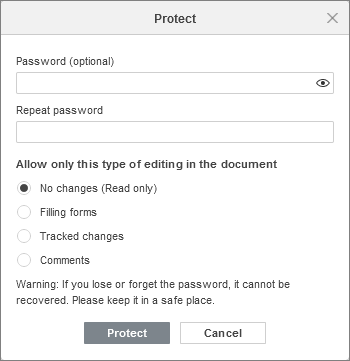
- kliknite na Zaštiti kada budete spremni.
Da biste uklonili zaštitu sa dokumenta, pod uslovom da je lozinka postavljena,
- idite na karticu Zaštita,
- kliknite na dugme Zaštiti dokument,
- unesite postavljenu lozinku u prozoru Ukloni zaštitu dokumenta.
Dodavanje potpisa
Ova funkcija je dostupna samo u Desktop Editors.
Da biste dodali potpis,
- Idite na karticu Zaštita.
- Kliknite na ikonu Potpis i izaberite željeni tip:
- Dodaj digitalni potpis - unesite svrhu potpisivanja ovog dokumenta i izaberite Sertifikat klikom na odgovarajuće dugme u otvorenom pop-up prozoru. Kada budete spremni, kliknite na OK.
- Dodaj liniju potpisa - popunite polja Predloženi potpisnik, Titula predloženog potpisnika i E-mail predloženog potpisnika, kao i navedite uputstva za potpisnika. Aktivirajte polje za potvrdu Prikaži datum potpisa u liniji potpisa ako je potrebno. Kada budete spremni, kliknite na OK.
Članak sa oznaka:
Pregledajte sve oznake