Umetanje videa
Tip 1. Hiperveza
Da biste umetnuli hipervezu sa potrebnim videom,
- Odaberite mesto za vaš budući video u telu trenutnog teksta tako što ćete postaviti kursor na željenu lokaciju.
- Kopirajte link stranice sa potrebnim videom koristeći jednu od dve opcije navedene ispod:
- Kliknite desnim tasterom miša na sam link i izaberite opciju Kopiraj
- kliknite na link → pritisnite tastere Ctrl+A → pritisnite tastere Ctrl+C
- Vratite se u vaš tekstualni dokument i otvorite prozor za dijalog hiperveze pritiskom na tastere Ctrl+K.
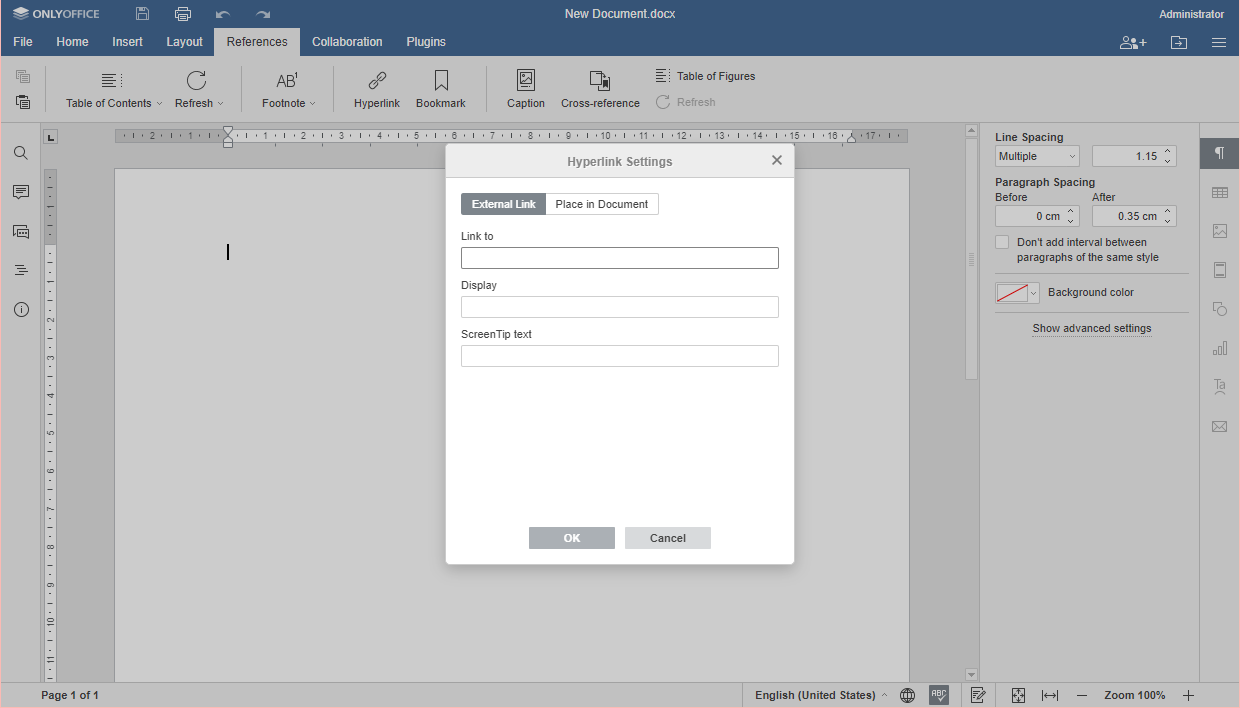
- nalepite vaš link u polje Link to*
- upišite tekst koji želite da vaši gledaoci vide umesto linka u polje Prikaz
- upišite tekst koji želite da vaši gledaoci vide u slučaju da vaš video objekat ne prikazuje ispravno u polje ScreenTip tekst
- kliknite OK
Nakon toga, hiperveza će biti umetnuta u tekst.
Tip 2. YouTube-Plugin
Da biste umetnuli video koristeći YouTube-plugin,
- Odaberite mesto za vaš budući video u telu trenutnog teksta tako što ćete postaviti kursor na željenu lokaciju.
- Kopirajte link stranice sa potrebnim videom koristeći jednu od dve opcije navedene ispod:
- Kliknite desnim tasterom miša na sam link i izaberite opciju Kopiraj
- kliknite na link → pritisnite tastere Ctrl+A → pritisnite tastere Ctrl+C
- Idite na karticu Dodaci u ONLYOFFICE Document Editor-u.
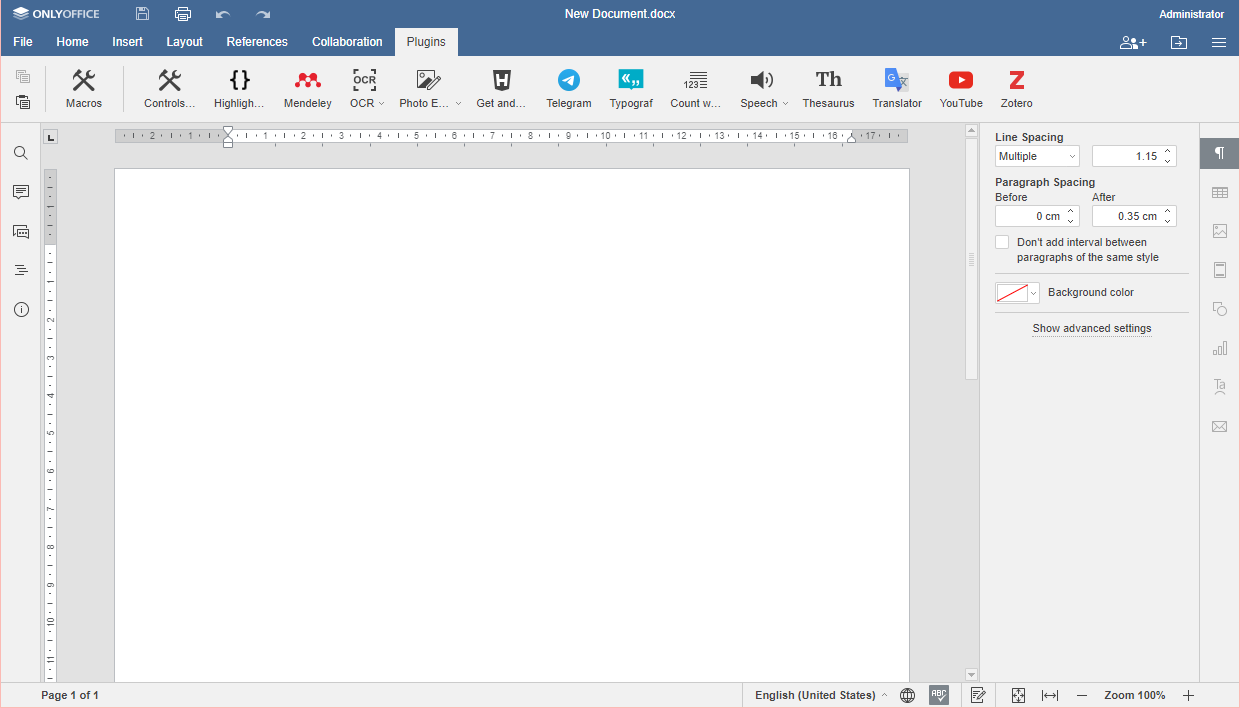
- Kliknite na ikonu YouTube.
- Umetnite link u polje dijalog prozora koristeći jednu od dve opcije navedene ispod:
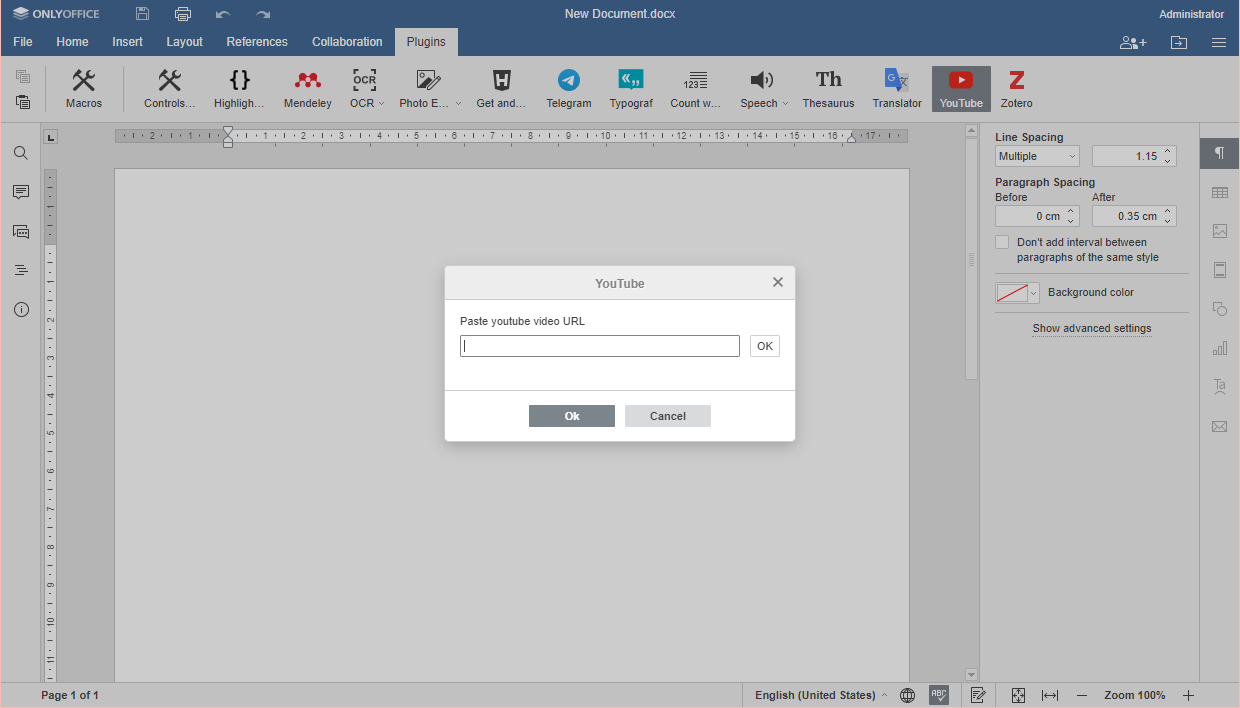
- Kliknite desnim tasterom miša i izaberite opciju Zalepi
- postavite kursor unutar polja i pritisnite tastere Ctrl+V
- Kliknite OK pored polja sa linkom da omogućite pregled videa, a zatim kliknite OK u dijalog prozoru, ili
kliknite OK u dijalog prozoru da umetnete video bez pregleda.
- Kliknite na video i izaberite potrebne parametre u prozoru desno od stranice (pogledajte stranicu Umetanje slika za više informacija o parametrima objekta).
- Kliknite dva puta na video da biste ga pustili u otvorenom prozoru za pregled.
Članak sa oznaka:
Pregledajte sve oznake