Umetanje brojeva linija
ONLYOFFICE Document Editor može automatski brojati linije u vašem dokumentu. Ova funkcija može biti korisna kada trebate da se pozovete na određenu liniju dokumenta, npr. u pravnom ugovoru ili kod skripti. Koristite alatku Line Numbers da primenite numerisanje linija na dokument. Imajte na umu da se redosled numerisanja linija ne primenjuje na tekst u objektima kao što su tabele, tekstualni okviri, grafikoni, zaglavlja/podnožja, itd. Ovi objekti se tretiraju kao jedna linija.
Primena numerisanja linija
- Otvorite karticu Layout koja se nalazi na gornjoj traci sa alatkama i kliknite na
 ikonu Line Numbers.
 - Izaberite potrebne parametre za brzo podešavanje u otvorenom padajućem meniju:
- Continuous - svaka linija dokumenta će biti označena rednim brojem.
- Restart Each Page - redosled numerisanja linija će se ponovo pokrenuti na svakoj stranici dokumenta.
- Restart Each Section - redosled numerisanja linija će se ponovo pokrenuti u svakom odeljku dokumenta. Molimo vas da pogledate ovaj vodič za više informacija o prekidima odeljaka.
- Suppress for Current Paragraph - trenutni pasus će biti preskočen u redosledu numerisanja linija. Da biste isključili nekoliko pasusa iz redosleda, izaberite ih levim dugmetom miša pre primene ovog parametra.
- Navedite napredne parametre ako je potrebno. Kliknite na stavku Line Numbering Options u padajućem meniju Line Numbers. Označite polje Add line numbering da primenite numerisanje linija na dokument i da pristupite naprednim parametrima opcije:
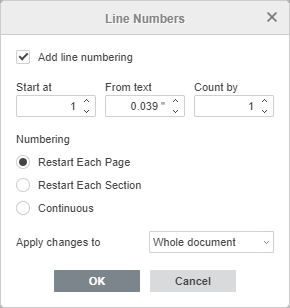
- Start at postavlja početnu numeričku vrednost redosleda numerisanja linija. Parametar je podrazumevano postavljen na 1.
- From text određuje udaljenost između brojeva linija i teksta. Unesite potrebnu vrednost u cm. Parametar je podrazumevano postavljen na Auto.
- Count by određuje redne brojeve koji se prikazuju ako se ne broje po 1, tj. brojevi se broje u grupama po 2, 3, 4, itd. Unesite potrebnu numeričku vrednost. Parametar je podrazumevano postavljen na 1.
- Restart Each Page - redosled numerisanja linija će se ponovo pokrenuti na svakoj stranici dokumenta.
- Restart Each Section - redosled numerisanja linija će se ponovo pokrenuti u svakom odeljku dokumenta.
- Continuous - svaka linija dokumenta će biti označena rednim brojem.
- Parametar Apply changes to određuje deo dokumenta kojem želite da dodelite redne brojeve. Izaberite jedan od dostupnih predložaka: Current section da primenite numerisanje linija na izabrani odeljak dokumenta; This point forward da primenite numerisanje linija na tekst koji sledi nakon trenutne pozicije kursora; Whole document da primenite numerisanje linija na ceo dokument. Parametar je podrazumevano postavljen na Whole document.
- Kliknite OK da primenite promene.
Uklanjanje numerisanja linija
Da biste uklonili redosled numerisanja linija,
- otvorite karticu Layout koja se nalazi na gornjoj traci sa alatkama i kliknite na ikonu Line Numbers,
- izaberite opciju None u otvorenom padajućem meniju, ili izaberite stavku Line Numbering Options u meniju i deaktivirajte polje Add line numbering box u otvorenom prozoru Line Numbers.
Članak sa oznaka:
Pregledajte sve oznake