Umetanje fusnota
U Document Editor-u, možete umetnuti fusnote kako biste dodali objašnjenja ili komentare za određene rečenice ili pojmove u vašem tekstu, napravili reference na izvore itd.
Umetanje fusnota
Da biste umetnuli fusnotu u vaš dokument,
- postavite tačku umetanja na kraj teksta kojem želite da dodate fusnotu,
- prebacite se na karticu Reference koja se nalazi na gornjoj alatnoj traci,
- kliknite na ikonu
 Fusnota na gornjoj alatnoj traci, ili
kliknite na strelicu pored ikone Fusnota i izaberite opciju Umetni fusnotu iz menija, Oznaka fusnote (tj. superskript karakter koji označava fusnotu) pojavljuje se u tekstu dokumenta, a tačka umetanja se pomera na dno trenutne stranice.
- upišite tekst fusnote.
Ponovite gore navedene operacije da biste dodali sledeće fusnote za druge delove teksta u dokumentu. Fusnote se automatski numerišu.
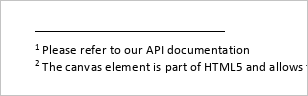
Prikaz fusnota u dokumentu
Ako zadržite pokazivač miša iznad oznake fusnote u tekstu dokumenta, pojaviće se mali prozor sa tekstom fusnote.
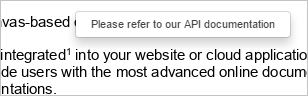
Navigacija kroz fusnote
Da biste lako navigirali kroz dodate fusnote u tekstu dokumenta,
- kliknite na strelicu pored ikone Fusnota na kartici Reference koja se nalazi na gornjoj alatnoj traci,
- u odeljku Idi na fusnote, koristite strelicu
 da biste otišli na prethodnu fusnotu ili strelicu
  da biste otišli na sledeću fusnotu.
Uređivanje fusnota
Da biste uredili postavke fusnota,
- kliknite na strelicu pored ikone Fusnota na kartici Reference koja se nalazi na gornjoj alatnoj traci,
- izaberite opciju Postavke beleški iz menija,
- promenite trenutne parametre u prozoru Postavke beleški koji će se pojaviti:
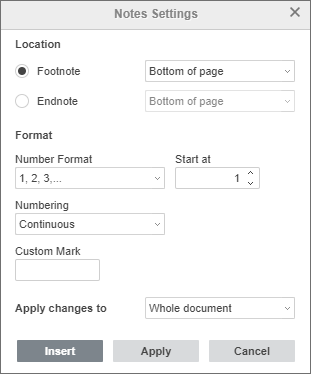
- Aktivirajte polje Fusnota da biste uredili samo fusnote.
- Postavite Lokaciju fusnota na stranici, birajući jednu od dostupnih opcija iz padajućeg menija sa desne strane:
- Dno stranice - da biste postavili fusnote na dno stranice (ova opcija je podrazumevano izabrana).
- Ispod teksta - da biste postavili fusnote bliže tekstu. Ova opcija može biti korisna u slučajevima kada stranica sadrži kratak tekst.
- Podesite Format fusnota:
- Format broja - izaberite potreban format broja iz dostupnih: 1, 2, 3,..., a, b, c,..., A, B, C,..., i, ii, iii,..., I, II, III,....
- Počni od - koristite strelice da postavite broj ili slovo od kojeg želite da počnete numerisanje.
- Numerisanje - izaberite način numerisanja fusnota:
- Kontinuirano - da numerišete fusnote sekvencijalno kroz ceo dokument,
- Ponovo počni svako poglavlje - da počnete numerisanje fusnota sa 1 (ili drugim određenim karakterom) na početku svakog poglavlja,
- Ponovo počni svaku stranicu - da počnete numerisanje fusnota sa 1 (ili drugim određenim karakterom) na početku svake stranice.
- Prilagođena oznaka - postavite poseban karakter ili reč koju želite da koristite kao oznaku fusnote (npr. * ili Napomena1). Unesite potreban karakter/reč u polje za unos teksta i kliknite na dugme Umetni na dnu prozora Postavke beleški.
- Koristite padajući meni Primeni promene na ako želite da primenite navedene postavke beleški na Ceo dokument ili samo na Trenutno poglavlje.
Napomena: da biste koristili različite formate fusnota u odvojenim delovima dokumenta, prvo morate dodati prekide poglavlja.
- Kada završite, kliknite na dugme Primeni.
Uklanjanje fusnota
Da biste uklonili jednu fusnotu, postavite tačku umetanja direktno ispred oznake fusnote u tekstu i pritisnite Delete. Ostale fusnote će biti automatski renumerisane.
Da biste obrisali sve fusnote u dokumentu,
- kliknite na strelicu pored ikone Fusnota na kartici Reference koja se nalazi na gornjoj alatnoj traci,
- izaberite opciju Obriši sve beleške iz menija.
- izaberite opciju Obriši sve fusnote u prozoru koji se pojavi i kliknite OK.