Umetanje završnih napomena
U Document Editor, možete umetnuti završne napomene kako biste dodali objašnjenja ili komentare na određene pojmove ili rečenice, napravili reference na izvore itd., koje se prikazuju na kraju dokumenta.
Umetanje završnih napomena
Da biste umetnuli završnu napomenu u vaš dokument,
- postavite tačku umetanja na kraj pasusa teksta ili na reč kojoj želite dodati završnu napomenu,
- prebacite se na karticu Reference koja se nalazi na gornjoj alatnoj traci,
- kliknite na ikonu
 Fusnota na gornjoj alatnoj traci i izaberite opciju Umetni završnu napomenu iz menija.
Oznaka završne napomene (tj. superskript karakter koji označava završnu napomenu) pojavljuje se u tekstu dokumenta, a tačka umetanja se pomera na kraj dokumenta.
- unesite tekst završne napomene.
Ponovite gore navedene operacije da biste dodali naredne završne napomene za druge delove teksta u dokumentu. Završne napomene se automatski numerišu: i, ii, iii, itd. po podrazumevanim postavkama.

Prikaz završnih napomena u dokumentu
Ako zadržite pokazivač miša iznad oznake završne napomene u tekstu dokumenta, pojaviće se mali prozor sa tekstom završne napomene.

Navigacija kroz završne napomene
Da biste lako navigirali kroz dodate završne napomene u tekstu dokumenta,
- kliknite na strelicu pored ikone Fusnota na kartici Reference koja se nalazi na gornjoj alatnoj traci,
- u odeljku Idi na završne napomene, koristite strelicu
 za prelazak na prethodnu završnu napomenu ili strelicu
  za prelazak na sledeću završnu napomenu.
Uređivanje završnih napomena
Da biste uredili postavke završnih napomena,
- kliknite na strelicu pored ikone Fusnota na kartici Reference koja se nalazi na gornjoj alatnoj traci,
- izaberite opciju Postavke napomena iz menija,
- promenite trenutne parametre u prozoru Postavke napomena koji će se pojaviti:
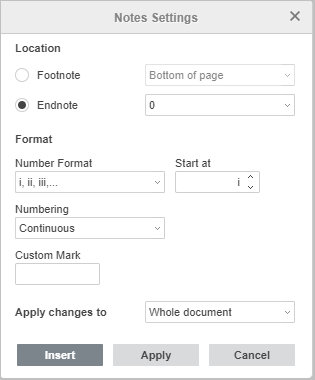
- Postavite Lokaciju završnih napomena na stranici, birajući jednu od dostupnih opcija iz padajućeg menija sa desne strane:
- Kraj sekcije - da biste pozicionirali završne napomene na kraju sekcija.
- Kraj dokumenta - da biste pozicionirali završne napomene na kraju dokumenta (postavljeno kao podrazumevano).
- Podesite Format završnih napomena:
- Format broja - izaberite potreban format broja iz dostupnih: 1, 2, 3,..., a, b, c,..., A, B, C,..., i, ii, iii,..., I, II, III,....
- Počni od - koristite strelice da postavite broj ili slovo od kojeg želite da počnete numerisanje.
- Numerisanje - izaberite način numerisanja vaših završnih napomena:
- Kontinuirano - da numerišete završne napomene sekvencijalno kroz ceo dokument,
- Ponovo pokreni svaku sekciju - da počnete numerisanje završnih napomena sa 1 (ili drugim zadatim karakterom) na početku svake sekcije,
- Ponovo pokreni svaku stranicu - da počnete numerisanje završnih napomena sa 1 (ili drugim zadatim karakterom) na početku svake stranice.
- Prilagođena oznaka - postavite poseban karakter ili reč koju želite da koristite kao oznaku završne napomene (npr. * ili Napomena1). Unesite potrebni karakter/reč u polje za unos teksta i kliknite na dugme Umetni na dnu prozora Postavke napomena.
- Koristite padajući meni Primeni promene na ako želite da primenite navedene postavke napomena na Ceo dokument ili samo na Trenutnu sekciju.
Napomena: da biste koristili različito formatiranje završnih napomena u različitim delovima dokumenta, prvo morate dodati prekide sekcija.
- Postavite Lokaciju završnih napomena na stranici, birajući jednu od dostupnih opcija iz padajućeg menija sa desne strane:
- Kada završite, kliknite na dugme Primeni.
Uklanjanje završnih napomena
Da biste uklonili jednu završnu napomenu, postavite tačku umetanja direktno ispred oznake završne napomene u tekstu i pritisnite Delete. Ostale završne napomene će biti automatski renumerisane.
Da biste obrisali sve završne napomene u dokumentu,
- kliknite na strelicu pored ikone Fusnota na kartici Reference koja se nalazi na gornjoj alatnoj traci,
- izaberite opciju Obriši sve napomene iz menija.
- izaberite opciju Obriši sve završne napomene u prozoru koji se pojavi i kliknite OK.