Umetanje unakrsnih referenci
U Document Editor-u, unakrsne reference se koriste za kreiranje linkova koji vode do drugih delova istog dokumenta, npr. naslova ili objekata kao što su grafikoni ili tabele. Takve reference se pojavljuju u obliku hiperveze.
Kreiranje unakrsne reference
- Postavite kursor na mesto gde želite da umetnete unakrsnu referencu.
- Idite na karticu Reference i kliknite na ikonu Unakrsna referenca.
-
Postavite potrebne parametre u otvorenom prozoru Unakrsna referenca:
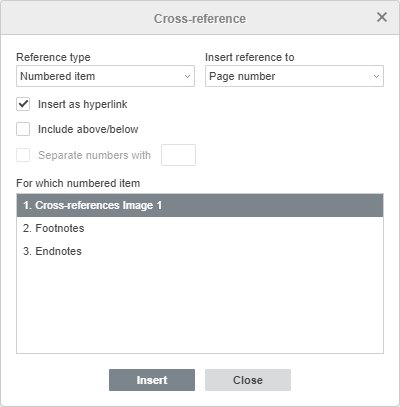
- Padajući meni Tip reference određuje stavku na koju želite da se pozovete, tj. numerisanu stavku (postavljeno kao podrazumevano), naslov, obeleživač, fusnotu, završnu napomenu, jednačinu, sliku i tabelu. Izaberite željeni tip stavke.
-
Padajući meni Umetni referencu na određuje tekst ili numeričku vrednost reference koju želite da umetnete, u zavisnosti od stavke koju ste izabrali u meniju Tip reference. Na primer, ako ste izabrali opciju Naslov, možete odrediti sledeće sadržaje: Tekst naslova, Broj stranice, Broj naslova, Broj naslova (bez konteksta), Broj naslova (sa punim kontekstom), Iznad/ispod.
Kompletna lista opcija u zavisnosti od izabranog tipa reference
Tip reference Umetni referencu na Opis Numerisana stavka Broj stranice Umeće broj stranice numerisane stavke Broj pasusa Umeće broj pasusa numerisane stavke Broj pasusa (bez konteksta) Umeće skraćeni broj pasusa. Referenca se odnosi samo na specifičnu stavku numerisane liste, npr. umesto “4.1.1” referišete se samo na “1” Broj pasusa (sa punim kontekstom) Umeće puni broj pasusa, npr. “4.1.1” Tekst pasusa Umeće tekstualnu vrednost pasusa, npr. ako imate “4.1.1. Uslovi i odredbe”, referišete se samo na “Uslovi i odredbe” Iznad/ispod Umeće reči “iznad” ili “ispod” u zavisnosti od pozicije stavke Naslov Tekst naslova Umeće ceo tekst naslova Broj stranice Umeće broj stranice naslova Broj naslova Umeće redni broj naslova Broj naslova (bez konteksta) Umeće skraćeni broj naslova. Uverite se da je kursor u sekciji na koju se referišete, npr. nalazite se u sekciji 4 i želite da se referišete na naslov 4.B, pa umesto “4.B” dobijate samo “B” Broj naslova (sa punim kontekstom) Umeće puni broj naslova čak i ako je kursor u istoj sekciji Iznad/ispod Umeće reči “iznad” ili “ispod” u zavisnosti od pozicije stavke Obeleživač Tekst obeleživača Umeće ceo tekst obeleživača Broj stranice Umeće broj stranice obeleživača Broj pasusa Umeće broj pasusa obeleživača Broj pasusa (bez konteksta) Umeće skraćeni broj pasusa. Referenca se odnosi samo na specifičnu stavku, npr. umesto “4.1.1” referišete se samo na “1” Broj pasusa (sa punim kontekstom) Umeće puni broj pasusa, npr. “4.1.1” Iznad/ispod Umeće reči “iznad” ili “ispod” u zavisnosti od pozicije stavke Fusnota Broj fusnote Umeće broj fusnote Broj stranice Umeće broj stranice fusnote Iznad/ispod Umeće reči “iznad” ili “ispod” u zavisnosti od pozicije stavke Broj fusnote (formatirano) Umeće broj fusnote formatiran kao fusnota. Numeracija stvarnih fusnota nije pogođena Završna napomena Broj završne napomene Umeće broj završne napomene Broj stranice Umeće broj stranice završne napomene Iznad/ispod Umeće reči “iznad” ili “ispod” u zavisnosti od pozicije stavke Broj završne napomene (formatirano) Umeće broj završne napomene formatiran kao završna napomena. Numeracija stvarnih završnih napomena nije pogođena Jednačina / Slika / Tabela Ceo naslov Umeće ceo tekst naslova Samo oznaka i broj Umeće samo oznaku i broj objekta, npr. “Tabela 1.1” Samo tekst naslova Umeće samo tekst naslova Broj stranice Umeće broj stranice koja sadrži referencirani objekat Iznad/ispod Umeće reči “iznad” ili “ispod” u zavisnosti od pozicije stavke
- Označite opciju Umetni kao hipervezu da biste referencu pretvorili u aktivni link.
- Označite opciju Uključi iznad/ispod (ako je dostupna) da biste odredili poziciju stavke na koju se pozivate. ONLYOFFICE Document Editor će automatski umetnuti reči „iznad” ili „ispod” u zavisnosti od pozicije stavke.
- Označite opciju Odvoji brojeve sa da biste odredili separator u polju sa desne strane. Separatori su potrebni za reference u punom kontekstu.
- Polje Za koje nudi stavke dostupne prema Tipu reference koji ste izabrali, npr. ako ste izabrali opciju Naslov, videćete punu listu naslova u dokumentu.
- Kliknite na Umetni da biste kreirali unakrsnu referencu.
Uklanjanje unakrsne reference
Da biste obrisali unakrsnu referencu, izaberite unakrsnu referencu koju želite ukloniti i pritisnite taster Delete.
Članak sa oznaka:
Pregledajte sve oznake