Kreiranje visećeg uvlačenja
Korak 1. Izaberite deo dokumenta
Izaberite deo dokumenta koji želite da formatirate kao paragraf sa visećim uvlačenjem:
- Postavite kursor unutar jednog paragrafa.
- Izaberite nekoliko paragrafa pomoću miša.
- Izaberite sav tekst u dokumentu pritiskom na kombinaciju tastera Ctrl+A.

Korak 2. Postavite viseće uvlačenje pomoću podešavanja paragrafa
Da biste otvorili prozor za podešavanje paragrafa, kliknite desnim tasterom miša na tekst i izaberite opciju Napredna podešavanja paragrafa iz menija, ili koristite link Prikaži napredna podešavanja na desnoj bočnoj traci.
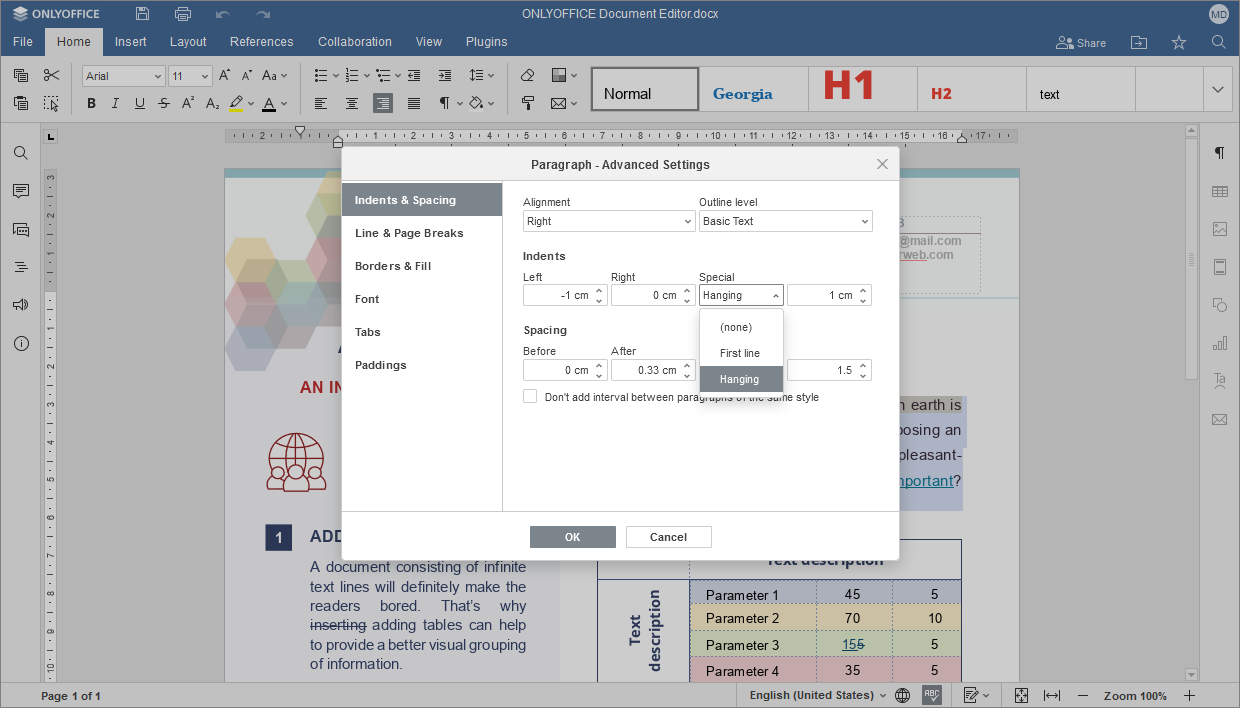
- U otvorenom prozoru Paragraf - Napredna podešavanja, prebacite se na karticu Uvlačenja i razmaci.
- U odeljku Uvlačenja, otvorite padajuću listu Posebno i izaberite stavku Viseće.
- Ako je potrebno, promenite podrazumevanu numeričku vrednost navedenu za Viseće pomoću polja za unos sa desne strane. Podrazumevana vrednost je 1.27 cm.
- Kliknite na dugme OK da primenite promene.
Korak 3. Postavite viseće uvlačenje pomoću lenjira
Prvo, uverite se da su lenjiri vidljivi. U Editoru Dokumenata, lenjiri su prikazani po podrazumevanim postavkama. Ako su ranije bili sakriveni, ponovo ih prikažite na sledeći način:
- Idite na karticu Pogled.
- Kliknite na opciju Lenjiri da biste prikazali ili sakrili lenjire.
Na levoj strani horizontalnog lenjira možete videti tri markera koja se koriste za podešavanje uvlačenja paragrafa od leve margine stranice.

 Gornji marker je Marker uvlačenja prve linije koji omogućava postavljanje pomaka od leve margine za prvu liniju paragrafa.
 Donji trouglasti marker je Marker visećeg uvlačenja koji koristimo za pravljenje visećeg uvlačenja.
 Donji pravougaoni marker je Marker levog uvlačenja koji se koristi za pomeranje svih markera odjednom i omogućava postavljanje celokupnog pomaka paragrafa od leve margine stranice.
Kliknite na trouglasti Marker visećeg uvlačenja i povucite ga udesno dok ne postignete željeni pomak.
Ako slučajno pomerite Marker levog uvlačenja, jednostavno povucite Marker uvlačenja prve linije nazad do leve margine.
To je sve, napravili ste viseće uvlačenje u vašem dokumentu u samo nekoliko klikova.