Dodavanje vodenih žigova
Vodeni žig je tekst ili slika postavljena ispod glavnog sloja teksta. Tekstualni vodeni žigovi omogućavaju označavanje statusa vašeg dokumenta (na primer, poverljivo, nacrt, itd.). Vodeni žigovi sa slikom omogućavaju dodavanje slike, na primer, logotipa vaše kompanije.
Da biste dodali vodeni žig u Document Editor:
- Prebacite se na karticu Raspored na gornjoj alatnoj traci.
- Kliknite na ikonu
 Vodeni žig na gornjoj alatnoj traci i izaberite opciju Prilagođeni vodeni žig iz menija. Nakon toga će se pojaviti prozor Podešavanja vodenog žiga.
 - Izaberite tip vodenog žiga koji želite da umetnete:
- Koristite opciju Tekstualni vodeni žig i prilagodite dostupne parametre:
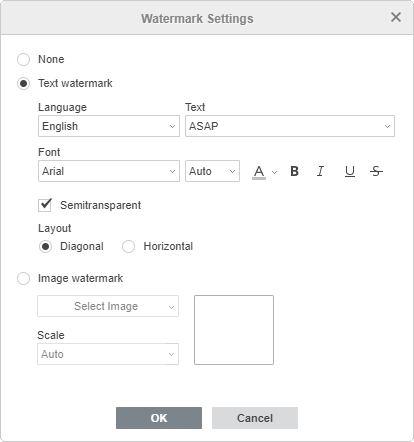
- Jezik - izaberite jezik vodenog žiga. Jezici podržani za vodene žigove: Engleski, Francuski, Nemački, Italijanski, Japanski, Kineski mandarinski, Ruski, Španski.
- Tekst - izaberite jedan od dostupnih primera teksta na izabranom jeziku. Za engleski, dostupni su sledeći tekstovi vodenih žigova: ASAP, CONFIDENTIAL, COPY, DO NOT COPY, DRAFT, ORIGINAL, PERSONAL, SAMPLE, TOP SECRET, URGENT.
- Font - izaberite naziv i veličinu fonta iz odgovarajućih padajućih lista. Koristite ikone sa desne strane da postavite boju fonta ili primenite jedan od stilova ukrašavanja fonta: Bold, Italic, Underline, Strikeout.
- Poluprozirno - označite ovu opciju ako želite da primenite transparentnost.
- Raspored - izaberite opciju Dijagonalno ili Horizontalno.
- Koristite opciju Vodeni žig sa slikom i prilagodite dostupne parametre:
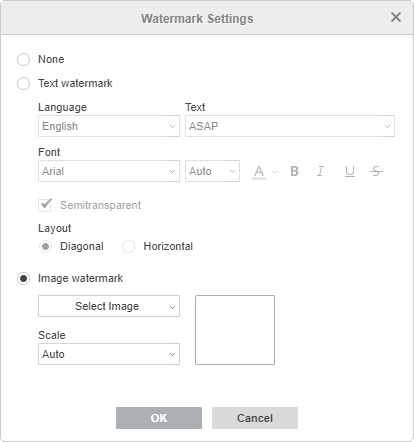
- Izaberite izvor datoteke slike koristeći jednu od opcija iz padajuće liste: Iz datoteke, Iz URL-a ili Iz skladišta - slika će biti prikazana u prozoru za pregled sa desne strane,
- Razmera - izaberite potrebnu vrednost razmere iz dostupnih: Auto, 500%, 200%, 150%, 100%, 50%.
- Koristite opciju Tekstualni vodeni žig i prilagodite dostupne parametre:
- Kliknite na dugme OK.
Da biste uredili dodati vodeni žig, otvorite prozor Podešavanja vodenog žiga kao što je opisano gore, promenite potrebne parametre i kliknite na OK.
Da biste obrisali dodati vodeni žig, kliknite na ikonu Vodeni žig na kartici Raspored na gornjoj alatnoj traci i izaberite opciju Ukloni vodeni žig iz menija. Takođe je moguće koristiti opciju Nijedan u prozoru Podešavanja vodenog žiga.
Članak sa oznaka:
Pregledajte sve oznake