Korišćenje funkcije Spajanja pošte
Ova opcija je dostupna samo u online verziji.
Funkcija Spajanje e-mail pošte koristi se za kreiranje seta dokumenata koji kombinuju zajednički sadržaj preuzet iz tekstualnog dokumenta i neke individualne komponente (varijable, kao što su imena, pozdravi itd.) preuzete iz tabele (na primer, liste klijenata). Ovo može biti korisno ako treba da kreirate mnogo personalizovanih pisama i pošaljete ih primaocima.
-
Pripremite izvor podataka i učitajte ga u glavni dokument
-
Izvor podataka koji se koristi za spajanje pošte mora biti .xlsx tabela sačuvana na vašem portalu. Otvorite postojeću tabelu ili kreirajte novu i uverite se da ispunjava sledeće zahteve.
-
Tabela treba da ima red zaglavlja sa nazivima kolona, jer će vrednosti u prvoj ćeliji svake kolone označavati polja za spajanje (tj. varijable koje možete umetnuti u tekst). Svaka kolona treba da sadrži set stvarnih vrednosti za varijablu. Svaki red u tabeli treba da odgovara zasebnom zapisu (tj. setu vrednosti koji pripada određenom primaocu). Tokom procesa spajanja, kopija glavnog dokumenta će biti kreirana za svaki zapis i svako polje za spajanje umetnuto u glavni tekst će biti zamenjeno stvarnom vrednošću iz odgovarajuće kolone. Ako planirate da rezultate šaljete putem e-pošte, tabela mora takođe sadržati kolonu sa adresama e-pošte primalaca.
-
Otvorite postojeći tekstualni dokument ili kreirajte novi. On mora sadržati glavni tekst, koji će biti isti za svaku verziju spojenog dokumenta. Kliknite na ikonu Spajanje e-mail pošte
 na kartici Kolaboracija u gornjoj alatnoj traci i izaberite lokaciju izvora podataka: Iz fajla, Iz URL ili Iz skladišta.

-
Izaberite potreban fajl ili nalepite URL i kliknite na OK.
Kada se izvor podataka učita, kartica Podešavanje spajanja pošte će biti dostupna na desnoj bočnoj traci.

-
-
Proverite ili promenite listu primalaca
-
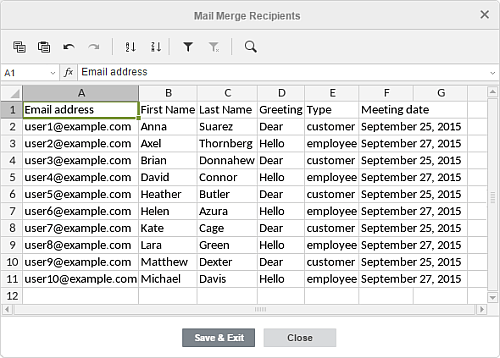
Kliknite na dugme Izmeni listu primalaca na vrhu desne bočne trake da biste otvorili prozor Primaoci spojene pošte, gde se prikazuje sadržaj izabranog izvora podataka.
-
U otvorenom prozoru možete dodati nove informacije, urediti ili obrisati postojeće podatke ako je potrebno. Da biste pojednostavili rad sa podacima, možete koristiti ikone na vrhu prozora:
-
 i
 - za kopiranje i lepljenje kopiranih podataka
-
 i
 - za poništavanje i ponavljanje poništenih akcija
-
 i
 - za sortiranje podataka u izabranom opsegu ćelija rastućim ili opadajućim redosledom
-
 - za omogućavanje filtera za prethodno izabrani opseg ćelija ili za uklanjanje primenjenog filtera
-
 - za brisanje svih primenjenih parametara filteranote
Da biste saznali više o tome kako da koristite filter, pogledajte odeljak Sortiranje i filtriranje podataka u pomoći za Spreadsheet Editor.
-
 - za pretragu određene vrednosti i njenu zamenu drugom, ako je potrebnonote
Da biste saznali više o tome kako da koristite alat Pronađi i zameni, pogledajte odeljak Funkcije pretrage i zamene u pomoći za Spreadsheet Editor.
-
-
Kada izvršite sve potrebne izmene, kliknite na dugme Sačuvaj i Izađi. Da biste odbacili izmene, kliknite na dugme Zatvori.
-
-
Umetnite polja za spajanje i proverite rezultate
-
Postavite kursor miša na mesto gde treba umetnuti polje za spajanje, kliknite na dugme Umetni polje za spajanje na desnoj bočnoj traci i izaberite potrebno polje sa liste. Dostupna polja odgovaraju podacima u prvoj ćeliji svake kolone izabranog izvora podataka. Sva potrebna polja mogu se dodati bilo gde.

-
Uključite prekidač Istakni polja za spajanje na desnoj bočnoj traci kako bi umetnuta polja bila uočljivija u tekstu.

-
Uključite prekidač Pregled rezultata na desnoj bočnoj traci da biste videli tekst u kojem su polja za spajanje zamenjena stvarnim vrednostima iz izvora podataka. Koristite dugmad sa strelicama da biste pregledali verzije spojenog dokumenta za svaki zapis.

- Da biste obrisali umetnuto polje, onemogućite režim Pregled rezultata, izaberite polje mišem i pritisnite taster Delete na tastaturi.
- Da biste zamenili umetnuto polje, onemogućite režim Pregled rezultata, izaberite polje mišem, kliknite na dugme Umetni polje za spajanje na desnoj bočnoj traci i izaberite novo polje sa liste.
-
-
Odredite parametre spajanja
-
Izaberite tip spajanja. Možete započeti masovno slanje pošte ili sačuvati rezultat kao PDF ili DOCX fajl da biste ga kasnije odštampali ili uredili. Izaberite potrebnu opciju sa liste Spoji u:

-
PDF - za kreiranje jednog PDF dokumenta koji sadrži sve spojene kopije koje se kasnije mogu odštampati
-
DOCX - za kreiranje jednog DOCX dokumenta koji sadrži sve spojene kopije koje se kasnije mogu pojedinačno uređivati
-
Email - za slanje rezultata primaocima putem e-pošte
noteAdrese e-pošte primalaca moraju biti navedene u učitanom izvoru podataka, a potrebno je da imate bar jedan nalog e-pošte povezan u modulu Mail na vašem portalu.
-
-
Izaberite sve zapise na koje treba primeniti spajanje:
-
Svi snimci (ova opcija je podrazumevano izabrana) - za kreiranje spojenih dokumenata za sve zapise iz učitanog izvora podataka
-
Trenutni zapis - za kreiranje spojenog dokumenta za zapis koji je trenutno prikazan
-
Iz ... Do - za kreiranje spojenih dokumenata za opseg zapisa (u ovom slučaju treba da navedete dve vrednosti: broj prvog i poslednjeg zapisa u željenom opsegu)
noteMaksimalni dozvoljeni broj primalaca je 100. Ako u izvoru podataka imate više od 100 primalaca, izvršite spajanje pošte u fazama: navedite vrednosti od 1 do 100, sačekajte da se proces spajanja pošte završi, zatim ponovite operaciju navodeći vrednosti od 101 do N itd.
-
-
Završite spajanje
-
Ako ste odlučili da rezultate spajanja sačuvate kao fajl,
- kliknite na dugme Preuzmi da biste sačuvali fajl na svom računaru. Preuzeti fajl ćete pronaći u svom podrazumevanom folderu Preuzimanja.
- kliknite na dugme Sačuvaj da biste sačuvali fajl na svom portalu. U otvorenom prozoru Folder za save možete promeniti naziv fajla i odrediti folder u koji želite da sačuvate fajl. Takođe možete označiti polje Otvori spojeni dokument u novoj kartici da biste proverili rezultat kada se proces spajanja završi. Na kraju, kliknite na Sačuvaj u prozoru Folder za save.
-
Ako ste izabrali opciju Email, dugme Spoji će biti dostupno na desnoj bočnoj traci. Kada kliknete na njega, otvoriće se prozor Pošalji na email:

- Na listi Iz izaberite potreban nalog e-pošte ako imate nekoliko naloga povezanih sa modulom Mail.
- Na listi Do izaberite polje za spajanje koje odgovara adresama e-pošte primalaca, ako ova opcija nije izabrana automatski.
- Unesite temu poruke u polje Subjekat linija.
- Izaberite format pošte sa liste: HTML, Priloži kao DOCX ili Priloži kao PDF. Kada je izabrana jedna od poslednje dve opcije, potrebno je da navedete i Naziv fajla za priloge i unesete Poruku (tekst vašeg pisma koji će biti poslat primaocima).
- Kliknite na dugme Pošalji.
Kada se slanje završi, dobićete obaveštenje na adresu e-pošte navedenu u polju Iz.
-
-